Backup Guides
如何把備份相片按裝置匯出到文件夾
將本地存檔中的相片按裝置匯出,選擇手機和圖片,指定目錄,再檢查保存的副本。
約讀 3 分鐘
本文目錄
多部手機的相片放在同一個存檔裏時,保留來源信息會更方便。Memora Keep 按來源裝置標籤,將相片匯出到不同文件夾。
相片應已通過受支持的手機備份匯入。以下步驟把副本保存到你選擇的目錄。
需要準備甚麼
-
在 Windows 或 macOS 電腦上安裝 Memora Keep。軟件可免費使用。
-
已從來源手機匯入本機封存的相片。
-
足夠的磁碟空間,用來儲存匯入的資料和匯出的檔案。
1. 選擇來源裝置
打開 Archives → Pictures。使用右上方裝置下拉框,選擇要匯出相片的手機。
標題下方的類別可篩選相片、截圖、應用圖片或其他圖片。
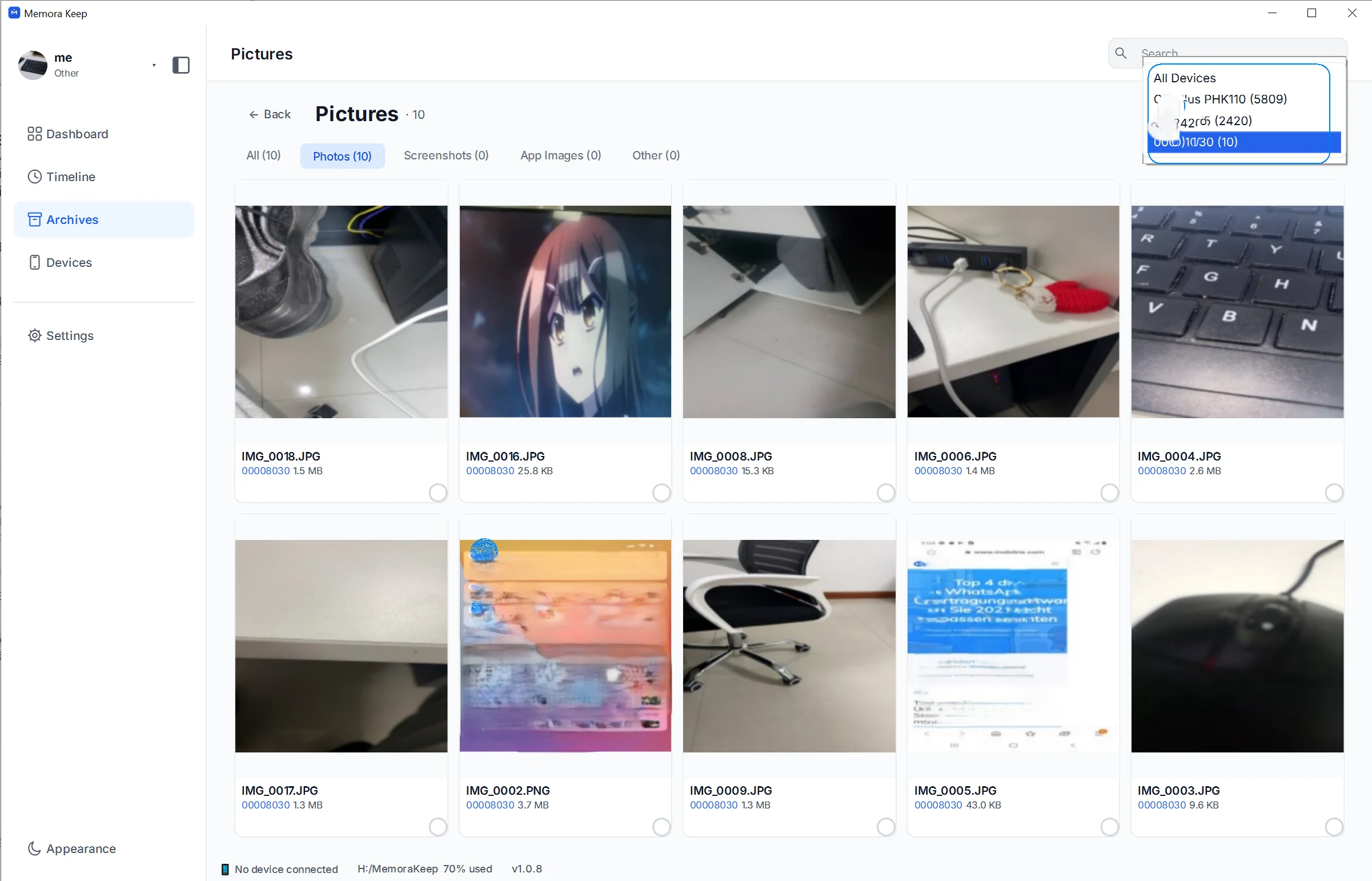
兩部裝置名稱相近時,匯出前先核對幾張圖片。輸出也按裝置標籤分組,因此相同標籤可能無法區分兩個來源。
2. 選擇圖片
點擊目標圖片上的選擇圓圈。需要匯出當前篩選範圍內的全部圖片時,使用 Select All,並檢查底部選中數量。
想清楚區分各部手機,可以一次匯出一部裝置。先完成當前選擇的匯出,再切換裝置。
3. 選擇匯出目錄
點擊底部 Export。選擇保存副本的父目錄並確認。
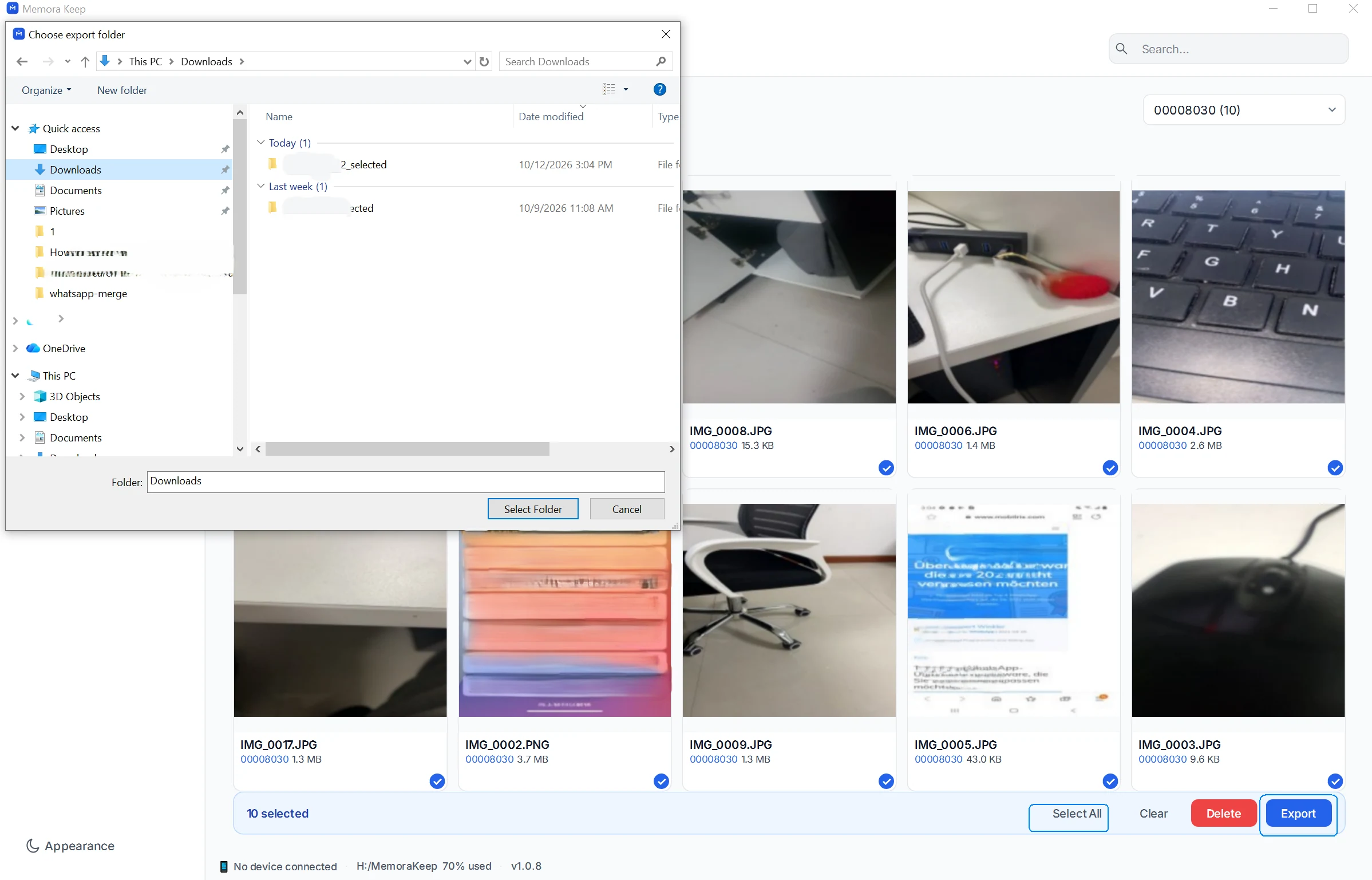
Memora Keep 按裝置標籤建立子文件夾,不必為每張相片單獨建目錄。
這個結構按來源裝置整理,不會重建手機上的所有相冊或目錄。
4. 檢查保存的文件
在電腦文件管理器中打開目標位置,查看裝置文件夾,並從每個目錄打開幾張完整圖片。
將匯出結果與選中數量核對。如果複製數量較少,保留存檔並檢查哪些文件不可用。
遇到已有同名文件時,軟件會按需要添加後綴。文件改名並不證明軟件識別了重複相片。
常見問題
能從多部裝置匯出嗎?
可以,相片按裝置標籤分組。逐部匯出也方便邊操作邊檢查。
會同時按年、月分目錄嗎?
本流程按裝置分組。按日期瀏覽可使用時間線。
匯出會刪除存檔相片嗎?
不會,匯出把所選文件複製到目標目錄。
來源標籤不清楚怎麼辦?
先在存檔中核對,不要僅憑模糊的目錄名判斷相片來源。
- 相片
- 匯出
- 裝置