Backup Guides
如何從 iPhone 備份匯出通話記錄 CSV
從本地 iPhone 備份匯出通話記錄 CSV,保存日期、號碼和時長,再用電子表格核對。
約讀 3 分鐘
本文目錄
如果 iPhone 備份裏有需要的通話,可以不恢復手機,直接將列表保存為 CSV。Memora Keep 允許從匯入的備份中選擇記錄,並在電子表格中打開結果。
開始前
-
在 Windows 或 macOS 電腦上安裝 Memora Keep。軟件可免費使用。
-
包含所需資料的本機 iPhone 備份。如備份已加密,還需要備份密碼。
-
足夠的磁碟空間,用來儲存匯入的資料和匯出的檔案。
需要本地 iPhone 備份;如果已加密,還需要其密碼。Apple 説明,加密備份可包含非加密備份沒有的通話歷史。參見 Apple 加密備份指南。
舊備份只提供其中保存的記錄,不是手機所有歷史通話的完整清單。
1. 匯入備份
在 Memora Keep 中選擇 Import iPhone Backup。選備份文件夾,核對裝置和日期,再開始匯入。

文件夾選擇説明見備份匯入指南。
2. 打開 Call History 並選擇記錄
進入 Archives → Call History。查看號碼、日期和時長,再選擇需要保存的通話。
點擊底部 Export 並選擇目錄。下圖匯出三條已選記錄。
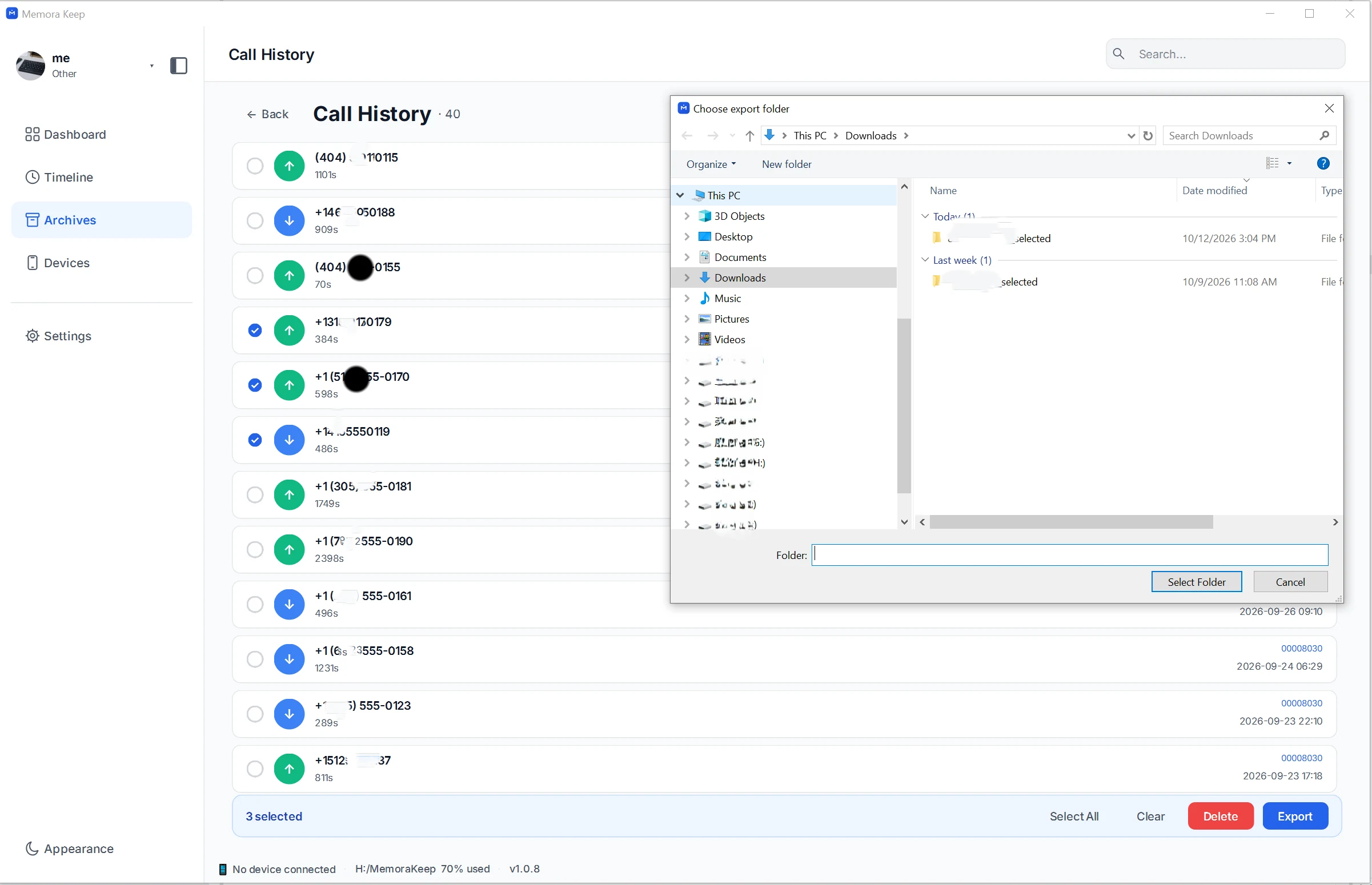
關閉窗口前檢查匯出結果,然後到目標文件夾找到 CSV。
3. 瞭解 CSV 列
文件包含四列:
| 列 | 內容 |
|---|---|
time | 顯示的通話日期和時間 |
type | 匯出的通話類別,例如 incoming 或 outgoing |
number | 電話號碼 |
duration_s | 顯示的時長值 |
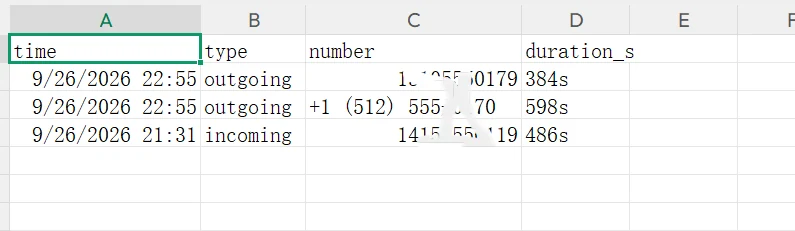
示例時長為 384s、598s 和 486s。雖然列名是 duration_s,數值仍含有“s”,不是純數字。需要合計時長時,在工作副本中轉換,並保留原始值。
4. 使用前檢查文件
選幾行與 Memora Keep 的通話列表核對,同時檢查號碼、日期和時長,確保仍對應同一通話。
匯入電子表格時,把號碼按文本處理以保留格式。保留原 CSV,計算和格式調整另存為工作簿。
常見問題
必須連接 iPhone 嗎?
已有可讀且包含所需記錄的本地備份時,不必連接。
能恢復所有已刪通話嗎?
這裏只匯出備份中可用的記錄,無法提供來源中不存在的通話。
為什麼缺少一段日期?
核對備份日期、Call History 中可見記錄及匯出選擇。來源本身可能已經有這段缺失。
- iPhone 備份
- 通話記錄
- CSV