如何將 WhatsApp Business 訊息匯出為 CSV
將 WhatsApp Business 訊息匯出為 CSV,瞭解七個字段及媒體引用,並在 Excel 匯入時保留傳送者號碼格式。
約讀 2 分鐘
本文目錄
需要在試算表中排序或核對 WhatsApp Business 對話時,可以匯出 CSV。Memora Keep 從本機封存產生訊息記錄,CSV 包含媒體引用,不包含附件檔案本身。
準備事項
- Windows 或 macOS 版 Memora Keep,可免費使用。
- 可讀的 Business 封存。尚未創建時,可參考 Android Business 備份指南。
- Excel 或其他試算表應用程式。
1. 選擇對話和時段
打開 Archives → WhatsApp,確認業務號碼,選擇客户對話和需要的日期。
取消已選訊息,使用整段聊天的匯出窗口。點擊 Export,選擇對話和日期範圍,再選擇 CSV。
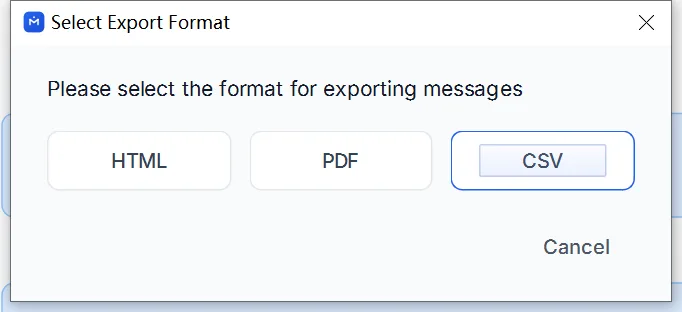
儲存檔案,並檢查匯出結果中的警告。
2. 瞭解字段
CSV 有七欄:
| 字段 | 檢查內容 |
|---|---|
date | 訊息日期和時間。 |
is_from_me | 訊息是否由封存帳戶傳送。 |
sender | 封存中可用的傳送者標籤。 |
text | 訊息正文。 |
media | 訊息的媒體資訊。 |
media_available | 記錄的媒體可用狀態。 |
media_path | 如有,記錄的檔案路徑。 |
路徑不是附件。要得到便於攜帶且包含檔案的副本,還需匯出 HTML + Media,或帶媒體包的 PDF。
3. 在 Excel 中正確匯入
使用 資料 → 從文字/CSV,選擇 UTF-8 編碼和逗號分隔符。載入前,將 sender 設為文字;必要時進入轉換步驟,避免看似數字的內容被改寫。

與封存核對幾行,包括一條長訊息及以電話號碼顯示的傳送者。如果匯入改變了數值,請用正確設置重新打開原始 CSV。
表格不會自動識別訂單、價格或客户標籤。將內容用於報告前,需要自行核實。
- WhatsApp Business
- CSV
- Excel
- 匯出