如何將 WhatsApp 聊天連同媒體檔案匯出成 HTML
用 Memora Keep 將 WhatsApp 聊天匯出成 HTML,保留相片、影片同時間戳記。檔案會儲存在自己電腦,方便用瀏覽器開啟。支援 Windows 同 macOS,免費使用。
約讀 3 分鐘
本文目錄
想連相片同影片一齊保存 WhatsApp 對話?匯出成 HTML 之後,就可以用瀏覽器閱讀,訊息會按次序排列,時間戳記亦會保留。
以下介紹點樣用 Memora Keep 將 WhatsApp 聊天匯出成 HTML。HTML 頁面同原始媒體檔案會一齊放喺同一個 ZIP 檔案入面。
你需要準備
- Windows 或 macOS 電腦上嘅 Memora Keep,免費使用。
- 已儲存喺本機封存嘅聊天(見步驟 1)。
- 用嚟儲存匯出檔案嘅資料夾。
步驟 1:將 WhatsApp 聊天備份到電腦
Memora Keep 會從本機封存匯出聊天,所以要先將聊天儲存到封存入面。
由 Android 備份。 用 USB 將手機連接電腦,然後備份 WhatsApp。聊天同媒體會儲存到封存入面。跟住 Android 圖解步驟操作,備份完成後就可以停止。

由 iPhone 備份。 Memora Keep 會從 iPhone 裝置備份讀取 WhatsApp 資料。你可以先備份 iPhone,或者匯入已有嘅備份。

資料會留喺自己電腦上。唔使開帳戶,亦唔會上載任何內容。
步驟 2:開啟聊天
喺 Archives 入面開啟 WhatsApp 區段。

如果封存有多個 WhatsApp 帳戶,喺清單揀選需要嘅帳戶。

步驟 3:揀選要匯出嘅內容
開啟聯絡人嘅聊天,捲動到需要嘅日期附近。
匯出成段聊天。 撳 Export 按鈕。

只匯出部分訊息。 撳聊天頂部嘅 Select,然後剔選需要嘅訊息。

之後撳聊天下面工具列嘅 Export。
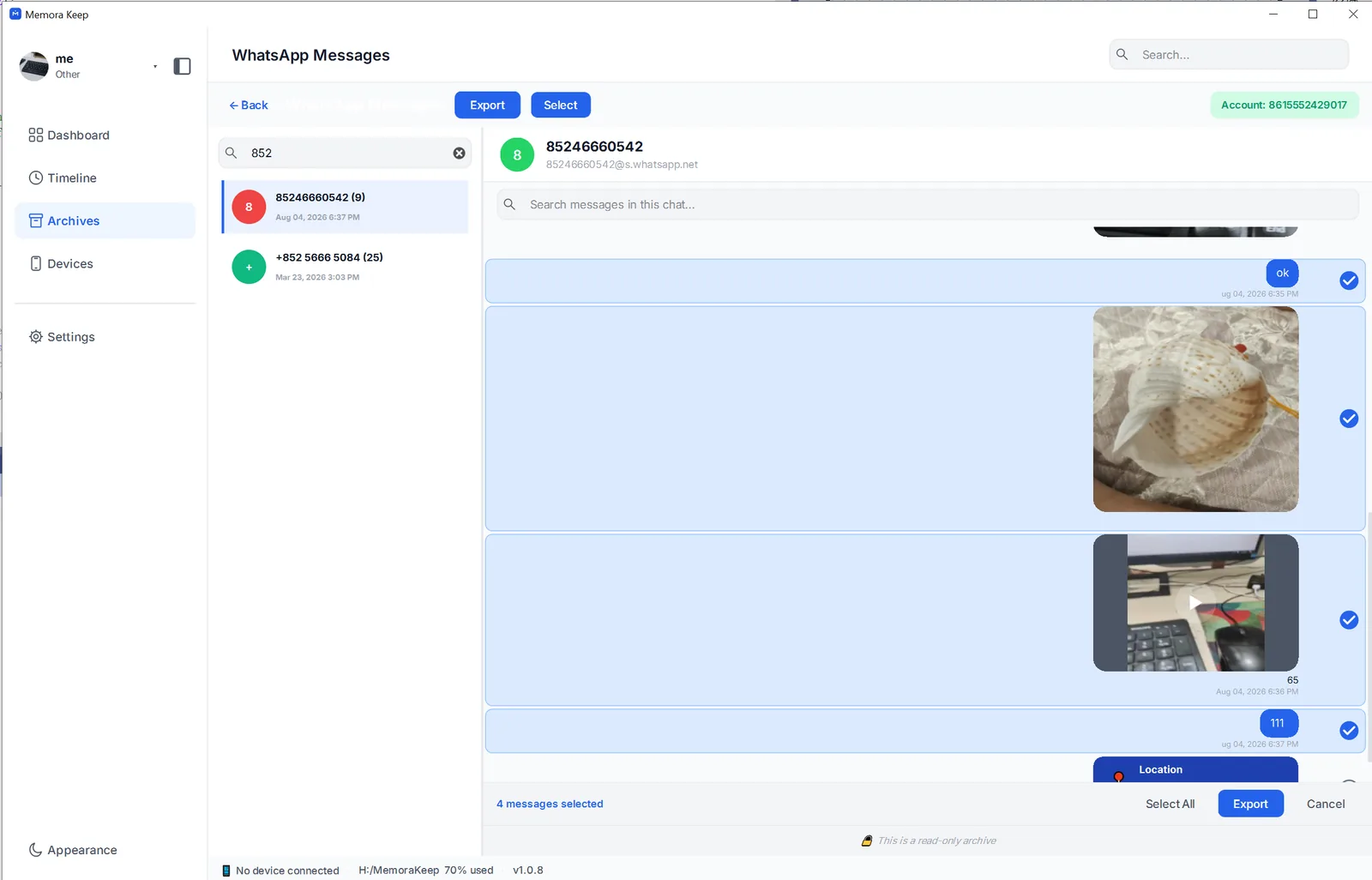
無論揀邊種方式,都可以按日期範圍限制匯出內容。
步驟 4:將 WhatsApp 聊天匯出成 HTML
喺匯出視窗揀 HTML。

揀一個資料夾並儲存。Memora Keep 會建立一個以聊天名稱命名嘅 ZIP 檔案。

開啟連媒體檔案嘅 HTML 匯出內容
解壓縮 ZIP 檔案,就會見到 HTML 頁面同媒體資料夾,入面有原始相片、影片同文件。

撳兩下 HTML 檔案,就可以用瀏覽器開啟聊天。相片會顯示喺聊天入面,影片亦可以直接喺頁面播放。每則訊息都會顯示寄件者同時間戳記。原始檔案就喺媒體資料夾入面。

可以直接喺 WhatsApp 匯出 HTML 嗎?
唔可以。WhatsApp 內置匯出功能會喺 ZIP 入面建立 .txt 檔案,媒體檔案則會分開儲存。
開啟聊天,撳右上角選單,再揀 More → Export chat。將檔案寄去自己嘅電郵,或者儲存到手機。



解壓縮 ZIP,就會搵到 _chat.txt 同媒體檔案。

文字檔會喺每則訊息前顯示日期同號碼,但冇聊天版面,亦冇將訊息同相片連結。要轉成 HTML,就要自己整理格式,或者用 ChatGPT 等 AI 工具,再檢查結果。另外,WhatsApp 每次只可以匯出一整段聊天,亦冇日期篩選功能。
其他注意事項
- 匯出會建立副本,唔會更改封存或手機入面嘅內容。
- 相片、影片同文件都會保留原有品質。
- 想排序或統計訊息?可以匯出成附時間戳記嘅 CSV。
- HTML
- 媒體檔案
- 匯出
- 相片