如何從 iPhone 匯出 WhatsApp 聊天
在 iPhone 上匯出 WhatsApp 聊天文字,或將本機備份匯入 Memora Keep,在電腦上儲存 PDF、HTML 和 CSV。
約讀 2 分鐘
本文目錄
iPhone 上的 WhatsApp 對話可以通過兩種方式儲存:直接從 WhatsApp 匯出聊天,或在 Memora Keep 中讀取本機裝置備份,再從電腦匯出。
手機方式產生文字副本,並可選擇包含附件;電腦方式提供 PDF、HTML 和 CSV。
準備事項
- 手機匯出:WhatsApp 中仍有該對話。
- 電腦方式:Windows 或 macOS 版免費 Memora Keep,以及含有所需聊天的本機 iPhone 備份。
- 若備份已加密,需備份密碼;另需為匯入和匯出留出空間。
在 iPhone 上匯出一段對話
打開對話,點擊聯繫人或羣組名稱,選擇 Export Chat。選擇是否包含媒體,再選擇可用的儲存或分享方式。
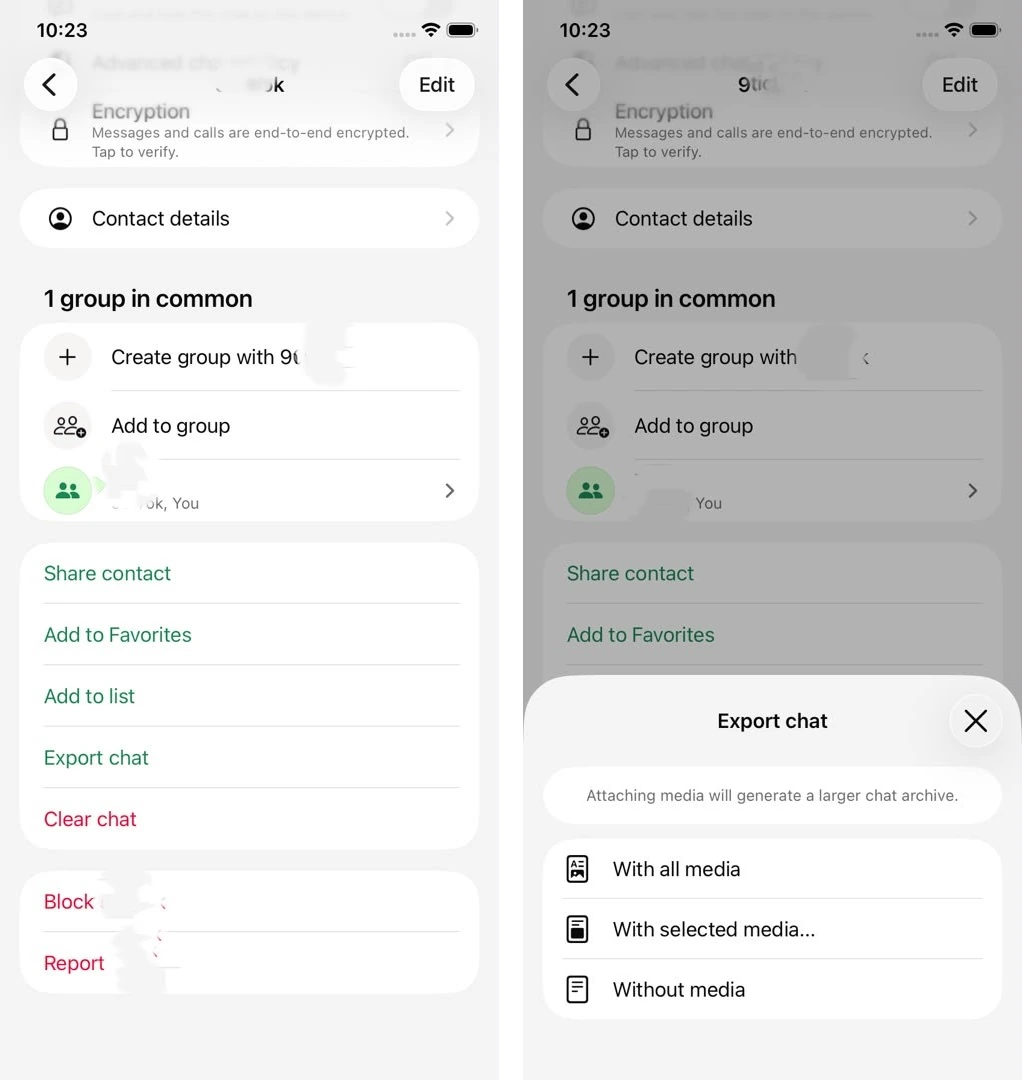
如果菜單不同,請參考 WhatsApp 的匯出説明。附件與文字檔案分開儲存。現有歷史和匯出限制都會影響結果,因此儲存後應檢查。
為電腦匯出準備本機備份
Mac 可使用 Finder,Windows 可使用 Apple Devices 創建電腦備份。Memora Keep 也提供 iPhone 備份流程。
保留完整的備份資料夾。裝置備份有自身的內容範圍,不能將其視為直接下載的 WhatsApp iCloud 聊天備份。
匯入並匯出對話
選擇 Import iPhone Backup,選中備份資料夾,確認裝置和日期。若提示輸入密碼,請輸入備份密碼。
匯入後打開 Archives → WhatsApp,選擇帳戶和對話。如果需要匯出整段對話,請取消已勾選的訊息,再點擊 Export,選擇日期範圍和格式。
- PDF:用於閲讀和列印;可用媒體會以獨立檔案放在 ZIP 包中。
- HTML + Media:ZIP 包含可在瀏覽器閲讀的對話和媒體資料夾。
- CSV:用於試算表的訊息記錄,不包含附件檔案。
與封存核對
檢查較早和較新的訊息、傳送者標籤及重要媒體。如果有內容缺失,請檢查備份日期、匯入警告和匯出範圍。僅憑缺失本身無法確定原因。
先使用媒體缺失檢查清單排查,再決定是否重做整個流程。閲讀用的匯出檔案不能通過 WhatsApp 官方備份流程恢復到應用程式中。
- iPhone
- 匯出
- 聊天備份