如何在本地備份中搜尋 WhatsApp 消息
在本地備份中搜尋 WhatsApp 消息。按姓名或號碼找聊天,搜尋單獨對話,或查找整個存檔。
約讀 3 分鐘
本文目錄
想在電腦上的備份裏找到某條 WhatsApp 消息?Memora Keep 可以搜尋一段對話或整個存檔,並以列表顯示匹配的消息。
下面介紹兩種方法,並對比 WhatsApp 的聊天內搜尋。
你需要準備
- Windows 或 macOS 電腦上嘅 Memora Keep,免費使用。
- WhatsApp 聊天已儲存在本地存檔中(見第 1 步)。
第 1 步:把聊天加入本地備份
先將聊天加入本地存檔,有兩種方式:
還沒有備份。 用 USB 連接手機並備份。Android 可直接備份 WhatsApp;iPhone 聊天包含在完整設備備份中。

已有 iPhone 備份。 無需連接手機,直接導入已有備份。
資料保留在電腦上,無需帳戶,也不上傳。
第 2 步:在 Archives 中打開帳戶
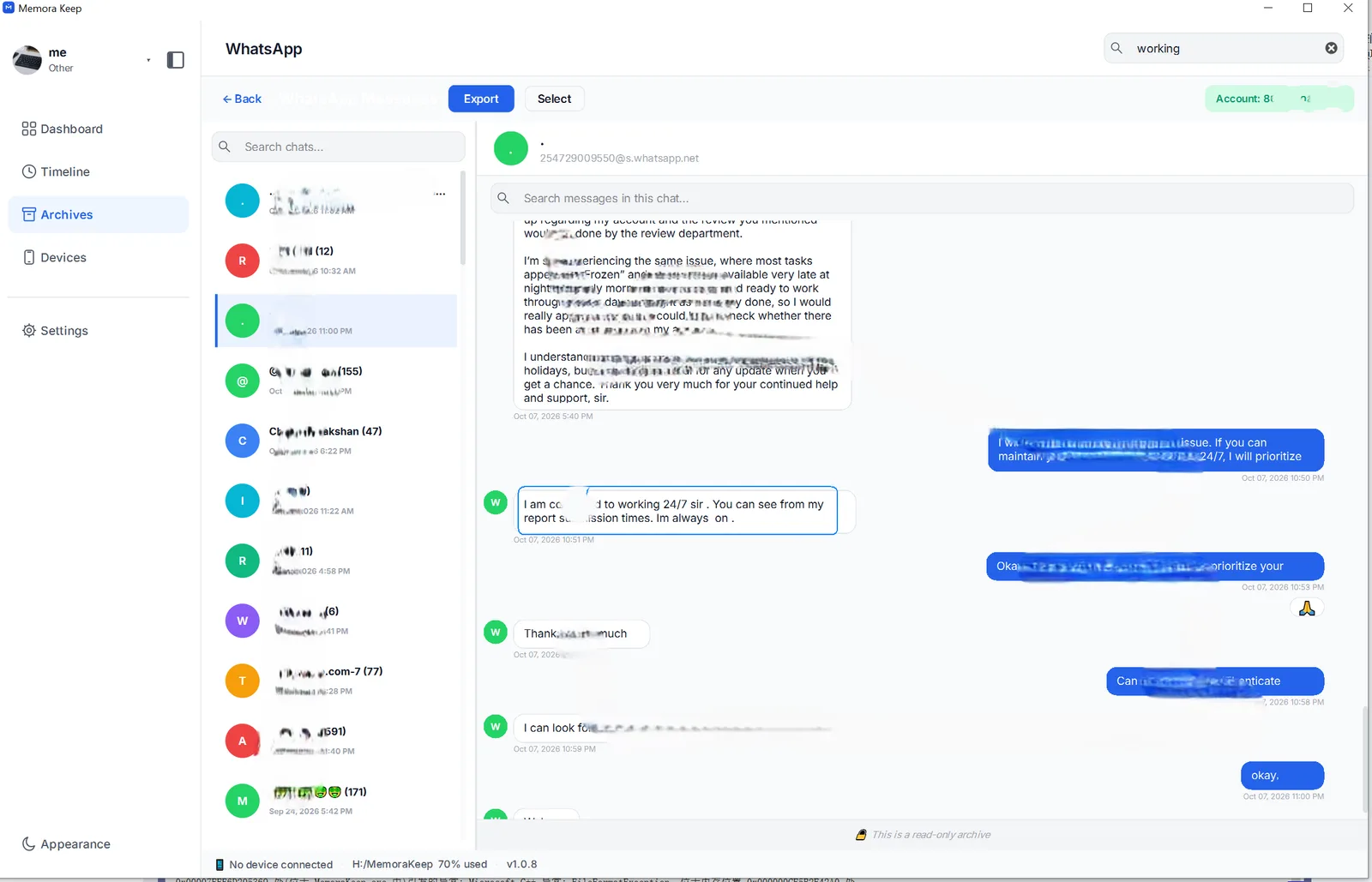
在 Archives 打開 WhatsApp。如果備份了多個帳戶,選擇需要的帳戶。


根據是否知道消息在哪段對話中,選擇搜尋方式。
搜尋一段對話
知道消息是誰發的時,使用這種方式。
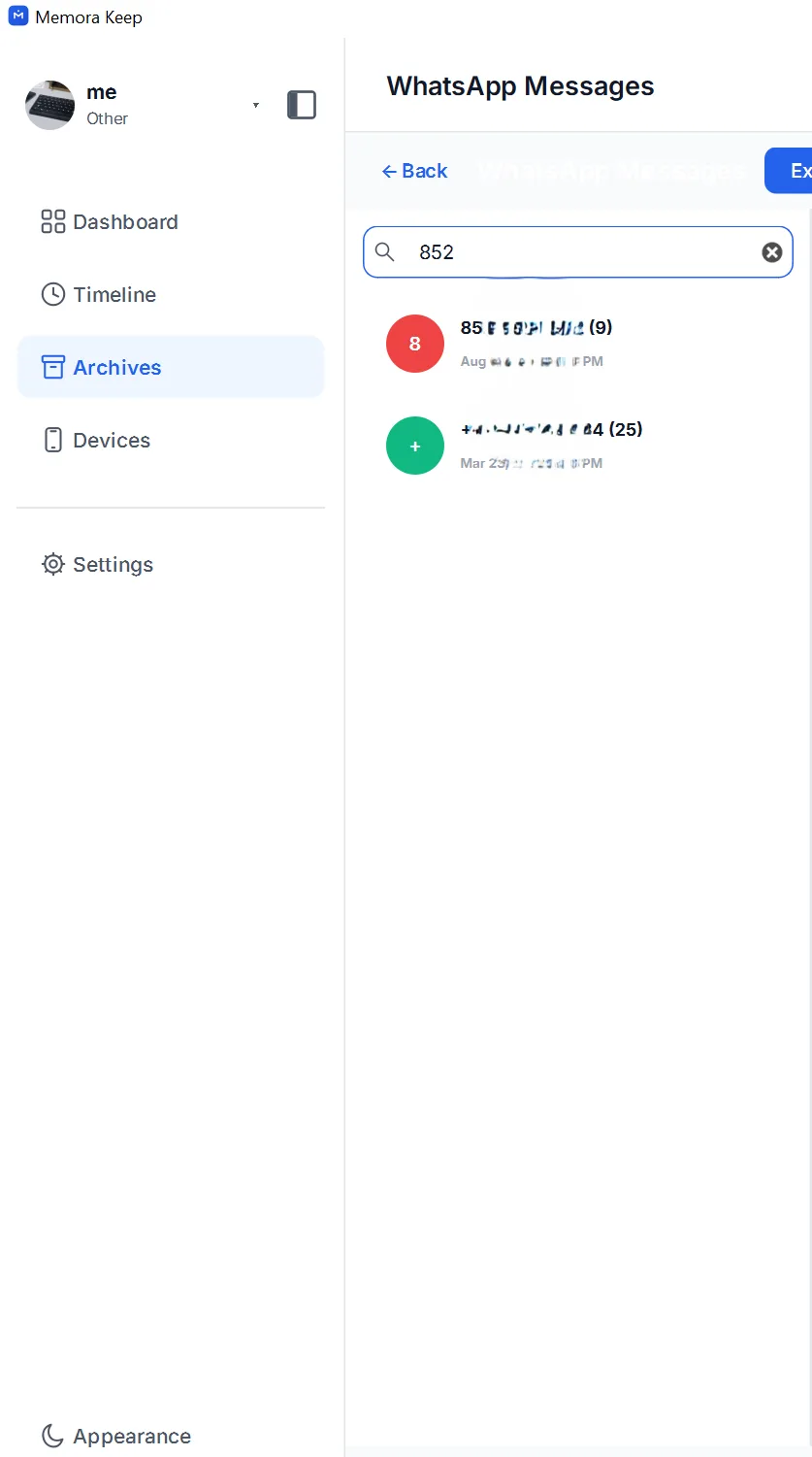
1. 找到聊天。 在左側 Search chats 輸入姓名或手機號。支持部分文字,不必輸入完整名稱或號碼。
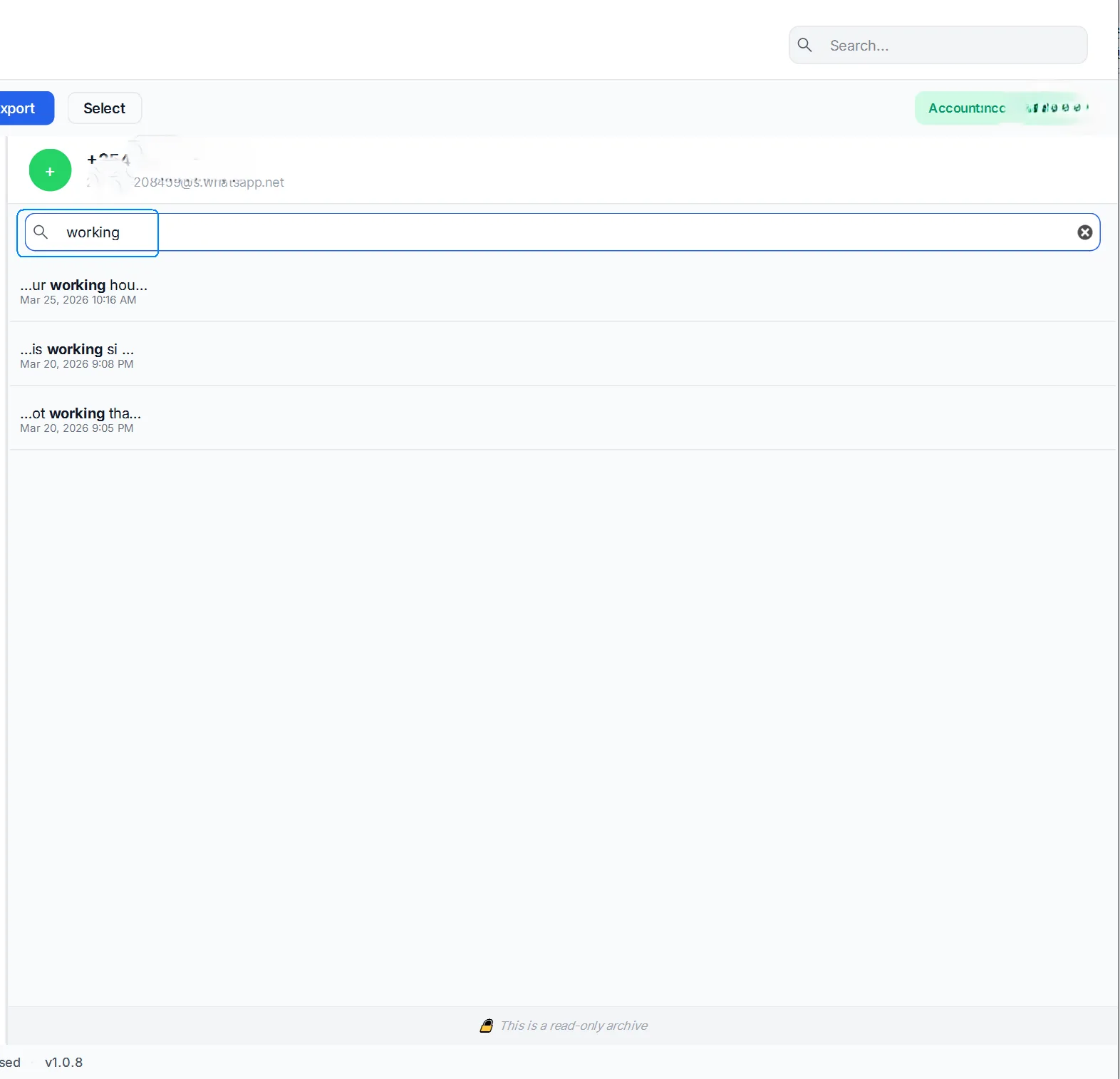
2. 搜尋聊天內容。 打開對話,在頂部 Search messages in this chat 搜尋。匹配消息會列出,並顯示日期。
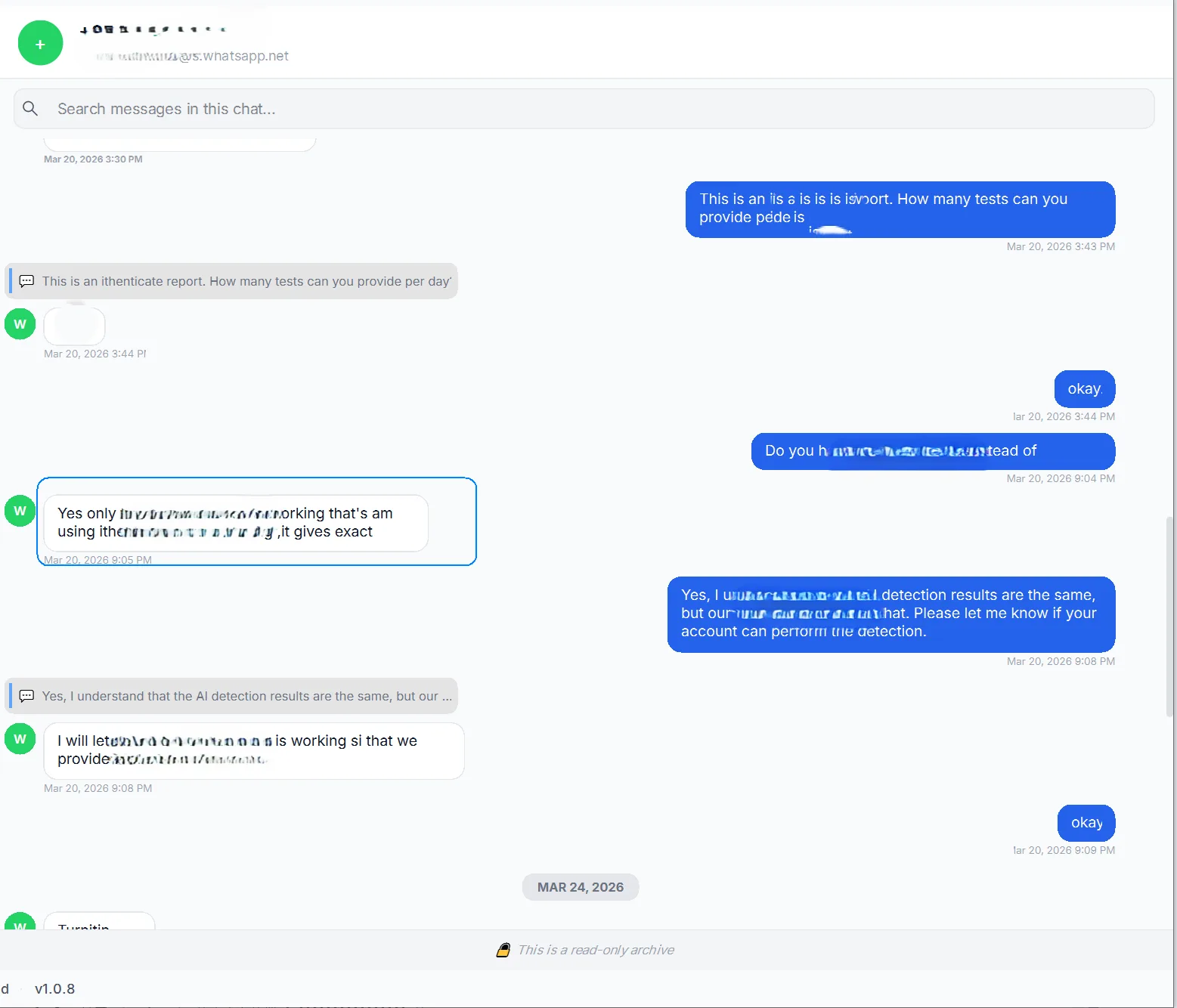
3. 打開搜尋結果。 按一下結果,跳到高亮消息,查看前後文。
同時搜尋所有聊天
記得內容但不記得發送者時,使用這種方式。
在右上角 Search 輸入關鍵詞。Memora Keep 搜尋整個存檔,按聊天分組,並顯示每條結果的設備和日期。按一下結果可打開對話並跳到該消息。
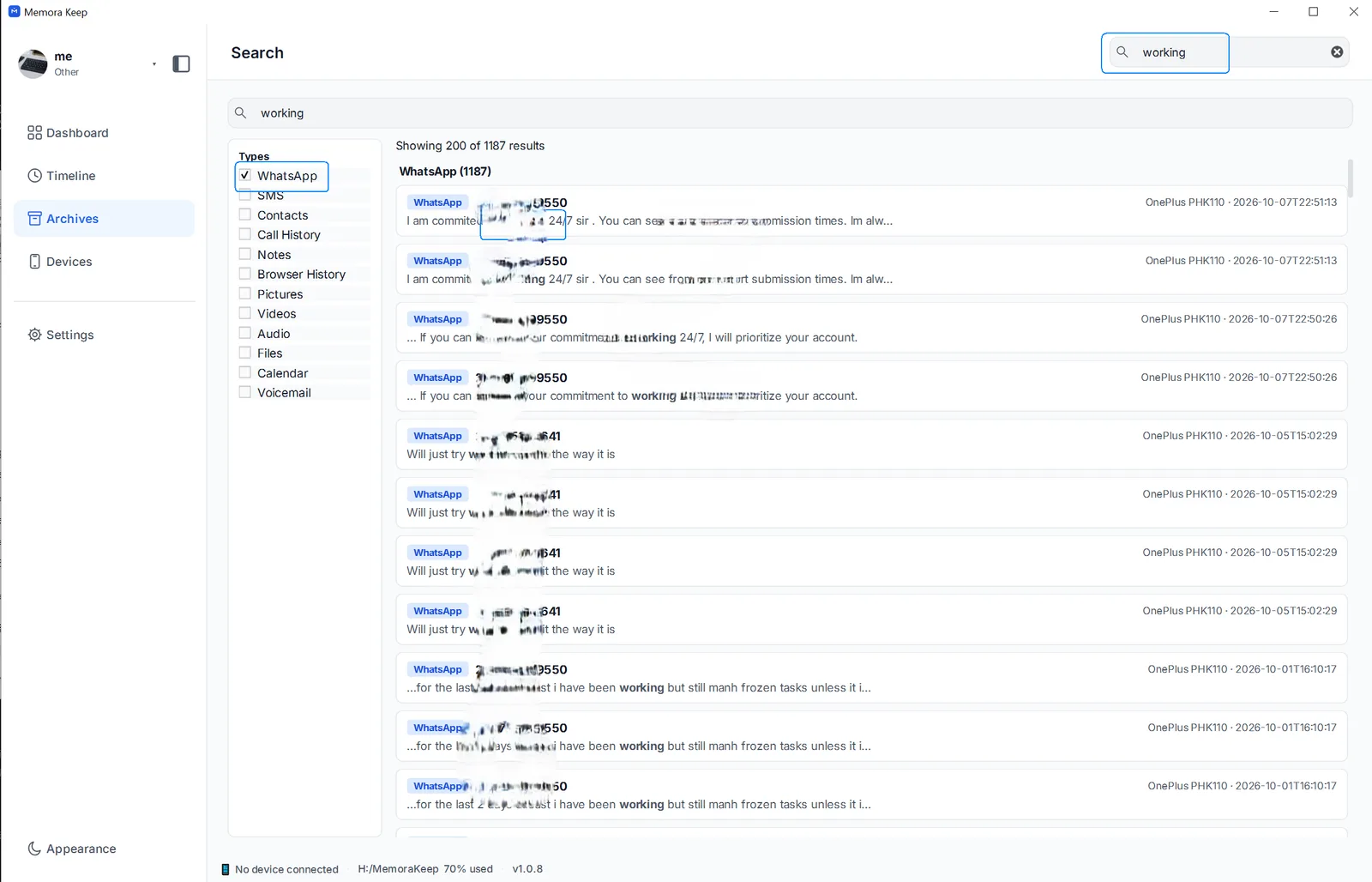
預設搜尋所有已備份資料,包括聊天、SMS 和聯繫人。只搜尋 WhatsApp 時,在左側 Types 下僅勾選 WhatsApp。
WhatsApp 自帶的搜尋呢?
WhatsApp 的聊天內搜尋只查找當前對話。
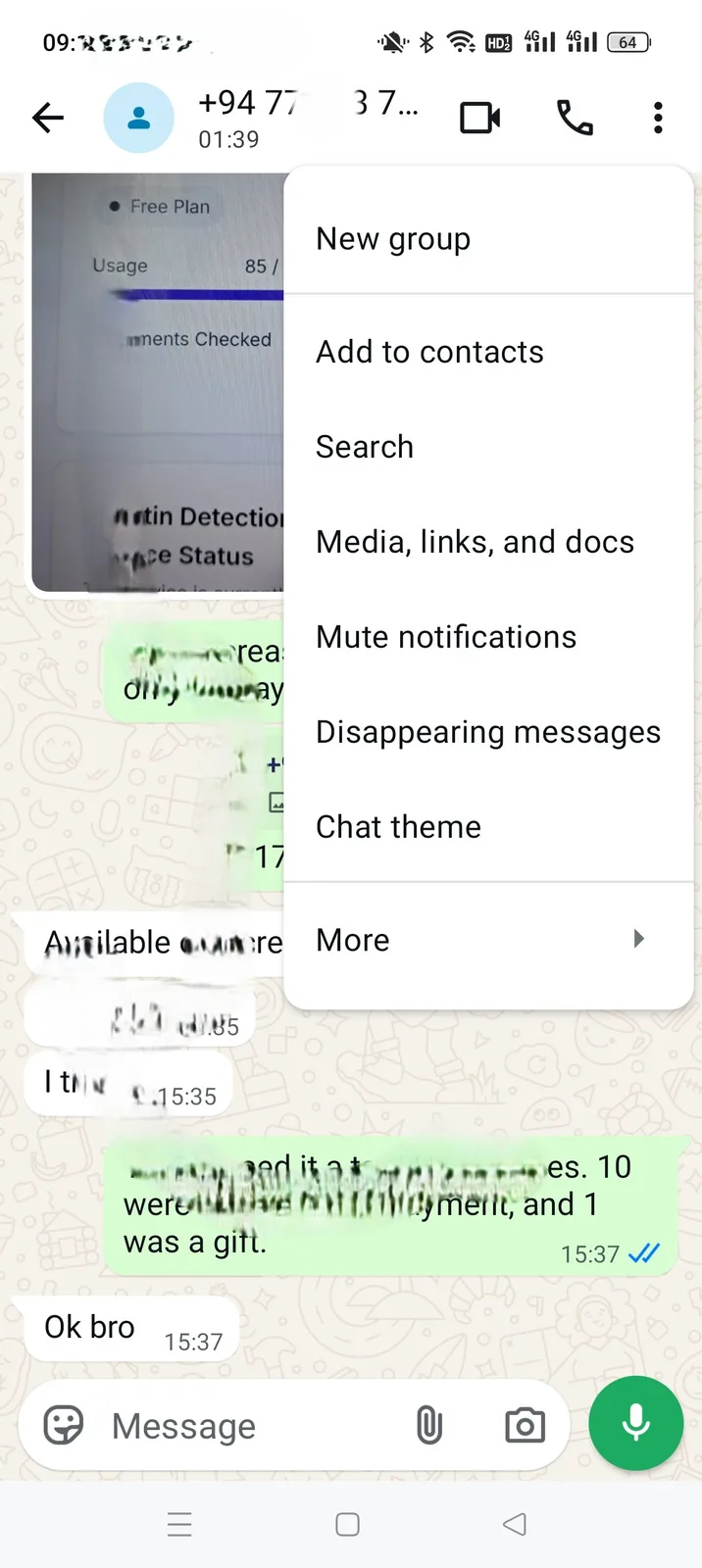
打開聊天,按一下右上角菜單,選擇 Search。
輸入詞語會跳到最近的匹配消息,再用上下箭頭查看其他結果。
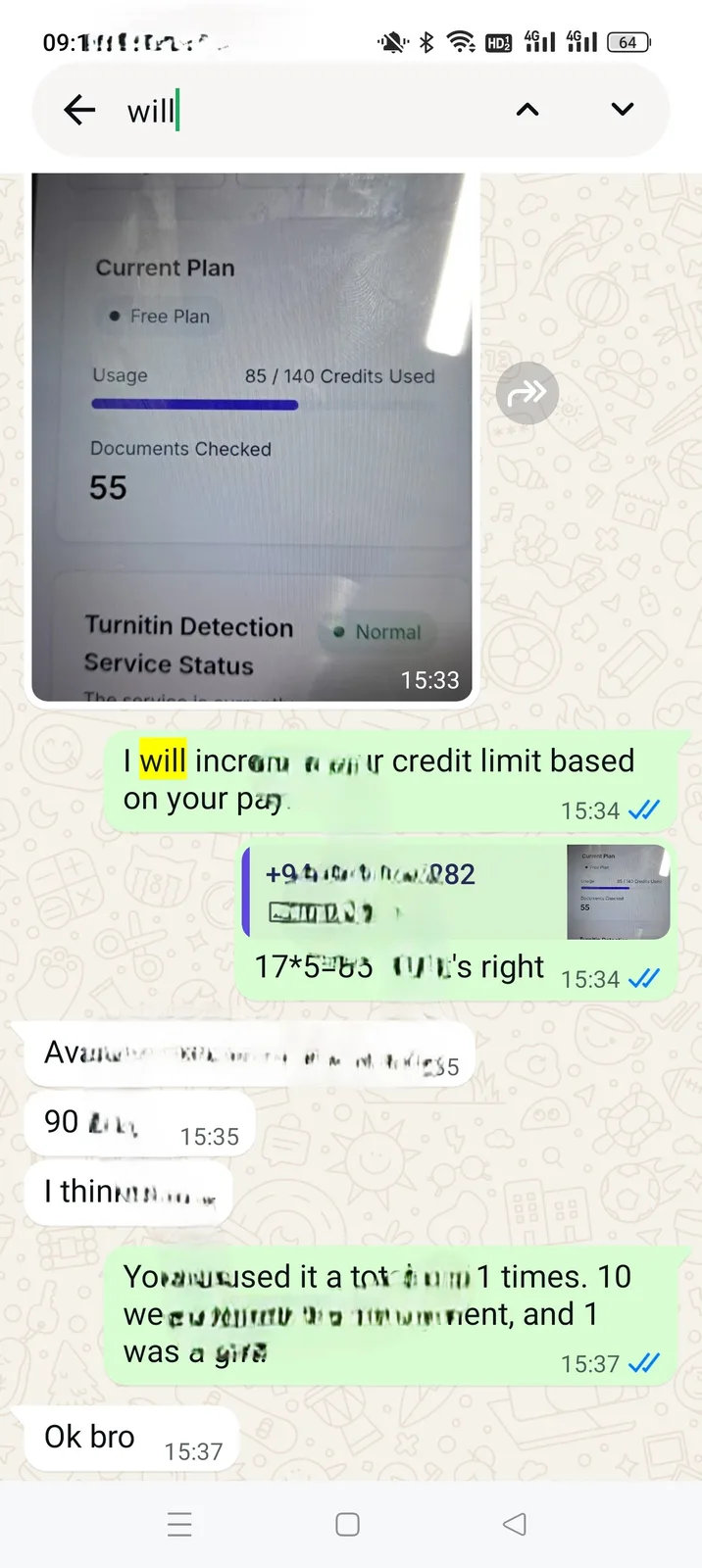
這種搜尋一次顯示一個結果,不提供列表。像“ok”這樣的常用詞可能要翻很久。Memora Keep 會列出結果,並支持搜尋整個存檔。
其他注意事項
- 搜尋讀取本地存檔,手機斷開、電腦離線也能使用。
- 手機上刪除的消息,只要儲存在備份中,仍可找到。
- 找到後可以選中並導出消息,支持 PDF、HTML 或 CSV。
- 想閲讀整段對話,參見如何從 iPhone 備份讀取舊 WhatsApp 聊天。
- 搜尋
- 本地備份
- iPhone 備份