Digital Legacy
如何保存舊手機資料的個人檔案
為舊手機資料建立個人檔案。保留來源,瀏覽回憶,保存常用匯出文件,並安排日後的訪問和檢查。
約讀 3 分鐘
本文目錄
舊手機裏可能有你仍會用到的東西:一張家庭相片、寫着地址的消息,或以為丟失的影片。個人檔案讓你更方便在電腦上重新查看它們。
先從一台手機或一份備份開始,列出重要內容。確認第一份來源可讀後,再逐步加入其他來源。
需要準備甚麼
-
在 Windows 或 macOS 電腦上安裝 Memora Keep。軟件可免費使用。
-
保留所需內容的手機或本機備份。請按下文說明選擇可用的資料來源。
-
足夠的磁碟空間,用來儲存匯入的資料和匯出的檔案。
決定要保留什麼
列出重要的會話、相片、影片和聯繫人,並註明它們現在在哪裏:仍可用的手機、本地備份,或已保存的匯出文件。
Memora Keep 將受支持的資料放入可瀏覽的分類。
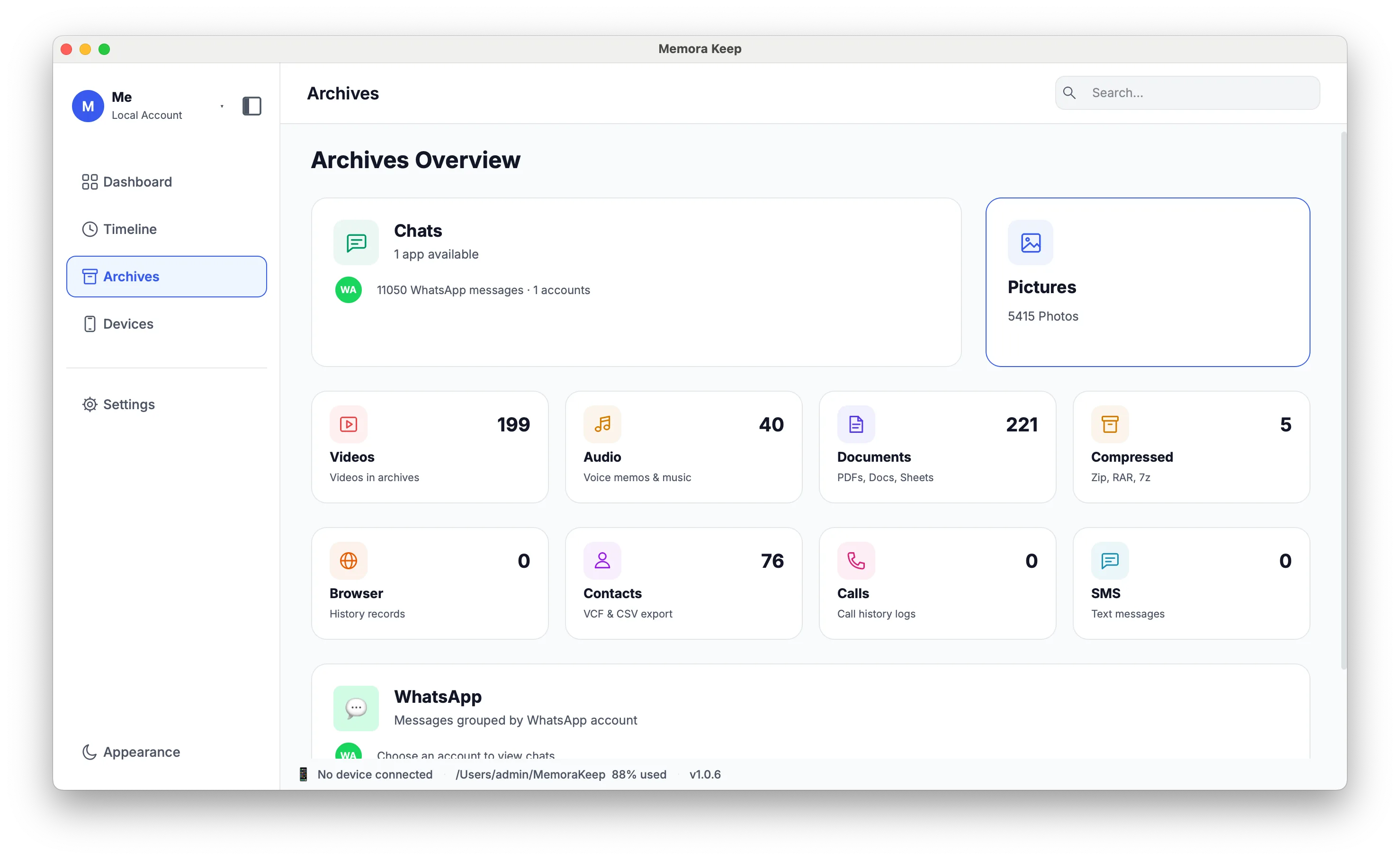
可用內容取決於來源。界面中有某個分類,並不代表每台手機或每個應用都能提供該類資料。
記錄三種不同的副本
原始備份、可瀏覽檔案和匯出文件各有用途。
| 副本 | 保留原因 | 應記錄的信息 |
|---|---|---|
| 來源備份 | 重新讀取來源,或用於支持的恢復流程 | 裝置、備份日期和文件夾 |
| Memora Keep 檔案 | 在電腦上瀏覽已匯入內容 | 檔案位置及已加入的來源 |
| 匯出文件 | 在其他應用中打開所選內容 | 會話或事件、格式和匯出日期 |
一份會話 PDF 不等於整個檔案的副本。保留原備份結構,不要手動整理檔案內部文件。
備份與可讀檔案對比解釋了這些用途。
加入一份來源並檢查
已有 iPhone 備份可按匯入指南操作。Android 相片和影片使用受支持的媒體備份流程;WhatsApp 有獨立備份流程。
完成後打開熟悉的內容:查看完整相片、播放影片,並閲讀重要會話的一部分。
通過 Devices 輔助識別已匯入的來源。
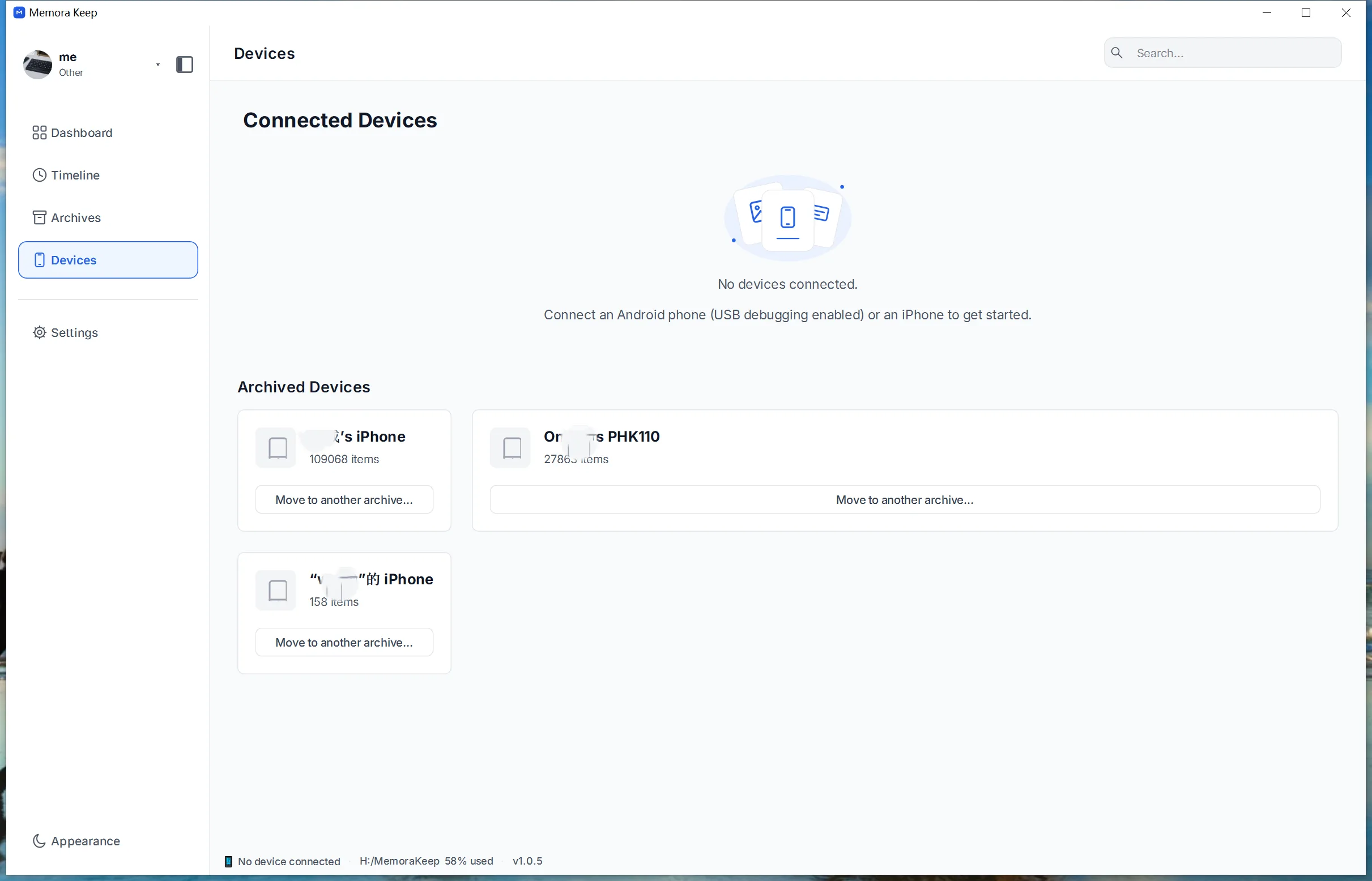
加入下一台手機前,記下檢查結果,方便以後追查缺失內容。
按分類或日期瀏覽
知道內容類型時打開 Archives,記得年份或事件時打開 Timeline。
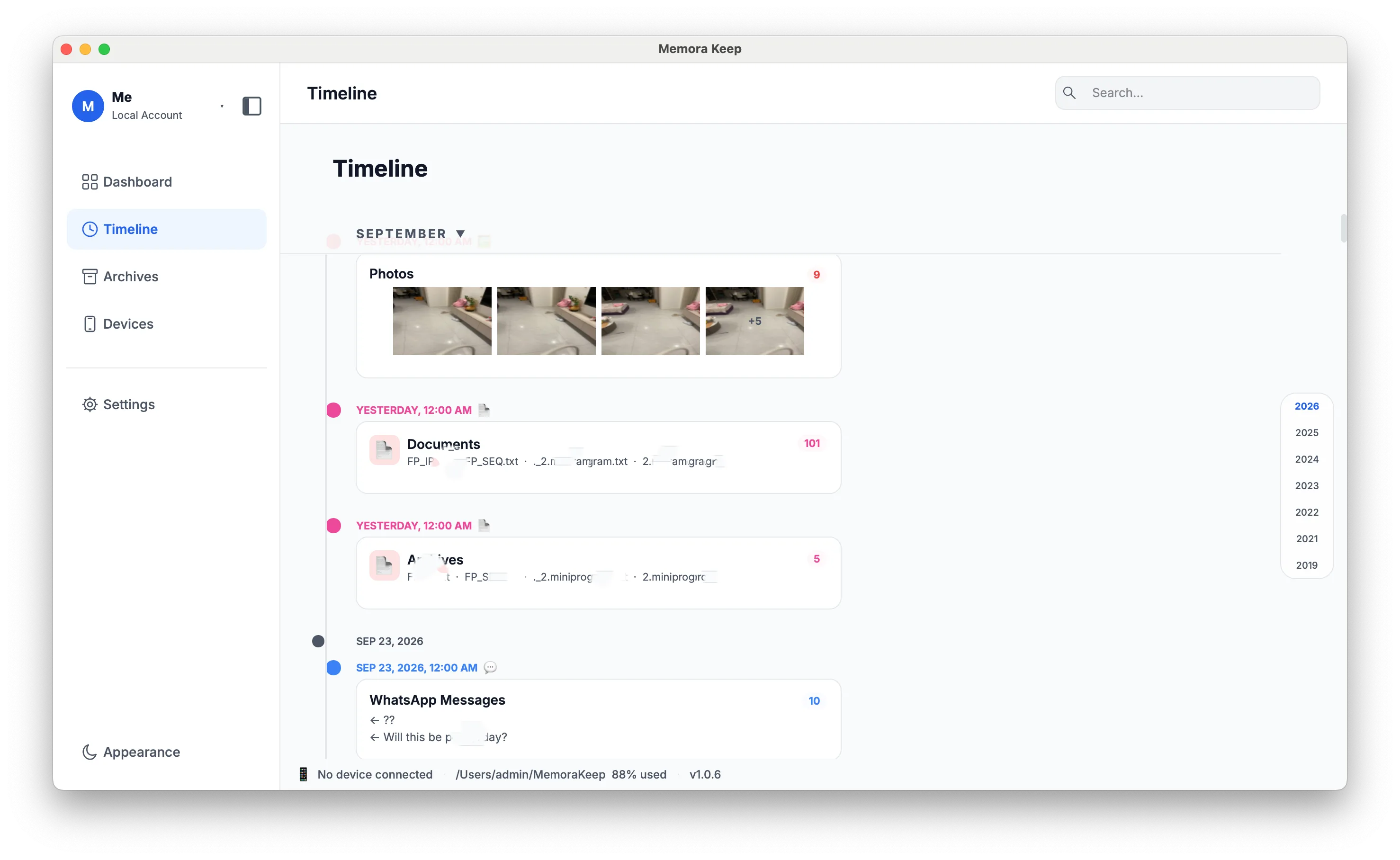
在匯出文件旁另寫簡短的人物和事件説明,補充文件名無法表達的信息。
方便日後訪問
將重要內容匯出為可在其他應用中打開的格式,檢查隨附媒體文件夾,並在另一處保存經過檢查的副本。
簡單的檢查表就夠用:
| 項目 | 副本位置 | 最近成功打開的日期 |
|---|---|---|
| 家庭會話匯出 | 家庭檔案文件夾 | 實際檢查日期 |
| 旅行相片 | 相片匯出文件夾和另一塊硬盤 | 實際檢查日期 |
| 來源備份 | 備份存放文件夾 | 匯入檢查日期 |
加入來源或更換存儲位置後更新記錄。本地保存不等於文件已加密;手機新資料需要再次備份或匯入才能進入檔案。
- 本地檔案
- 舊手機
- 數字回憶