Digital Legacy
如何在電腦上按日期整理手機回憶
在電腦上按日期查找手機相片和會話。瀏覽時間線,核對時間信息,併為重要事件保存説明。
約讀 3 分鐘
本文目錄
旅行月份可能比相片文件名更容易記住。按日期瀏覽,可以幫助你找到相片及前後的會話。
Memora Keep 的時間線按日期呈現受支持的匯入內容。先選年份或事件,再打開需要核對的項目。
需要準備甚麼
-
在 Windows 或 macOS 電腦上安裝 Memora Keep。軟件可免費使用。
-
保留所需內容的手機或本機備份。請按下文說明選擇可用的資料來源。
-
足夠的磁碟空間,用來儲存匯入的資料和匯出的檔案。
從記得的日期開始
選擇一個具體目標,例如生日、旅行或搬家的月份,大致日期就可以。
尚未加入手機資料時,參見創建本地時間線。時間線只顯示已加入檔案的項目。
從年份找到某一天
打開 Timeline,使用右側年份導航,瀏覽相關月份和日期分組。
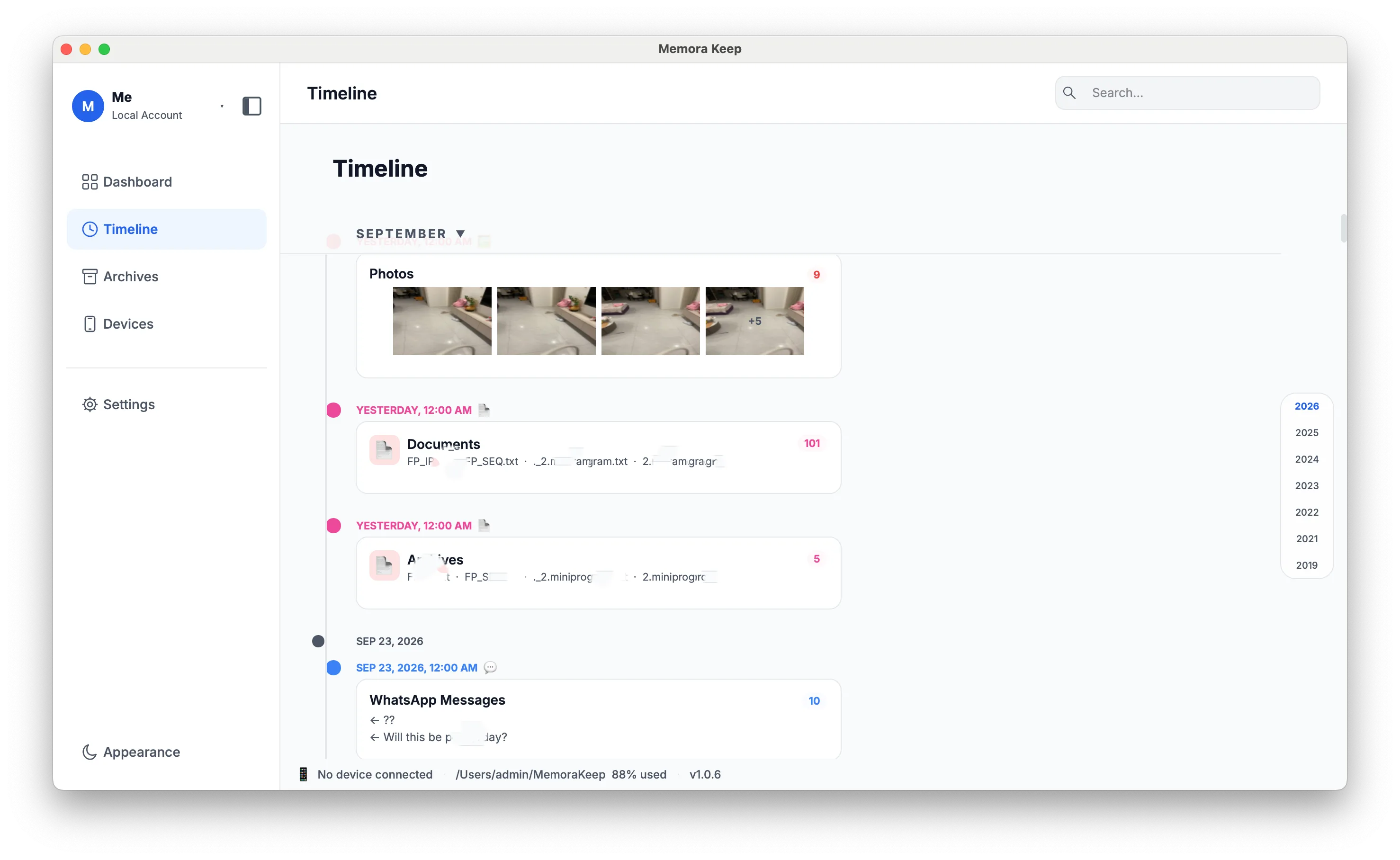
打開分組查看內容,通常比翻查大量文件名更方便。
時間線是瀏覽方式,不會自動在磁盤上生成事件文件夾。
結合相片和消息查看
打開卡片前先看分類。同一日期附近可能有相片、影片和會話。
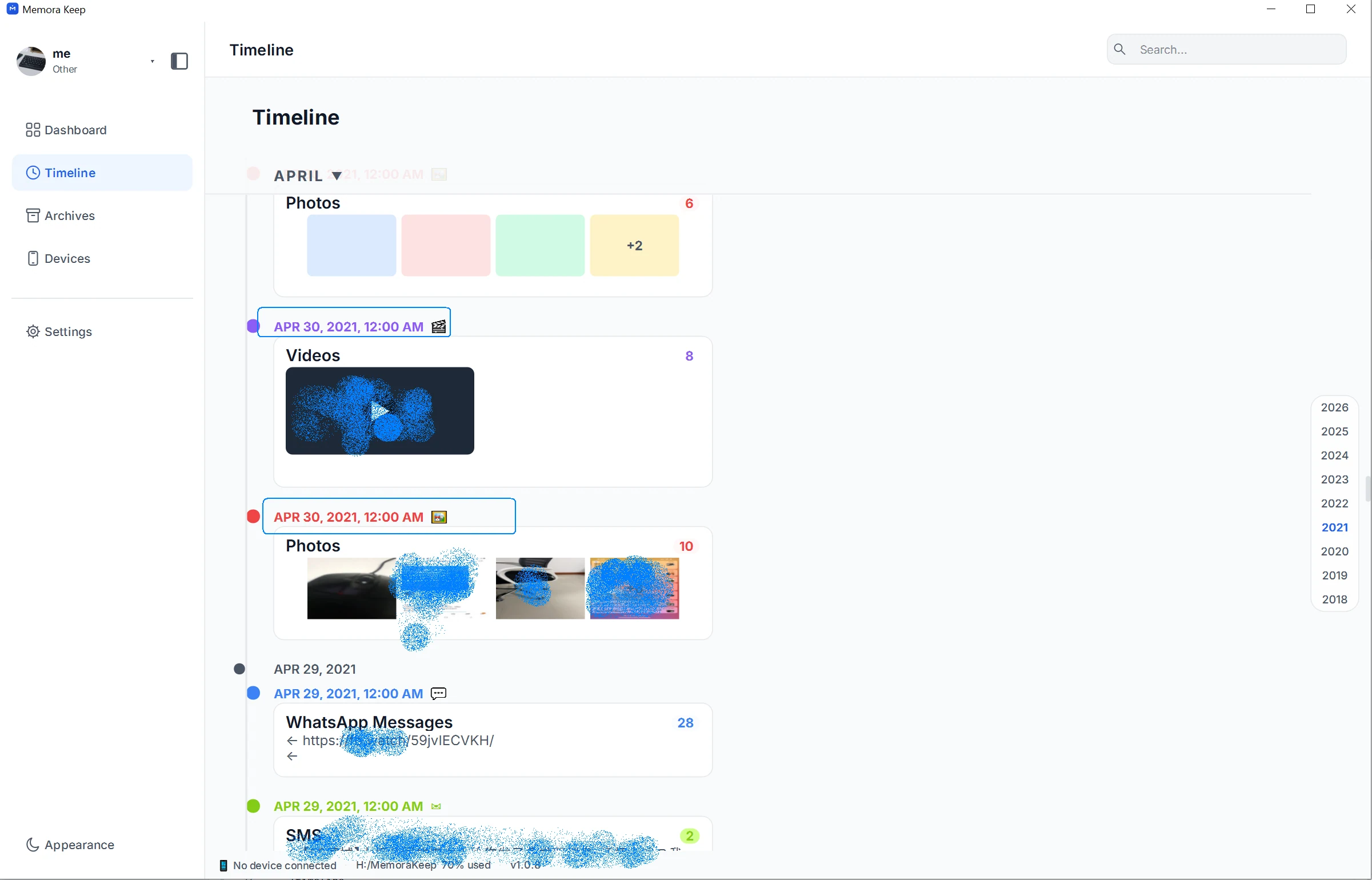
臨近展示的內容便於調查事件,但不能證明某張相片與某段會話必然相關。
打開項目核對內容和來源。只想看圖片時,使用 Archives → Pictures 及可用篩選項。
核對日期代表什麼
同一個“日期”可能指不同事情:
| 日期 | 用途 |
|---|---|
| 相片日期 | 來源記錄的拍攝或圖片日期 |
| 消息時間 | 會話記錄中保存的時間 |
| 備份日期 | 來源快照生成的時間 |
| 複製或匯出日期 | 文件保存到當前位置的時間 |
示例中多個分組顯示午夜,不代表每個項目都在午夜生成。打開底層項目查看細節。
元資料缺失、裝置時鐘錯誤或文件日期變化可能影響位置。項目出現在意外日期時,檢查相近日期和來源信息。
寫一份簡短事件説明
在應用之外保存事件名稱、日期範圍、來源手機和匯出文件名。例如旅行説明可註明相片中的人物,以及包含行程計劃的會話。
把個人回憶與文件記錄的日期分開。再打開匯出文件,核對是否保存了想要的事件。
相片日期的詳細説明見按日期瀏覽備份相片。
- 時間線
- 相片
- 數字回憶