如何將 WhatsApp 從 Android 轉移到 iPhone
對比 Move to iOS 和 Memora Keep 的本地轉移方式,瞭解設備要求、備份注意事項和完整操作步驟。
約讀 10 分鐘
本文目錄
換了新 iPhone,打開 WhatsApp 後卻發現聊天記錄不見了。對話和幾年前收到的照片還留在舊 Android 手機上。你可以將 WhatsApp 從 Android 轉移到 iPhone,但要先選對方法。
WhatsApp 官方推薦的 Move to iOS 必須在 iPhone 初次設置時使用。如果 iPhone 已經設置完成,需要先備份 iPhone、抹掉設備,再重新開始設置,才能使用這種方法。
本文介紹兩種選擇:官方的 Move to iOS,以及通過電腦在本地完成的 Memora Keep 轉移方式。開始前,請先閲讀兩種方法的條件和 iPhone 恢復注意事項。
哪些內容可以轉移?
Move to iOS 可以轉移個人聊天、羣組與社羣對話、頻道更新、媒體和設置。WhatsApp 通話記錄、顯示名稱和頻道中收到的媒體不會轉移。官方方法也不支持從 Android 向 iPhone 轉移 WhatsApp Business 聊天。這些限制針對 Move to iOS;使用其他工具時,請確認相應工具支持哪些數據。
請查看 WhatsApp 官方轉移説明,瞭解最新要求和限制。
官方方法:Move to iOS
Move to iOS 是 Apple 提供的免費遷移 App。開始前請確認以下條件都滿足:
需要準備什麼
- Android 5.0(Lollipop)或更新版本的手機。
- iOS 15.5 或更新版本的 iPhone。
- 已安裝 Move to iOS 的 Android 手機。
- 兩台手機上的 WhatsApp 均為各自應用商店提供的最新版本。
- 兩台手機使用相同的電話號碼。
- 尚未設置的新 iPhone,或已抹掉並處於初次設置流程中的 iPhone。
- 兩台手機都接通電源並連接同一 Wi-Fi;也可以讓 Android 連接 iPhone 的個人熱點。
轉移步驟
- 在 iPhone 初次設置時,進入 傳輸 App 與數據,選擇 從 Android;如有 使用 App 傳輸,也一併選擇。隨後在 Android 上打開 Move to iOS 並按提示操作。不同 iOS 版本中的按鈕名稱可能略有差異。
- 在 iPhone 的 從 Android 轉移 畫面中點按 繼續,查看顯示的驗證碼並輸入 Android 手機。按提示連接到 iPhone 臨時創建的 Wi-Fi 網絡。
- 在 傳輸數據 畫面中選擇 WhatsApp。
- 點按 開始,等待 WhatsApp 準備數據。準備完成後,Android 手機上的 WhatsApp 會退出登錄。
- 點按 Next 返回 Move to iOS,再點按 繼續,等待畫面確認轉移完成。
- 等待 iPhone 上的進度條也完成,然後繼續完成 iPhone 設置。安裝 WhatsApp,並使用相同的電話號碼登錄。
- WhatsApp 出現提示時點按 開始。等待激活完成後,聊天記錄就會顯示在 iPhone 上。
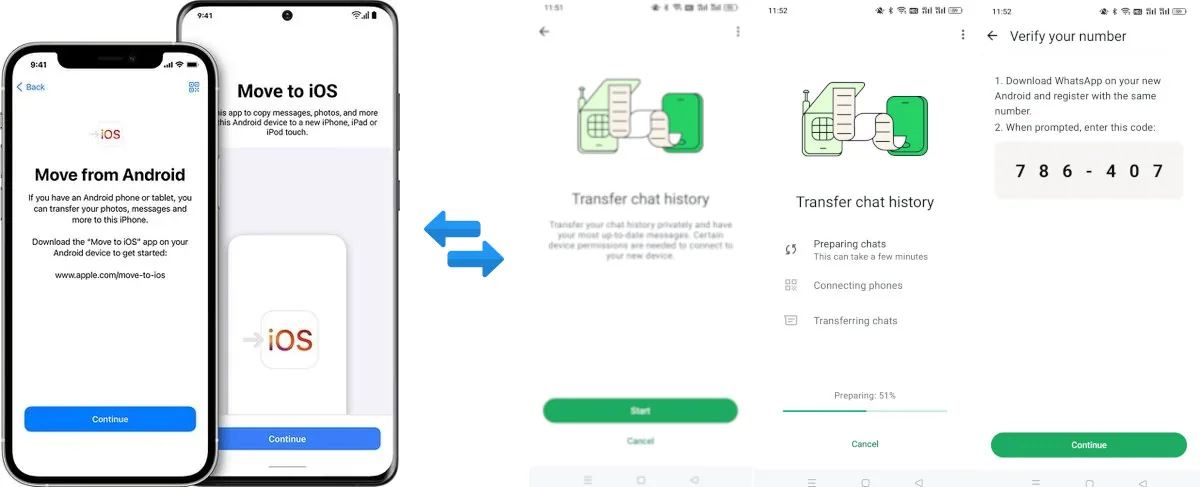
使用 Move to iOS 前要了解的限制
如果 iPhone 已完成設置,仍然可以使用 Move to iOS,但必須先抹掉 iPhone 並重新設置。抹掉前,請單獨備份需要保留的內容。Apple 的從 Android 轉移到 iPhone 指南説明了具體的設置流程。
Move to iOS 不會把 Android 聊天合併進 iPhone 上已有的聊天。轉移需在 iPhone 設置期間進行,之後無法再通過此流程補充其他聊天。如需重試,必須重新開始 iPhone 設置。
本地方式:Memora Keep
Memora Keep 會先把 Android 上的 WhatsApp 備份到電腦,再將數據轉換為 iPhone 格式,最後通過完整設備恢復寫入 iPhone。備份數據在電腦本地處理,轉移聊天不需要上傳到雲端。
你需要一台 Windows 或 macOS 電腦、兩台手機各自使用的數據傳輸 USB 線,以及足夠的空間保存備份和轉換後的數據。開始前請查看設備兼容性。
下載 Memora Keep開始恢復前: 請先單獨備份目標 iPhone。完整設備恢復可能會替換 iPhone 上已有的數據。請勿假設照片、App 或 iPhone 上現有的 WhatsApp 聊天一定會保留或自動合併。開始前先查看恢復提示。合併已歸檔的 WhatsApp 賬號是另外一個步驟。
選擇這種方式的原因
- 軟件可免費使用。
- WhatsApp 備份保存在自己的電腦上,不會上傳到雲端。
- 轉移前可以先合併多個已歸檔的 WhatsApp 賬號。
- 通過電腦準備和恢復數據。請先備份現有 iPhone 數據,並確認哪些內容可能會被替換。
- 轉移前可以移除不需要的聯繫人和聊天。
- 可以查看轉移進度。
- 開始前請在設備兼容性頁面確認 Android 和 iPhone 的支持版本。
兩種方法的主要區別在操作流程:使用 Memora Keep 時,可以先在電腦上準備並查看本地歸檔,再開始 iPhone 恢復。由於恢復可能替換現有數據,仍須另行備份 iPhone。
Android 到 iPhone 的 WhatsApp 轉移步驟
整個流程分兩部分:先將 Android WhatsApp 備份到電腦,再把數據恢復到 iPhone。
將 Android WhatsApp 備份到電腦
-
從控制面板打開 WhatsApp 模塊。 啓動 Memora Keep,在控制面板中打開 WhatsApp 模塊,從這裏開始 Android 備份流程。

-
使用 USB 線將 Android 手機連接到電腦。 模塊會顯示設備是否已檢測到;Android 準備好後,狀態會變為已連接。


-
將 WhatsApp 備份到本地存儲。 選擇將 WhatsApp 備份到電腦本地存儲的選項並確認。數據會寫入你選擇的歸檔檔案夾,不會存入雲端賬號。


-
啓用端到端加密備份。 在 Android 手機上的 WhatsApp 中打開 設置 → 聊天 → 聊天備份 → 端到端加密備份,然後按照 Memora Keep 中的圖示繼續操作。示例流程中,請選擇 更多選項 → 64 位加密密鑰。請把自己的密鑰保存在安全的地方。Memora Keep 提示時點擊 掃描,從已連接的手機讀取密鑰。請勿使用示例截圖中的密鑰。



-
完成加密備份。 Memora Keep 確認已讀取密鑰後,在 Android 手機上點按 我已保存 64 位密鑰,然後點按 創建。等待 WhatsApp 完成加密備份;若備份沒有自動開始,點按 備份。最後在 Memora Keep 中點擊 完成,開始將備份複製到電腦。


-
等待 WhatsApp 數據備份完成。 聊天和媒體會複製到電腦。在流程結束前,請保持手機連接。


-
確認備份完成。 操作結束後,WhatsApp 數據會保存在本地歸檔中,接下來可以轉換為 iPhone 格式。

將數據恢復到 iPhone
-
從 Archives 打開 WhatsApp。 在 Archives 打開 WhatsApp 區域,查看已經備份的賬號。

-
選擇要恢復的數據,然後選擇 Transfer to iPhone。 選擇要轉移的賬號數據,啓動 iPhone 轉移流程。

-
開始轉換數據。 選擇 Start Conversion,將 Android 備份轉換成 iPhone 恢復流程需要的格式。

-
連接 iPhone 並點擊 Next。 使用 USB 線連接 iPhone 並解鎖。設備檢測完成後,點擊 Next。

-
恢復前關閉 Find My iPhone。 如果此功能處於開啓狀態,請先關閉,否則無法繼續恢復。

-
在 iPhone 上登錄 WhatsApp,然後點擊 Next。 按照 iPhone 上的提示登錄 WhatsApp,再返回 Memora Keep 點擊 Next。

-
開始轉移並等待完成。 轉換後的數據會通過完整設備恢復寫入 iPhone。等待期間保持 iPhone 和電腦連接。

-
確認轉移完成。 恢復成功後,在 iPhone 上打開 WhatsApp,檢查需要轉移的聊天和媒體。完成後重新開啓“查找我的 iPhone”。

簡單介紹 MobileTrans
MobileTrans 是一款付費的第三方手機數據轉移工具,也提供 WhatsApp 轉移功能。選擇前,請查看它的最新功能和方案、設備兼容性,以及它如何處理已有聊天。
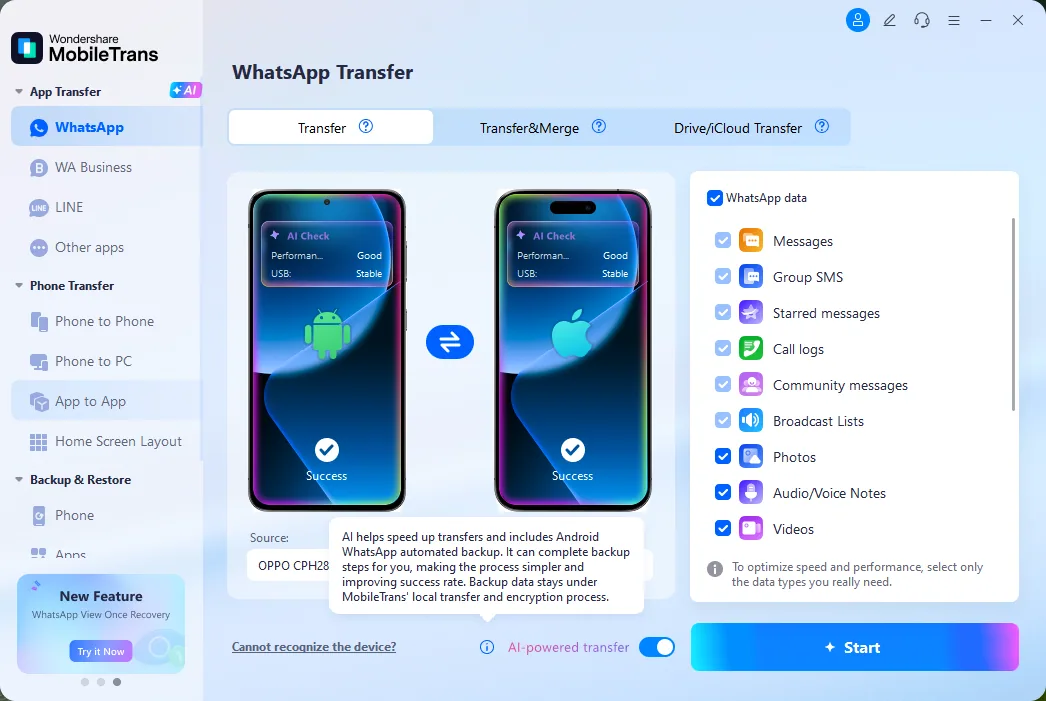
應該選擇哪種方法?
先考慮你是否能重新設置 iPhone,以及是否想先在電腦上準備本地歸檔。兩種方法都需要事先準備。使用本地方法不代表 iPhone 上的原有數據一定會保留。
| 要求或功能 | Move to iOS | Memora Keep |
|---|---|---|
| 是否需要重新開始 iPhone 設置 | 已設置的 iPhone 需要 | 改為執行完整設備恢復 |
| iPhone 上現有數據是否保留 | 抹掉設備時會刪除現有數據 | 恢復可能替換現有數據;請先備份 |
| 是否需要電腦 | 不需要 | 需要 Windows 或 macOS 電腦 |
| 是否可合併多個賬號 | 不可以 | 可以,先合併已歸檔賬號 |
| 轉移聊天備份是否上傳到雲端 | 不會 | 不會 |
| WhatsApp 通話記錄和顯示名稱 | 不支持 | 本指南未確認 |
| WhatsApp Business | 不支持 | 請核對當前功能支持情況 |
| 設備要求 | Android 5.0+、iOS 15.5+ 及最新版 App 要求 | 查看兼容性説明 |
如果 iPhone 還是新機,或你願意重新設置,可以先考慮官方方法。如果希望先在電腦上準備和查看本地歸檔,可以考慮 Memora Keep。抹掉或恢復 iPhone 之前,先備份現有數據。
常見問題
iPhone 已經設置好了,還能轉移 WhatsApp 嗎?
可以。使用 Move to iOS 時,需要抹掉 iPhone 並重新開始設置。Memora Keep 使用電腦備份和完整設備恢復;使用前請先閲讀現有 iPhone 數據注意事項。
官方方法會刪除 iPhone 上現有的數據嗎?
如果 iPhone 已設置完成,要使用 Move to iOS 就必須先抹掉設備。這會刪除設備上的現有數據,因此請先單獨備份。
兩台手機需要使用同一個號碼嗎?
使用 Move to iOS 時,兩台手機要使用相同的電話號碼。如果要換號碼,請先在舊手機上的 WhatsApp 中更改號碼。使用 Memora Keep 時,請按照轉移流程中的賬號和登錄提示操作。
轉移數據會經過互聯網嗎?
聊天數據不需要上傳到雲端。Move to iOS 在兩台手機之間轉移數據;Memora Keep 在電腦本地備份並轉換數據。不過,下載 App、登錄或啓用設備時仍可能需要互聯網連接。
可以先合併兩個賬號的聊天再轉移嗎?
Move to iOS 不支持合併。Memora Keep 可以先合併已歸檔的 WhatsApp 賬號,再進行轉移。
- Android
- iPhone
- 轉移
- Move to iOS