Backup Guides
如何核對複製到電腦上的手機相片
不要只檢查縮略圖。核對文件數量、打開完整相片,並比較日期、尺寸和可用來源文件。
約讀 3 分鐘
本文目錄
在電腦上看到縮略圖是第一步,但不能確認完整相片已正確複製。依賴副本前,打開保存的文件,比較預期範圍並檢查詳細信息。
檢查期間保留手機或來源備份。
需要準備甚麼
-
如需按下方截圖檢查封存,請在 Windows 或 macOS 電腦上安裝免費的 Memora Keep。檢查複製後的檔案時,可使用慣用的相片檢視器。
-
已複製的相片、目的地資料夾,以及用來比較的來源手機或備份。
記錄計劃複製的內容
記下手機或備份、所選相片和目標文件夾。只匯出某個時期或裝置時,應與該選擇範圍對照,而非整個圖庫。
Memora Keep 匯出前,先在檔案中打開熟悉的相片。
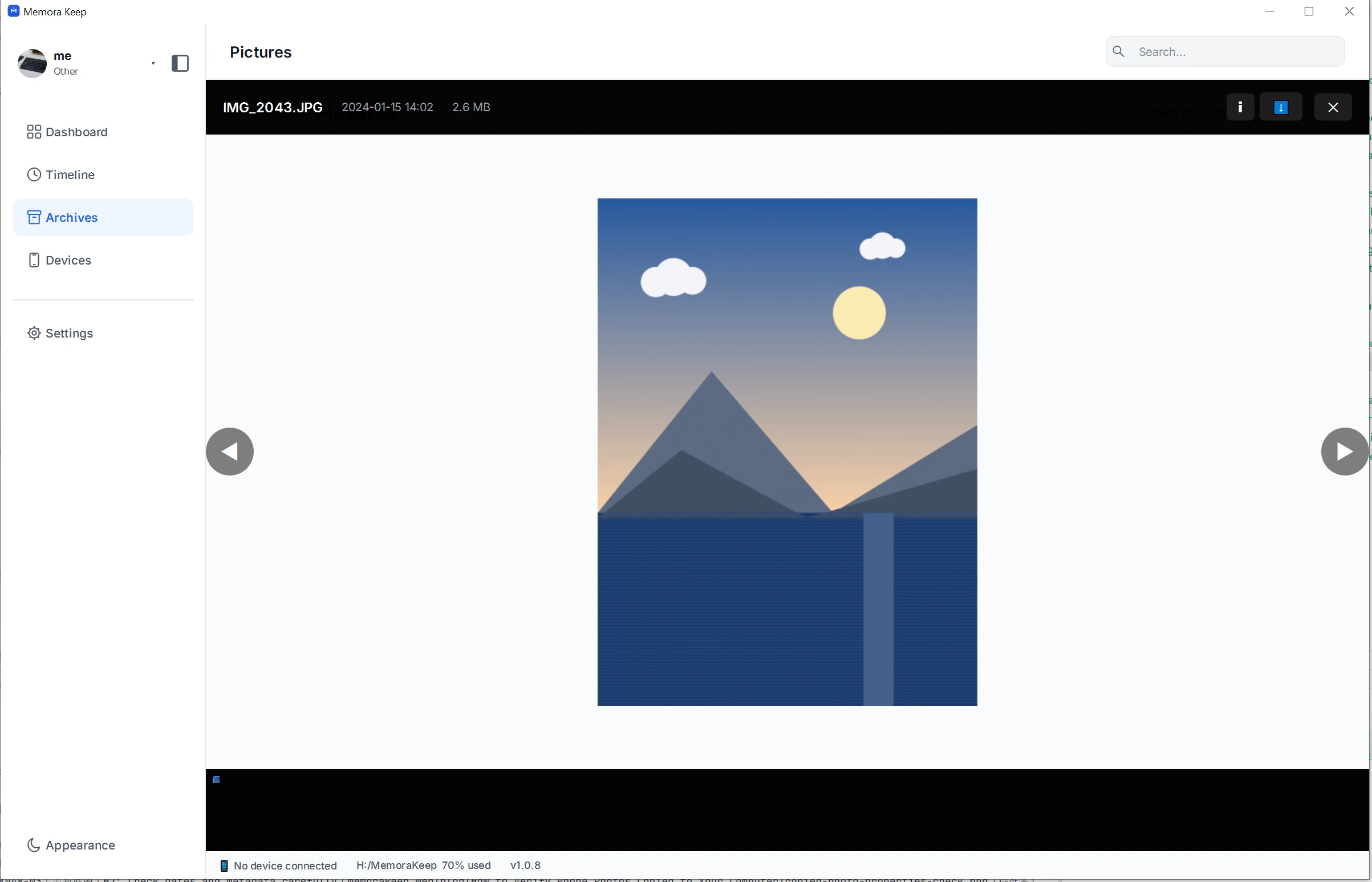
這隻能檢查歸檔圖片。還需要從匯出目錄打開文件,確認以後準備使用的副本。
比較保存的文件
檢查目標目錄中的數量、擴展名和大小,調查意外空缺、零字節文件和文件名後綴。
數量相符有幫助,但不是最終證明。同一相片的兩份副本可能掩蓋缺失項,配套文件或不同版本也可能增加數量。
多手機匯出應分別檢查裝置結果,參見按裝置匯出相片文件夾。
從目標文件夾打開相片
通過文件管理器,用圖片查看器打開匯出相片,放大並確認整張圖片加載正常。
檢查早期和近期相片、不同裝置及重要格式。不可替代的相片應逐張核對,不能只依賴少量抽查。
HEIC 或圖片與影片配對等特殊格式,應在計劃使用的應用中測試實際文件。
比較尺寸和日期
檔案信息面板可作為參考。
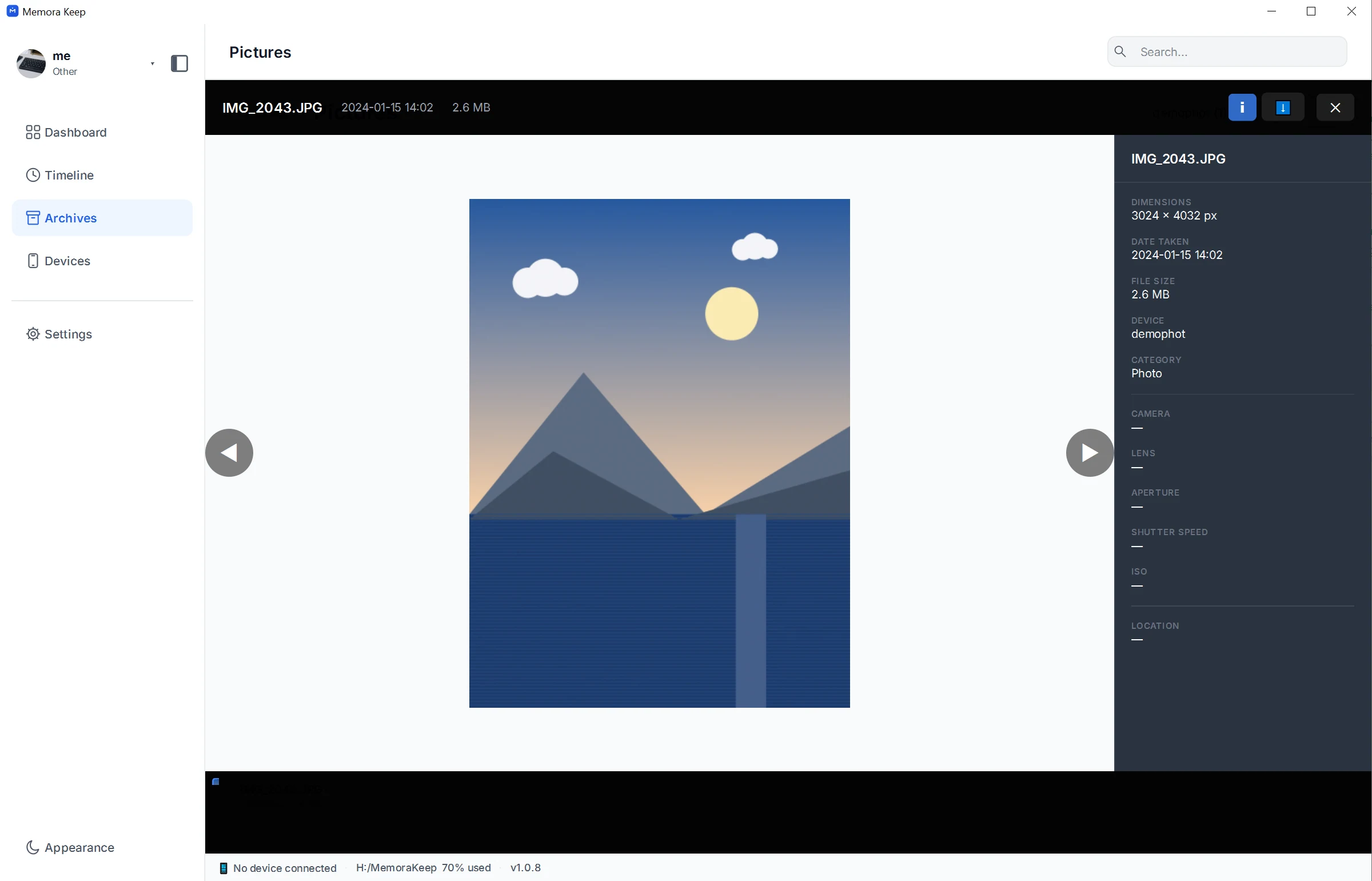
示例顯示了尺寸、日期和大小,部分相機信息為空。根據來源實際存在的信息核對副本。
複製日期與拍攝日期不同,不一定説明損壞。重複複製也無法補回來源中沒有的相機元資料。
文件名日期或文件夾日期不能證明拍攝時間。
需要時比較文件內容
可以訪問來源文件和副本時,使用外部工具比較 SHA-256 哈希。
哈希一致表示這兩個文件字節相同。這是 Memora Keep 之外的可選檢查,不證明全部手機相片已包含,也不證明來源是相機未經修改的原件。
轉換或編輯後的圖片,即使看起來相似,哈希也會不同。
確認可用前保留來源
文件打不開時,保留來源,先檢查匯出路徑、格式和來源可用性,再嘗試。
重要文件可用後,在另一處保存經過檢查的副本。記錄空缺,避免日後把不完整集合當成整個圖庫。
- 相片
- 核對
- 備份