Backup 指南
如何將 Android 手機備份到電腦
用 Memora Keep 將 Android 手機的照片、影片、音樂和文件複製到 Windows 電腦或 Mac——接上手機、選定要備份的內容,之後就可以在 Archives 中瀏覽所有資料。
最後更新
準備工作
- 已安裝 Memora Keep 的 Windows 電腦或 Mac
- 一部 Android 手機和一條 USB 傳輸線
- 電腦上有足夠的剩餘空間存放要複製的資料
- 1
下載並安裝 Memora Keep
從 Memora Keep 官網下載桌面版並安裝到你的 Windows 電腦或 Mac。首次啟動時會詢問本機封存檔的存放位置,選一個剩餘空間足夠的磁碟資料夾即可。

- 2
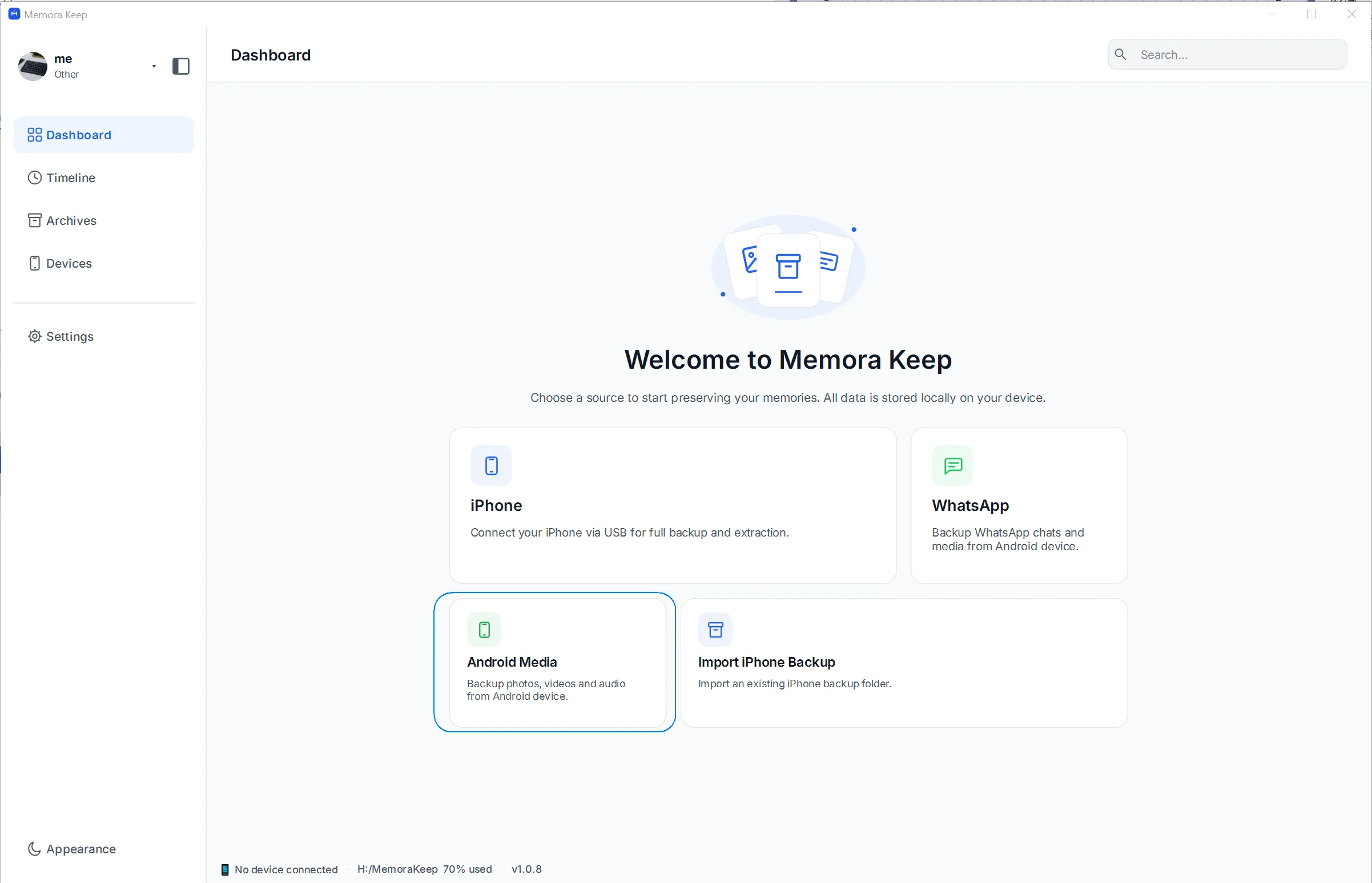
在 Dashboard 選擇“Android Media”
開啟 App 後會直接進入 Dashboard。點擊“Android Media”卡片即可開始手機備份。
- 3
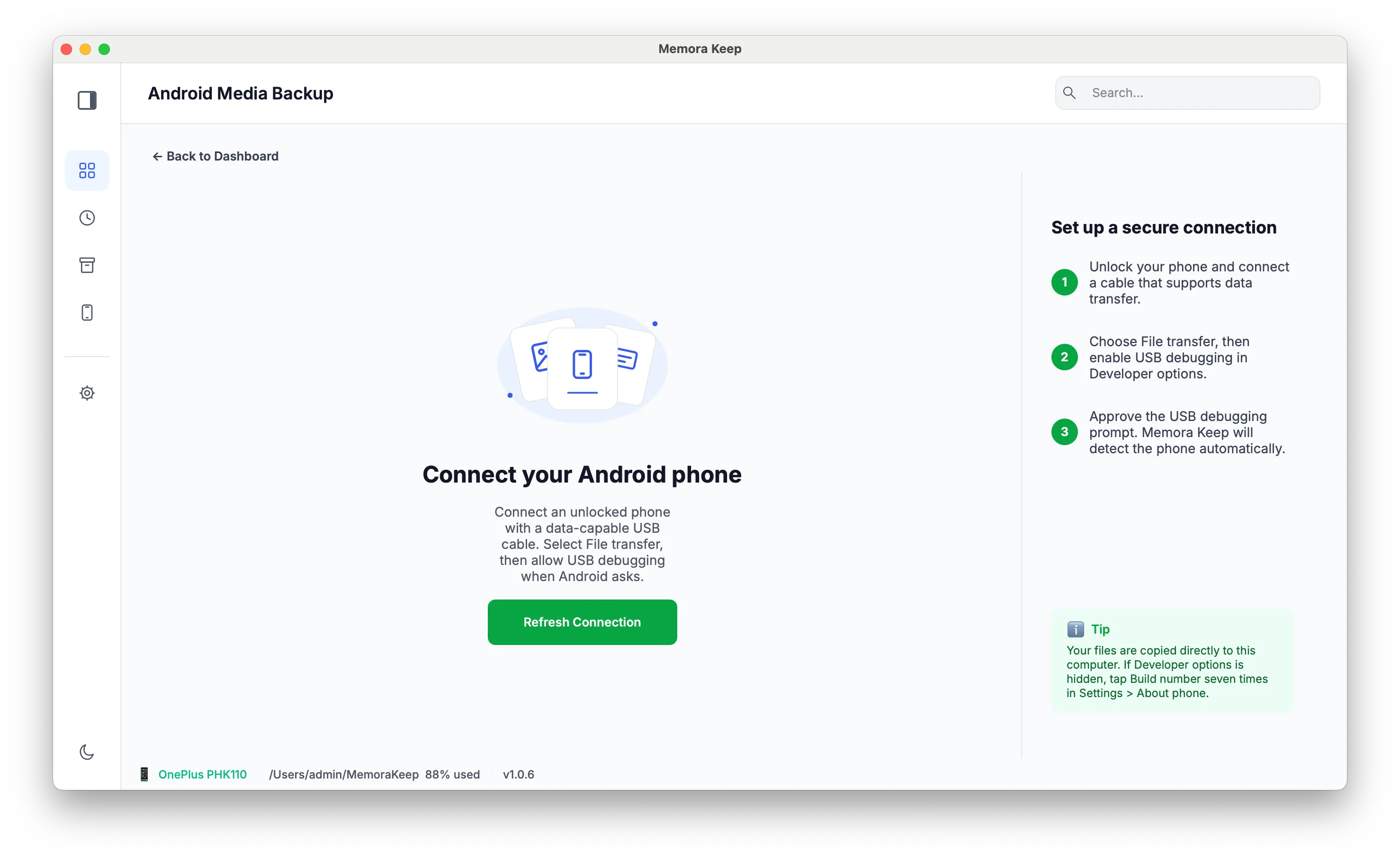
出現手機連線頁面
App 會開啟連線頁面,在偵測到手機之前會一直保持等待狀態。此時尚未複製任何內容——這個頁面只是在監視 USB 連線。
- 4
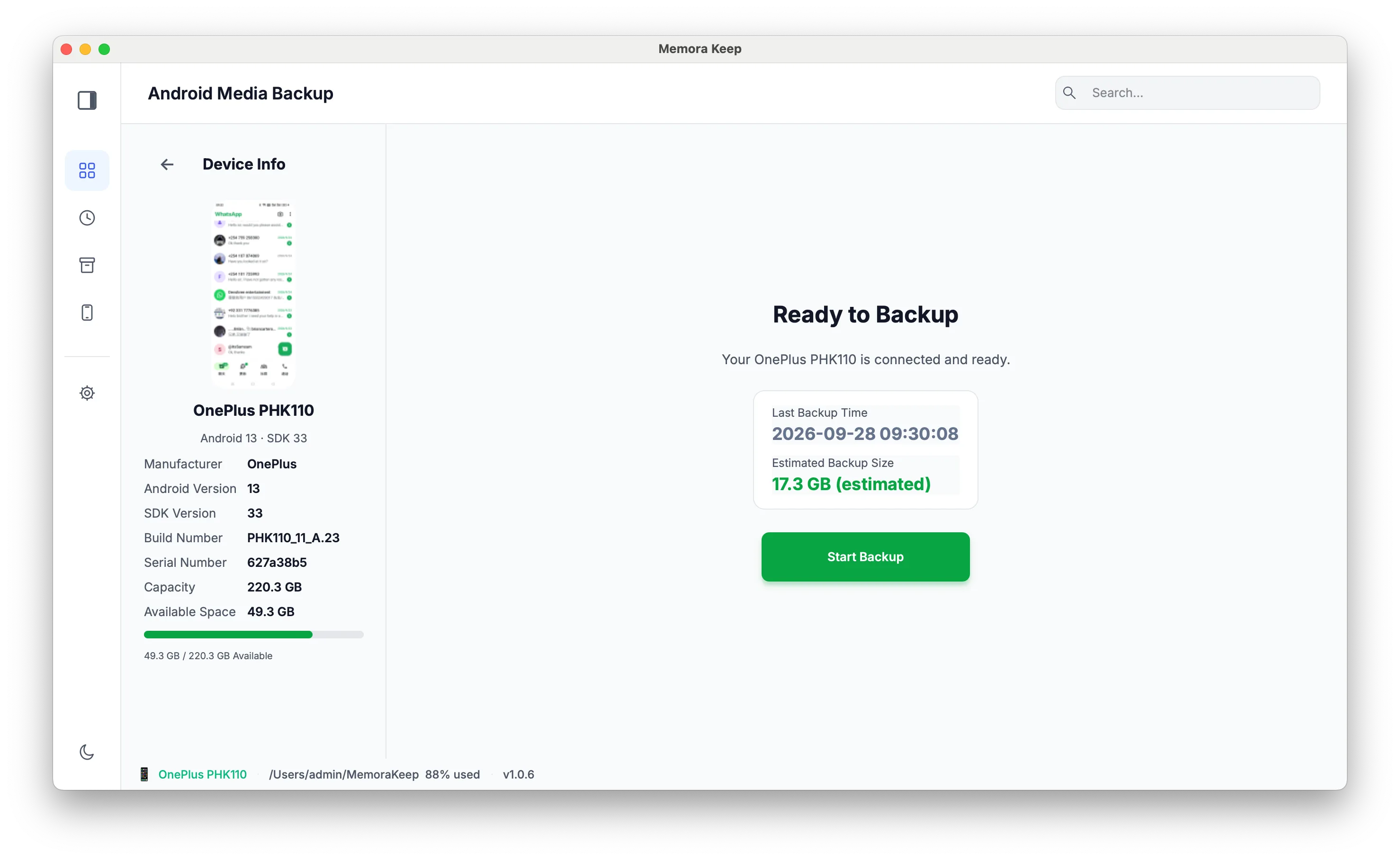
接上手機並點擊“Start Backup”
用 USB 傳輸線將手機接上電腦。如果手機彈出詢問,請選擇 File transfer (MTP) 模式並允許 USB debugging,讓電腦讀取到手機。當 App 顯示手機已連線,就點擊“Start Backup”。
- 5
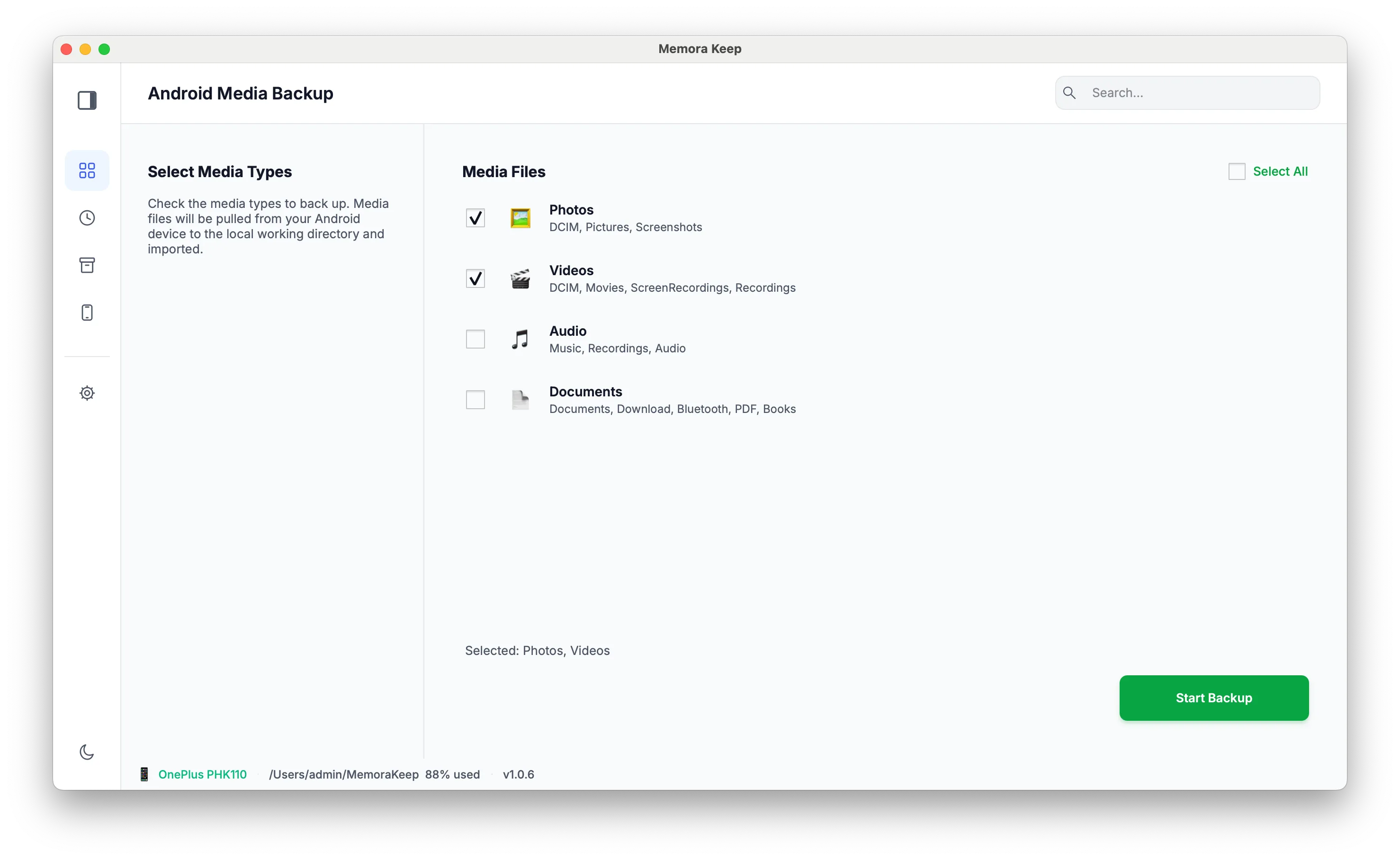
選定要備份的內容
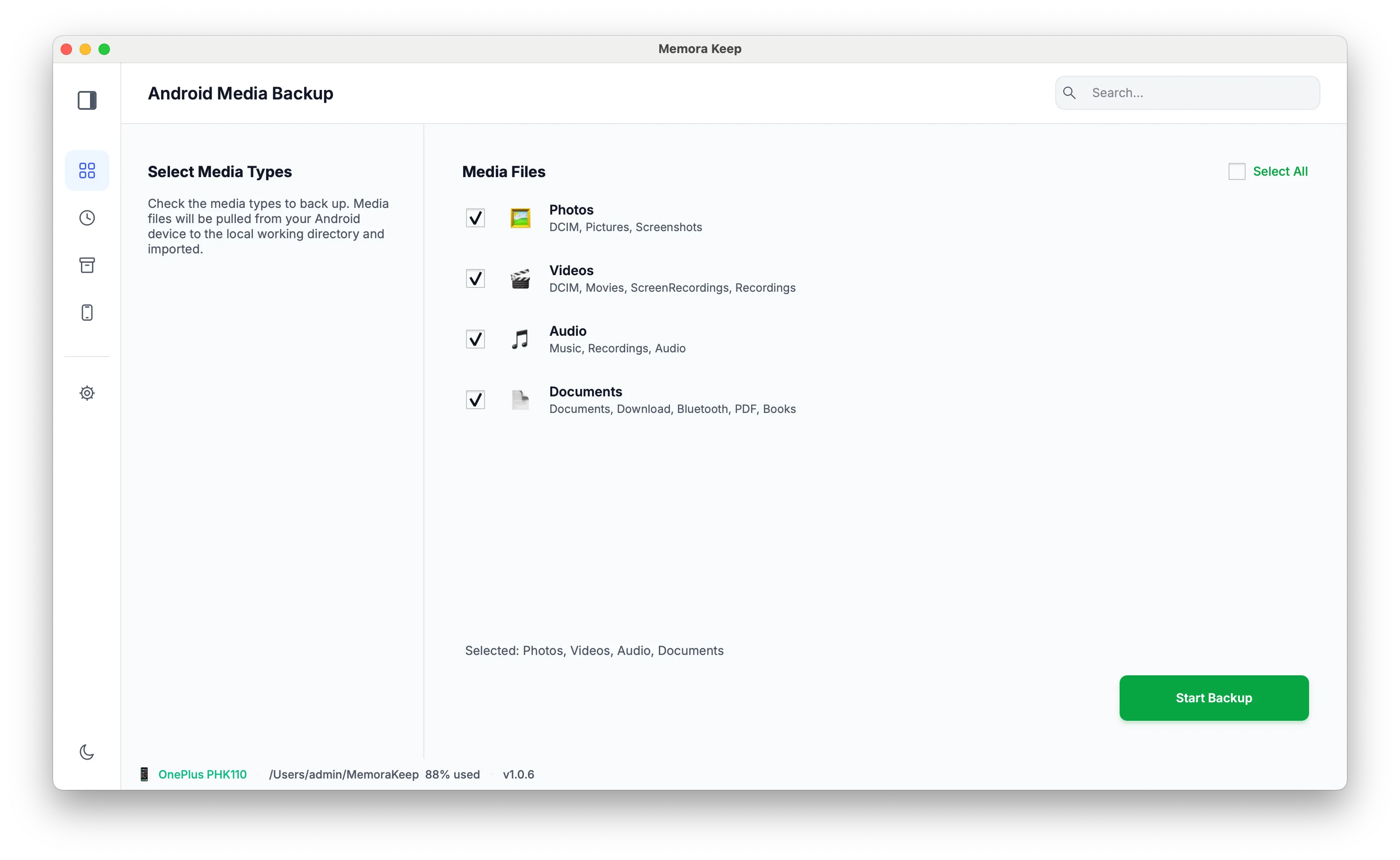
App 會進入備份選項頁面,在這裡決定要從手機複製哪幾類資料。
- 6
勾選照片、影片、音樂或文件
按需要勾選分類——Photos、Videos、Audio 和 Documents——可以任意組合,也可以全部選取。再次點擊“Start Backup”就開始複製。
- 7
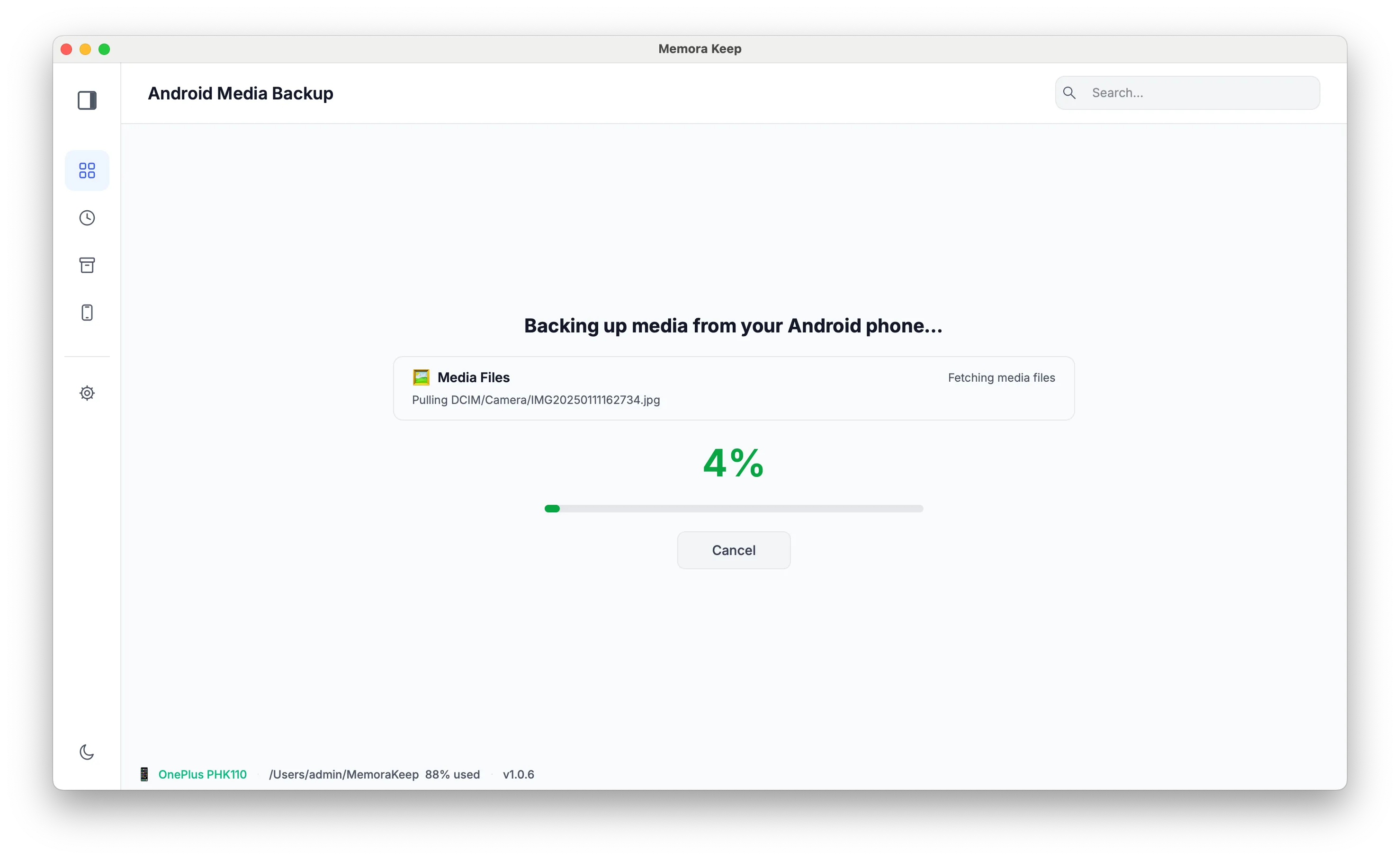
備份進行中
檔案會透過傳輸線複製進你的本機封存檔,複製過程中會即時顯示進度。在複製完成之前,請保持手機接上並解鎖。
- 8
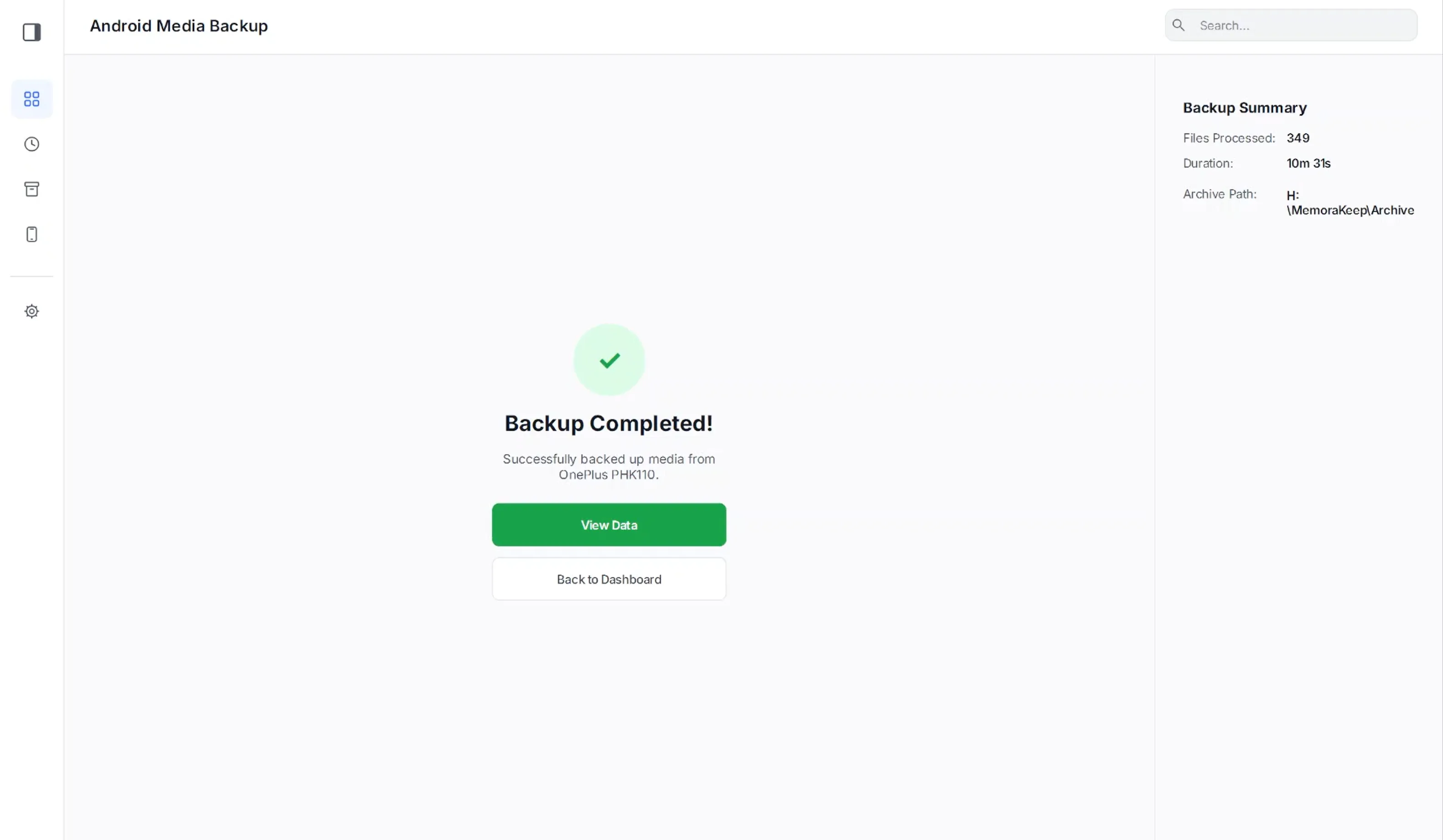
備份完成
成功頁面會確認已複製的內容。手機上的檔案原封不動——備份是電腦封存檔中的一份獨立副本。
- 9
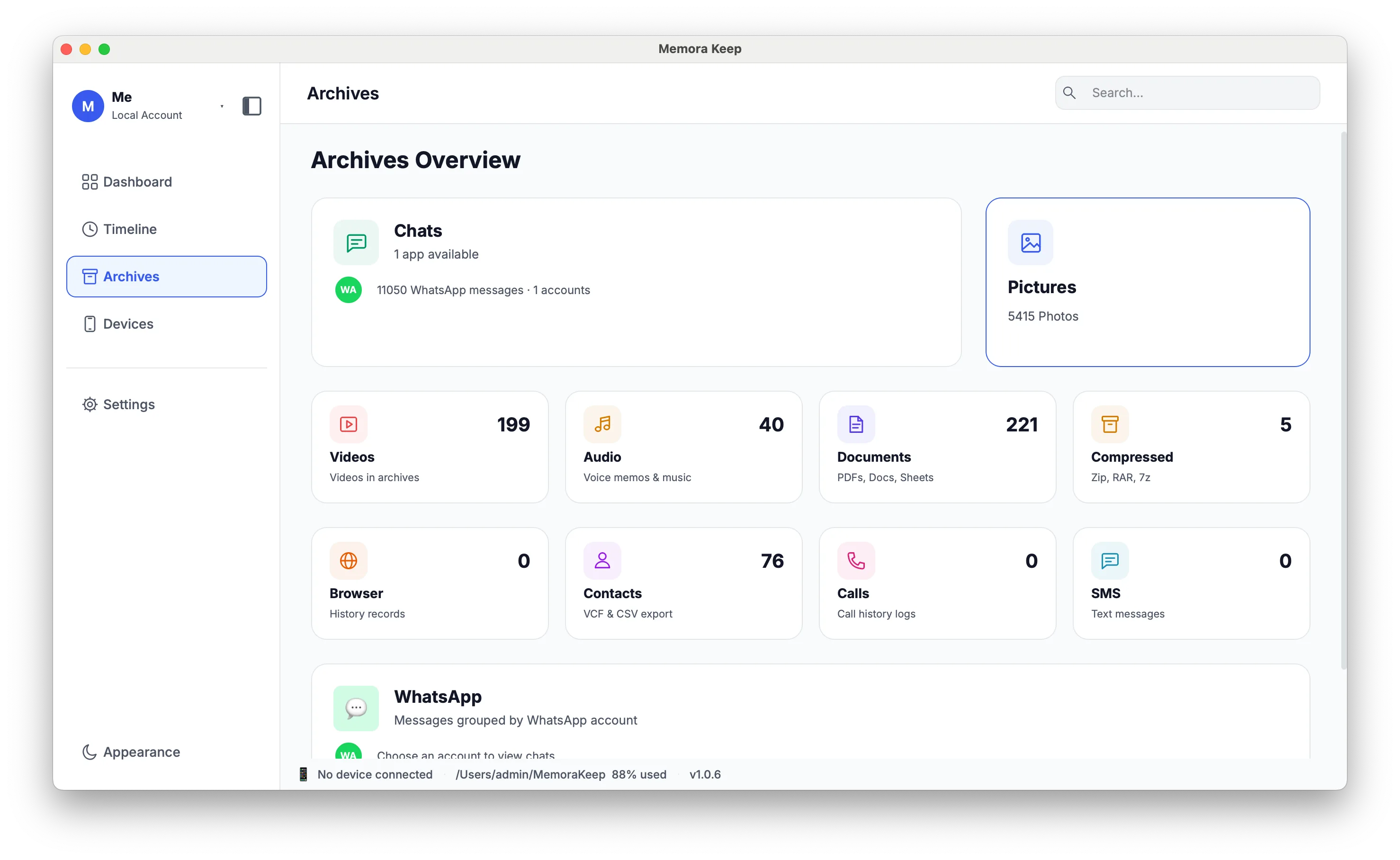
在 Archives 中瀏覽所有內容
進入 Archives,就可以看到按分類整理好的備份資料——開啟 Photos、Videos、Audio 或 Documents,直接在電腦上瀏覽,即使拔除手機也沒有問題。
補充說明
手機會故障、會遺失、會換新——電腦上的 Android 備份,就是不依賴任何帳戶、雲端空間配額或網絡連線的那份副本。Memora Keep 透過 USB 直接將媒體從手機複製下來,存進你隨時可以開啟的本機封存檔。
會備份哪些內容
四個分類,任意組合:Photos、Videos、Audio 和 Documents。檔案會存入你的本機封存檔,並按分類整理好,不接手機也可以在 App 中按分類瀏覽。
本機備份的用處
- 手機故障、遺失或換新時的資料救援。
- 確認副本無誤後,用它來騰空手機空間。
- 在大螢幕上閱讀舊照片、影片、語音備忘和文件。
你要知道的事
- 備份只是複製——手機上的內容不會被修改或刪除。
- 請使用真正的傳輸線。很便宜的線只能充電,手機永遠不會出現在連線頁面上。
- WhatsApp 對話由獨立的 WhatsApp 模組處理,不歸 Android Media 管。想要對話紀錄,請參考 WhatsApp 備份指南。
常見問題
備份會不會刪除手機上的東西?
不會。Memora Keep 只是將檔案複製到你的電腦,除非你自己刪除,否則所有東西都還在手機上。
手機已經接上,但 App 偵測不到,怎麼辦?
檢查手機的 USB 模式——從“Charging only”切換到 File transfer (MTP)——如果出現提示,請允許 USB debugging。只能充電的傳輸線是最常見的原因,也試試換一條傳輸線。
可以只備份某些資料夾嗎?
你選取的是要複製的分類(Photos、Videos、Audio、Documents)。資料進入封存檔後,就可以按資料夾瀏覽和匯出,所以備份時不必特別挑選。
備份存放在哪裡?
存放在你首次啟動時選定的本機封存檔資料夾。資料不會離開你的電腦——絕不會上傳到任何雲端服務。