Backup Guides
如何按日期瀏覽 iPhone 備份照片
在匯入的 iPhone 備份中按日期查詢照片,瀏覽時間軸、開啟某天的圖片並儲存所需檔案。
3 分鐘閱讀
本文目錄
記得照片拍攝時間,卻不記得檔名?可以從日期找起。Memora Keep 的時間軸按天組織匯入的照片,讓你瀏覽某個月或某一年,並開啟某天的圖片。
需要一份包含照片的本地 iPhone 備份。Apple 說明,已同步並儲存在 iCloud 中的照片不包含在電腦備份中。參見 Apple 的備份範圍說明。
需要準備什麼
-
在 Windows 或 macOS 電腦上安裝 Memora Keep。軟體可免費使用。
-
包含所需資料的本機 iPhone 備份。如果備份已加密,還需要備份密碼。
-
足夠的磁碟空間,用來儲存匯入的資料和匯出的檔案。
1. 匯入 iPhone 備份
在 Memora Keep Dashboard 中選擇 Import iPhone Backup。選中備份資料夾,核對裝置和備份日期,再開始匯入。如果備份已加密,輸入其密碼。

資料夾選擇和匯入步驟見備份匯入指南。
2. 找到年份和日期
在側欄開啟 Timeline。使用右側年份導航,再瀏覽到記得的月份和日期,找到 Photos 卡片。
每張卡片顯示幾張縮圖和圖片數量。數量可能大於卡片上可見的縮圖數。
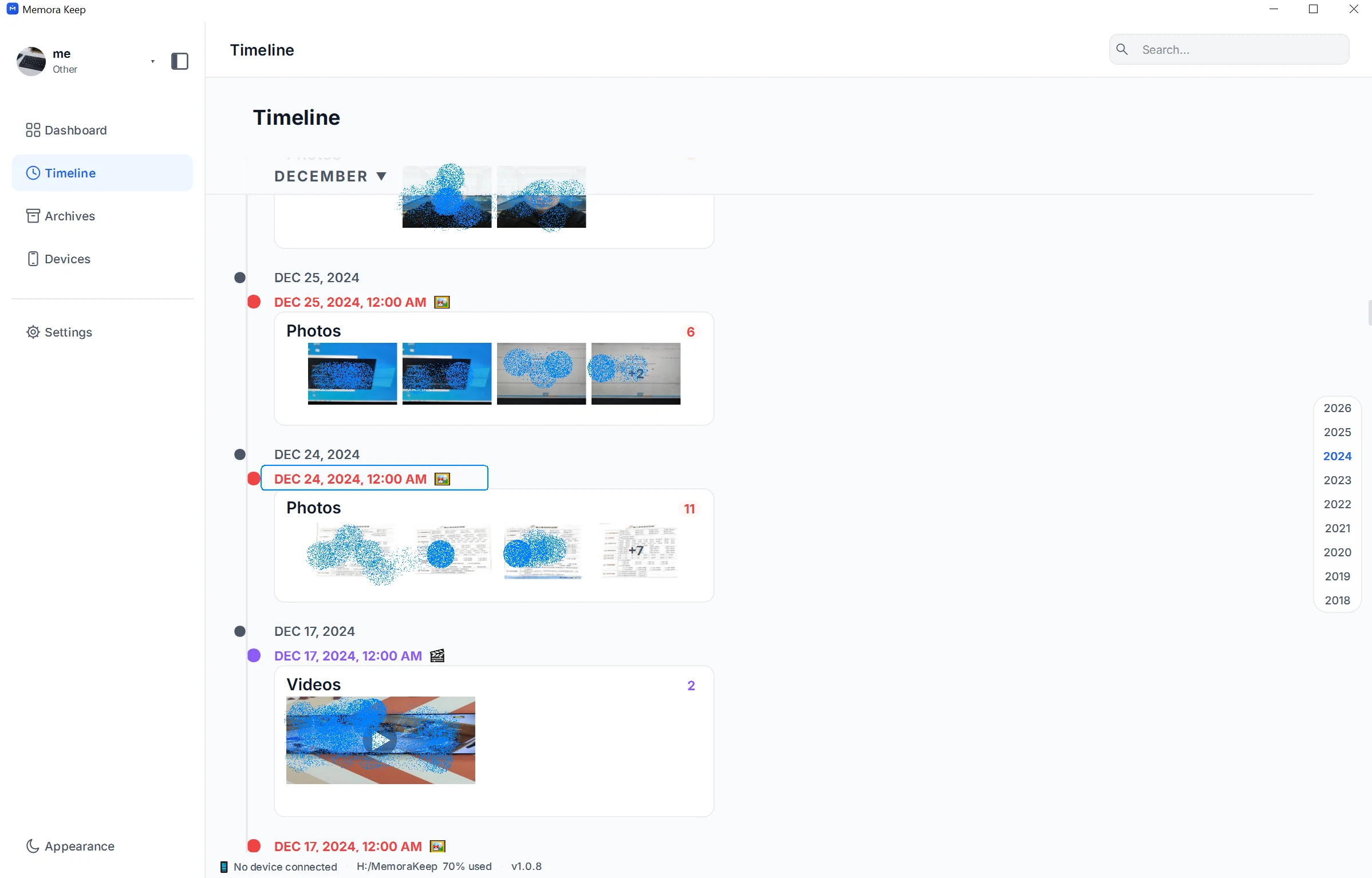
這些時間軸示例使用 Android 照片存檔。匯入的 iPhone 照片也顯示在同一個按日期瀏覽的介面中。
3. 開啟當天的照片
開啟照片條目,進入 Timeline Detail 視窗。這裡列出該組圖片、檔名和來源裝置。

如果存檔裡有多部手機,先核對來源裝置。可以在視窗中選擇圖片匯出、匯出整組,或點選 Open full archive 繼續瀏覽。
4. 檢查日期和圖片詳情
備份日期與照片日期不同。今年建立的備份可能包含多年前的照片。
開啟圖片,檢視內容和可用詳情。中繼資料缺失、手機時鐘錯誤或檔案編輯都可能影響顯示日期。分組標為午夜,不代表每張照片都在午夜拍攝。
找不到照片時
先確認匯入的是正確裝置的備份,再看看附近日期及照片存檔中的其他類別,例如截圖。
如果照片原本不在備份中,更換日期檢視也不會讓它出現。不要因此直接認定匯入失敗。
需要一起儲存多張照片時,參見按裝置資料夾匯出照片。
- iPhone 備份
- 照片
- 時間軸