Backup Guides
如何建立手機照片與訊息的本地時間軸
把備份中的照片和訊息整理到本地時間軸,按日期瀏覽、開啟詳情,並與來源核對。
3 分鐘閱讀
本文目錄
照片讓你看到某一天的樣子,附近的訊息則能幫你想起當時發生了什麼。Memora Keep 將備份中受支援的照片和訊息放到電腦上的時間軸中。
不需要手動整理每個檔案。先匯入包含所需記憶的來源。
需要準備什麼
-
在 Windows 或 macOS 電腦上安裝 Memora Keep。軟體可免費使用。
-
保留所需內容的手機或本機備份。請依下文說明選擇可用的資料來源。
-
足夠的磁碟空間,用來儲存匯入的資料和匯出的檔案。
1. 選擇來源
iPhone 使用包含目標照片和訊息的本地裝置備份。Apple 的電腦備份排除部分已同步並儲存在 iCloud 中的資料,因此應核對實際內容。Apple 的備份範圍說明介紹了這些限制。
Android 照片和影片使用 Android Media Backup,WhatsApp 有單獨的流程。Android 媒體備份不會匯入系統簡訊對話。
2. 備份或匯入資料
在 Memora Keep 中選擇對應備份模組。已有 iPhone 備份資料夾時,選擇 Import iPhone Backup,開始前核對裝置與日期。
等待匯入完成,檢查結果。

iPhone 匯入指南有詳細步驟。其他來源也透過各自受支援的流程加入。
3. 開啟 Timeline 並找到日期
在側欄選擇 Timeline,按年、月、日瀏覽。
照片和訊息分別顯示在日期下的卡片中。下圖展示同一天的 WhatsApp 訊息分組和照片分組。
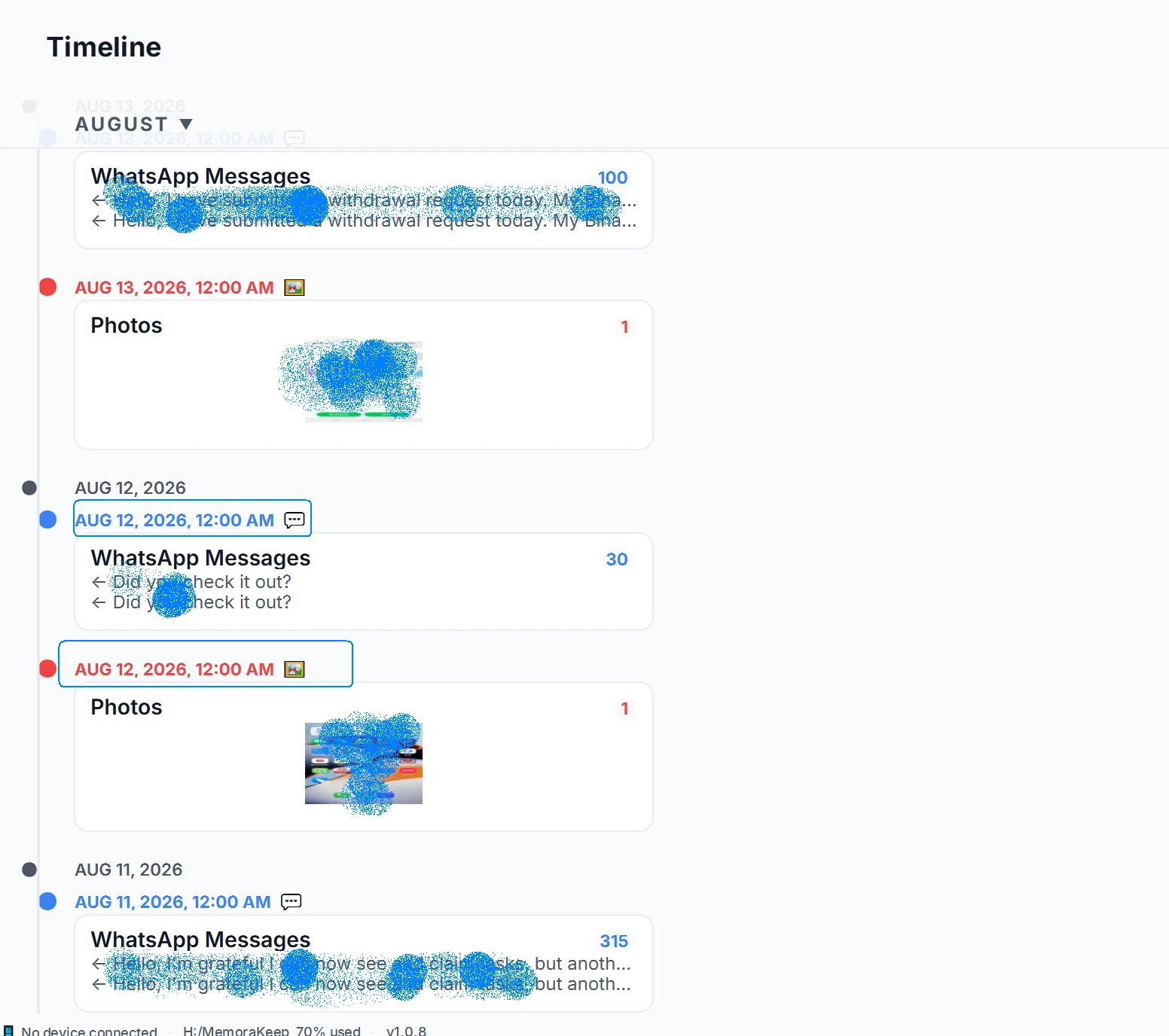
卡片方便你在同一日期下瀏覽內容,但不會自動判斷照片和對話是否屬於同一事件。
4. 開啟卡片檢視詳情
開啟條目,檢查其中的內容。照片卡片只顯示少量縮圖,詳情視窗可顯示這一組的其餘圖片。

存檔中有多部手機時,注意詳情視窗中的來源裝置。也可用時間軸的型別篩選,集中檢視所需內容。
5. 核對日期和內容
選一個記得的日子,開啟照片和訊息條目,確認它們來自預期來源。
時間軸使用匯入資料中的日期。缺失中繼資料或裝置時鐘錯誤可能影響位置。分組標為 12:00 AM,不證明每一項都在午夜建立。
新照片和訊息需要通過後續備份或匯入加入,這裡不是手機的即時資訊流。
照片的具體查詢方法見按日期瀏覽備份照片。
- 時間軸
- 照片
- 訊息
- 本機封存