Backup Guides
如何從 iPhone 備份匯出聯絡人 VCF
從 iPhone 備份選擇聯絡人並匯出 VCF,檢查姓名、電話號碼和電子郵件地址。
3 分鐘閱讀
本文目錄
無需恢復整部手機,就能從 iPhone 備份取出聯絡人。Memora Keep 讀取本地備份中的通訊錄,將所選聯絡人匯出為 VCF。
VCF 又稱 vCard,是通訊錄應用可匯入的聯絡人檔案格式。
需要準備什麼
-
在 Windows 或 macOS 電腦上安裝 Memora Keep。軟體可免費使用。
-
包含所需資料的本機 iPhone 備份。如果備份已加密,還需要備份密碼。
-
足夠的磁碟空間,用來儲存匯入的資料和匯出的檔案。
1. 匯入包含聯絡人的備份
開啟 Memora Keep,選擇 Import iPhone Backup 和備份資料夾。開始前核對裝置及備份日期。加密備份需要密碼。
找不到目錄或不確定如何選擇時,參見 iPhone 備份匯入指南。
可匯出的聯絡人取決於這份備份實際儲存的內容。
2. 檢查並選擇聯絡人
進入 Archives → Contacts,核對姓名和號碼,選中需要匯出的聯絡人。
同名或有多個號碼的聯絡人應仔細檢查。舊通訊錄可能保留已不再使用的資訊。
3. 匯出 VCF 檔案
點選底部 Export,選擇電腦上的目錄。
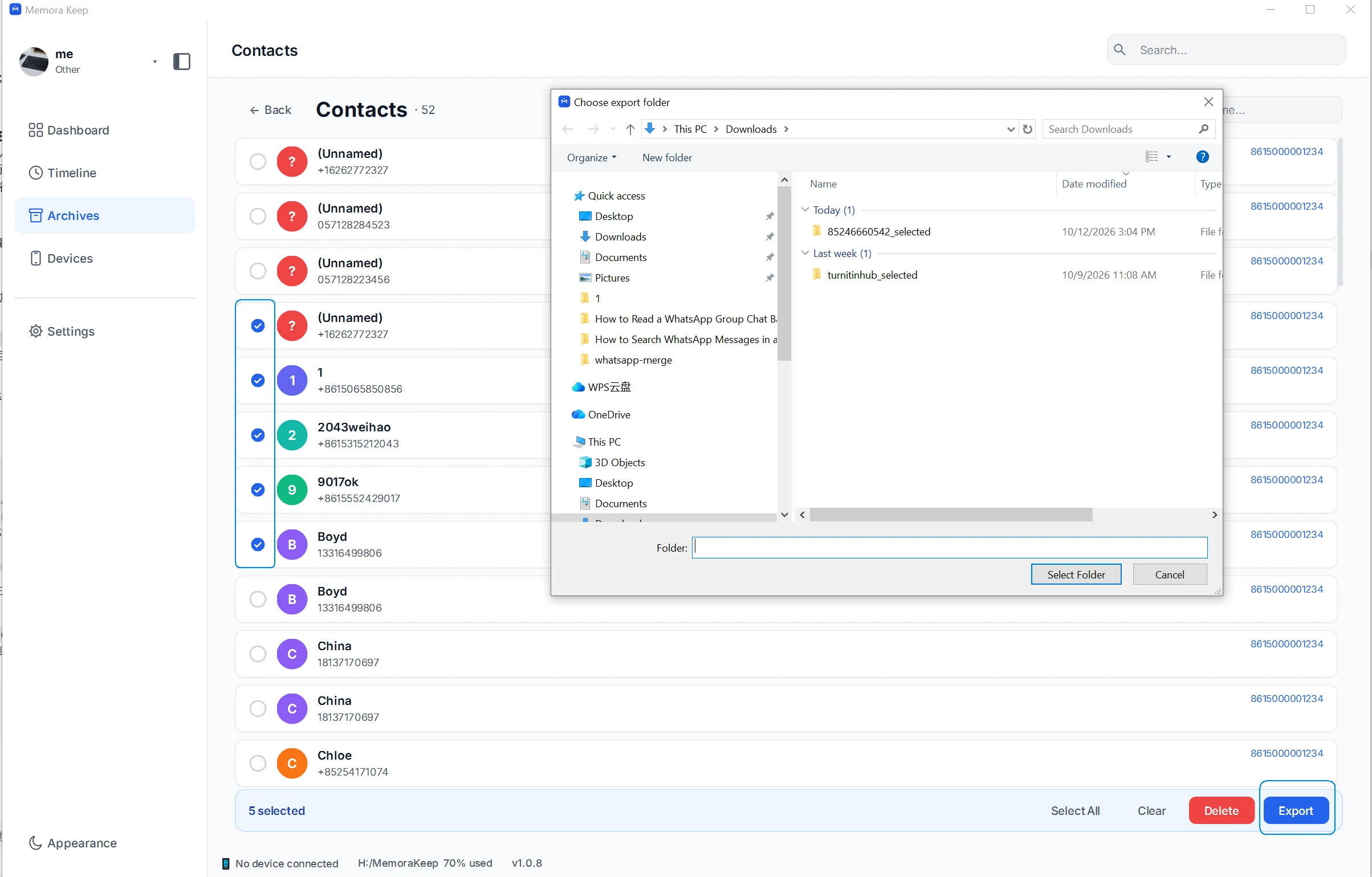
Memora Keep 將所選聯絡人寫入一個 VCF 檔案。名稱包含匯出日期和時間,例如 Contacts_20261012_153123.vcf。
不需要為每個人分別儲存檔案。
4. 開啟檔案並檢查詳情
使用相容的通訊錄應用開啟 VCF。下圖在 Windows 聯絡人預覽中顯示匯出檔案中的一個聯絡人。
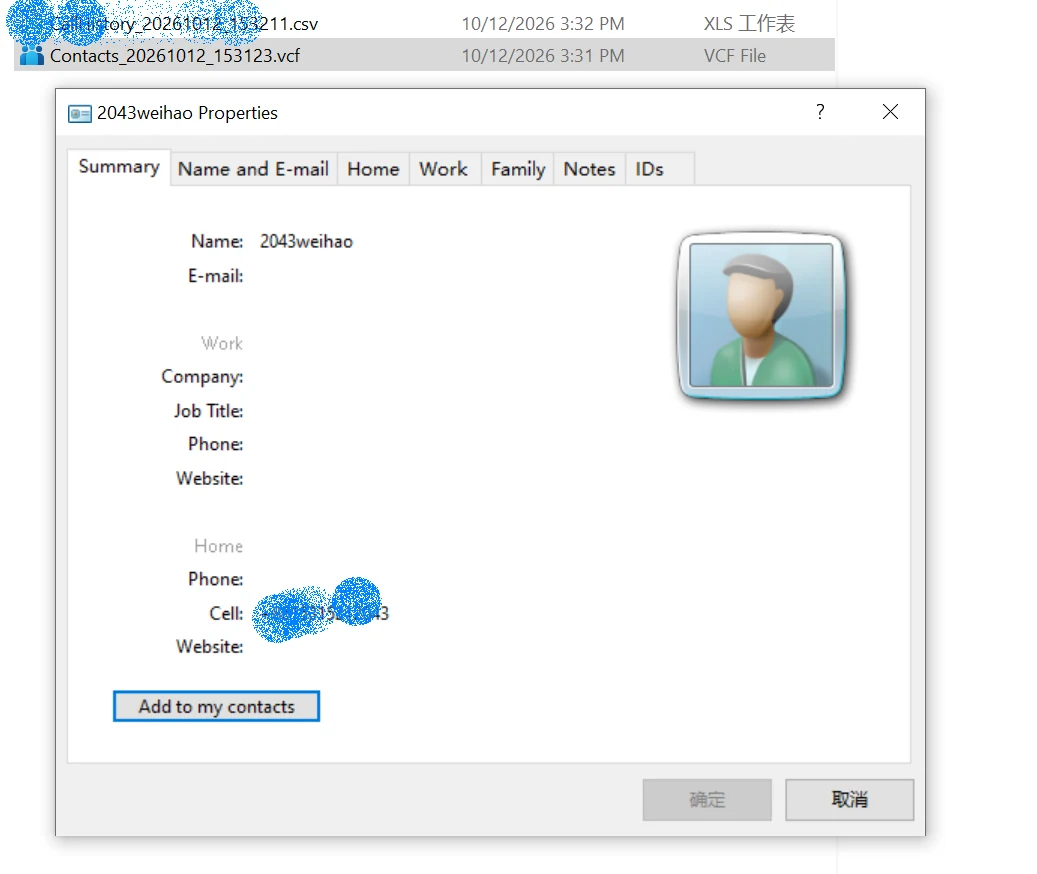
加入其他通訊錄前,先檢查姓名、號碼和郵件地址。有多個號碼時,確認每一個都出現在預期位置。
當前匯出寫入姓名、電話號碼和郵件地址,不涵蓋頭像、生日、備註或自定義標籤等欄位。
5. 儲存檔案或匯入已檢查的副本
可以把 VCF 留作獨立通訊錄副本,也可匯入其他聯絡人應用。
匯入正在使用的通訊錄前,先保留原通訊錄副本。接收應用決定如何處理同名與重複項,VCF 本身不會自動合併它們。
常見問題
能直接匯出 CSV 或 Excel 嗎?
當前聯絡人匯出格式是 VCF。
會刪除 iPhone 上的聯絡人嗎?
不會,這個流程讀取已匯入的備份,並在電腦上生成檔案。
為什麼缺少聯絡人或欄位?
先看它是否出現在匯入的 Contacts 列表中。若聯絡人存在而 VCF 缺欄位,再檢查該欄位是否在支援的匯出範圍內。
更多說明見聯絡人匯出功能。
- iPhone 備份
- 聯絡人
- VCF