Backup Guides
如何從舊 iPhone 備份中提取聯絡人
無需恢復手機即可查詢舊 iPhone 備份中的聯絡人。核對姓名和號碼,再將需要的聯絡人儲存為 VCF。
3 分鐘閱讀
本文目錄
你可能只需要舊 iPhone 中的一個號碼:以前的同事、鄰居,或沒有轉到新手機上的聯絡人。如果仍有包含該聯絡人的可讀備份,就能查詢它,無需替換當前通訊錄。
先選擇當時使用的裝置和時期對應的備份。
需要準備什麼
-
在 Windows 或 macOS 電腦上安裝 Memora Keep。軟體可免費使用。
-
包含所需資料的本機 iPhone 備份。如果備份已加密,還需要備份密碼。
-
足夠的磁碟空間,用來儲存匯入的資料和匯出的檔案。
找到合適的備份
記下舊手機名稱、備份日期和資料夾位置。較新的備份可能已經沒有之前刪除的聯絡人。
你需要實際的本地備份,只有舊號碼或 Apple 賬戶並不夠。加密備份還需要密碼。
在 Memora Keep 中選擇 Import iPhone Backup,選中資料夾,核對裝置和日期後點擊 Start Import。

匯入指南介紹了資料夾選擇方法。匯入是讀取本地副本,不會將舊手機內容恢復到當前 iPhone。
找到並核對聯絡人
開啟 Archives → Contacts,查詢記得的姓名,再核對號碼和來源標籤。
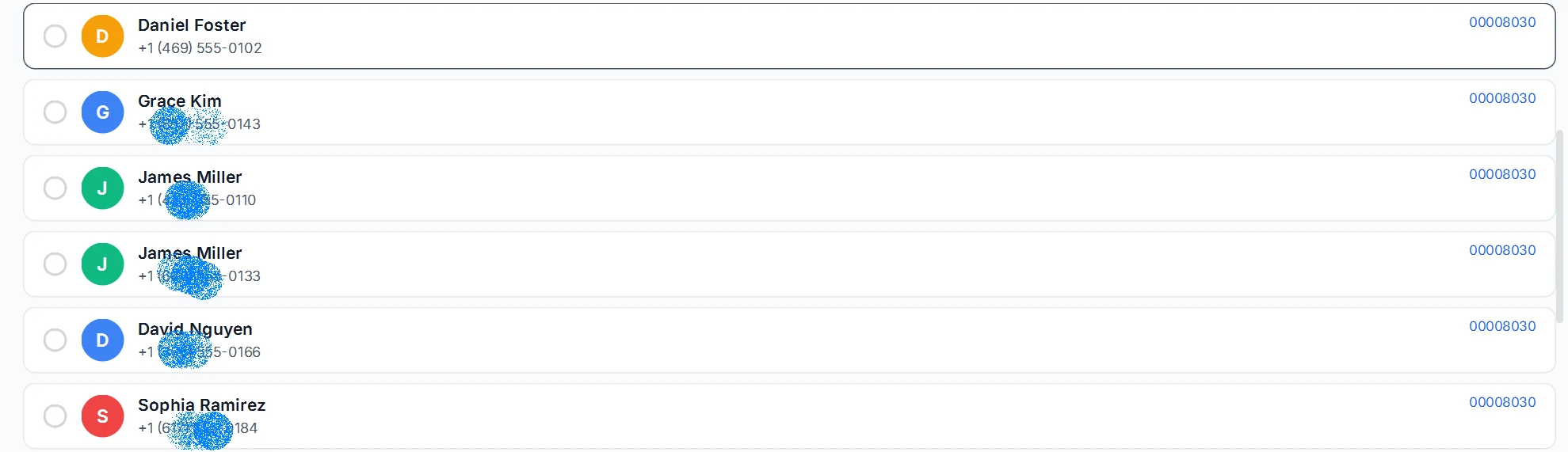
示例中有兩位同名聯絡人。不要直接認定為重複,也不要假設舊號碼仍屬於原來的人。對照郵件地址或儲存號碼的時期等其他資訊。
如果需要多人資訊,先逐項核對再選擇。
儲存為 VCF
選擇聯絡人,點選 Export 並指定資料夾。Memora Keep 將所選聯絡人儲存到一個可供通訊錄應用匯入的 VCF 檔案中。
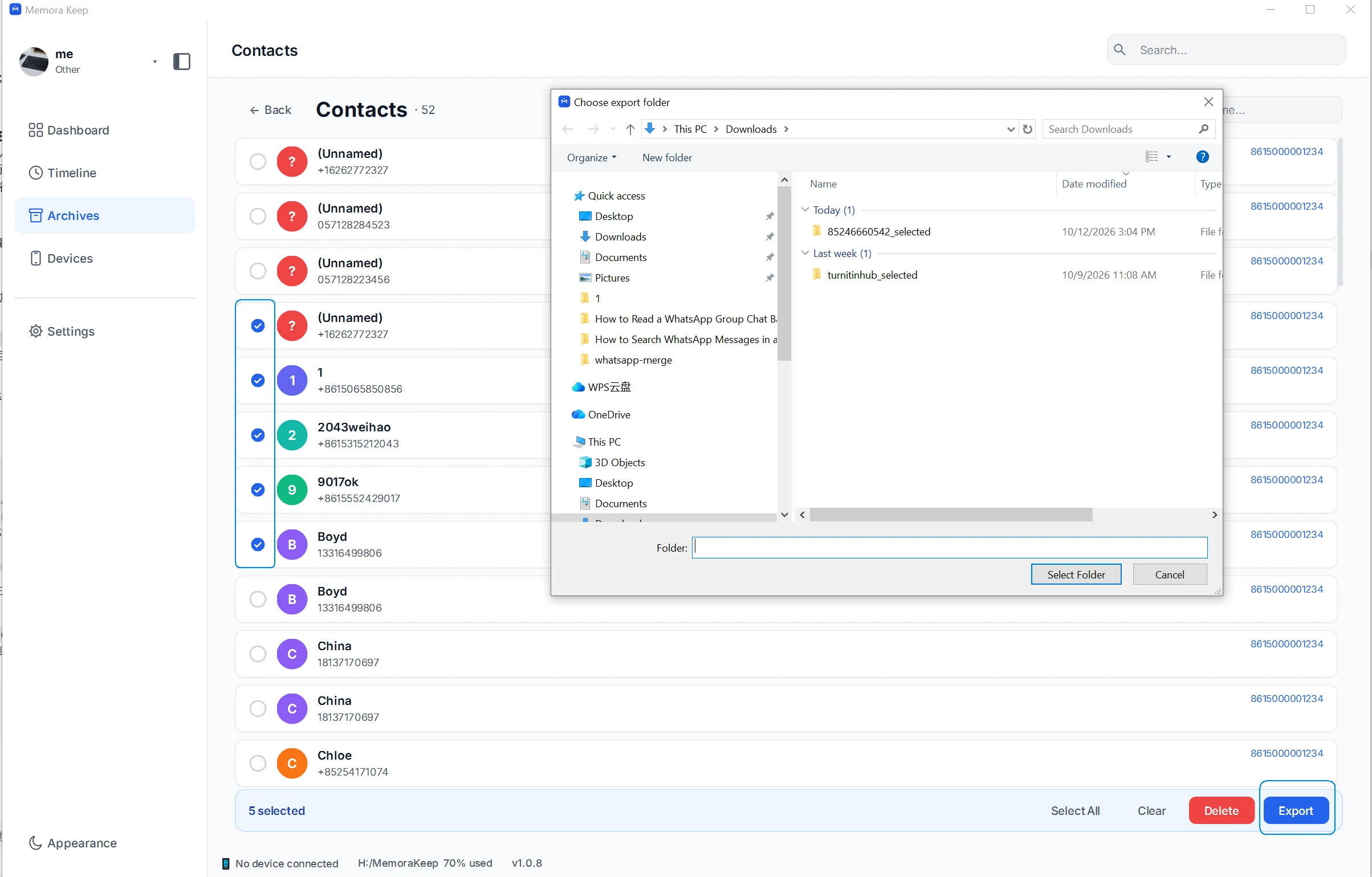
當前匯出包含姓名、電話號碼和郵件地址,不包括生日、照片或備註等欄位。
完整步驟見將 iPhone 聯絡人匯出為 VCF。
找不到聯絡人時
檢查匯入是否完成,以及裝置和日期是否正確。聯絡人可能是在備份後新增、備份前刪除,或儲存在備份未包含的另一份通訊錄中。
如果有其他合適的備份,也可以檢查。匯出無法重新生成來源中不存在的聯絡人。
加入當前通訊錄前先預覽
使用準備接收聯絡人的應用預覽 VCF,核對姓名、多號碼和郵件地址。
先儲存當前通訊錄的副本。重複項的處理由接收應用決定,多次匯入同一份 VCF 可能產生額外條目。
- iPhone 備份
- 聯絡人
- 舊手機