如何不用 Google Drive 將 WhatsApp 備份到電腦
透過 USB 將 Android WhatsApp 儲存為電腦上的本機封存,無需匯入 Google Drive 備份,並檢查訊息和媒體。
2 分鐘閱讀
本文目錄
Memora Keep 可透過 USB 從 Android 手機建立可讀的本機 WhatsApp 封存。建立這份電腦副本,無需匯入 Google Drive 備份。
可以繼續保留雲備份用於其支援的恢復流程,同時另外儲存本機閱讀副本。
準備事項
- Windows 版免費 Memora Keep。
- 能開啟 WhatsApp 的 Android 手機,以及支援資料傳輸的 USB 線。
- 為備份、封存和媒體留出空間。
準備手機
連線並解鎖手機,開啟 Memora Keep 專用 WhatsApp 備份流程,按當前顯示的 USB、除錯和授權提示操作。
流程需要 WhatsApp 聊天資料和必要的解密資訊。按照應用程式中的準備步驟操作,妥善保管密碼或金鑰。普通 Android 媒體備份不包含此處所需的聊天資料庫。
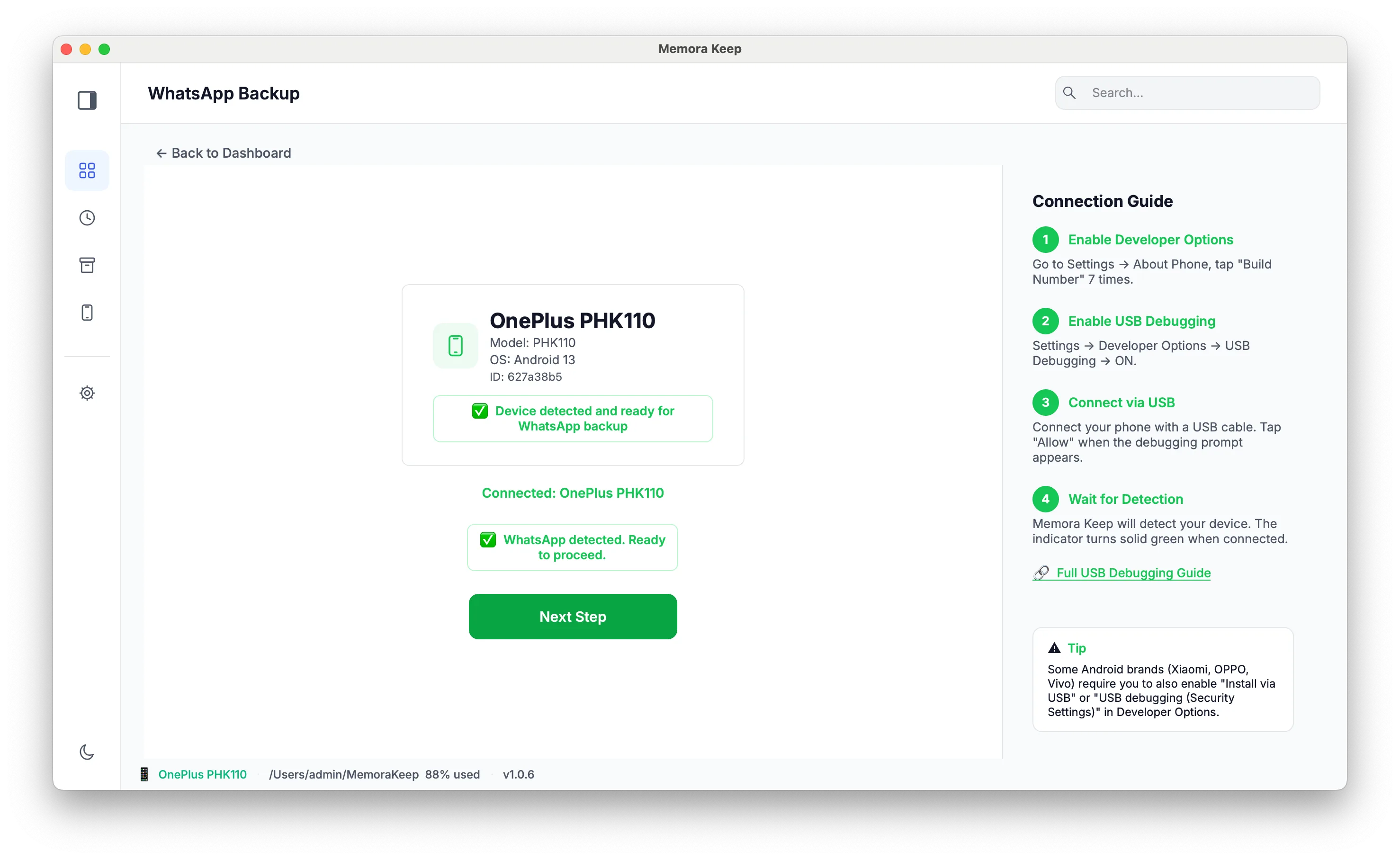
確認來源並開始備份
確認檢測到的應用程式和帳號號碼。手機已連線,並不代表已選擇應用程式分身或工作資料中的帳號。
完成準備步驟後開始備份,期間保持連線。遇到錯誤時先閱讀提示,再決定是否重試;連線問題與來源資料缺失需要不同處理。
檢查封存
完成後開啟 Archives → WhatsApp,選擇儲存的帳號,檢查一段早期對話、一條近期訊息、一張照片和一條語音。

媒體缺失時,請檢查手機或來源、備份警告及本機檔案。檢視器裡沒有顯示,不能證明手機從未儲存過該檔案。
保留需要的副本
記下封存位置,也可另行匯出 PDF、HTML + Media 或 CSV 閱讀副本。
封存不會自動更新,這些匯出也不是 Google Drive 恢復備份。調整備份安排前,可先比較本機備份、雲備份與可讀封存。目標是 Mac 時,請參考 Android 到 Mac 指南。
- Android
- 本機備份
- 電腦