如何匯出 WhatsApp Business 群聊
將 WhatsApp Business 群聊匯出為 PDF、HTML 或 CSV,檢查帳號、傳送者、日期範圍和共享附件。
2 分鐘閱讀
本文目錄
要儲存 WhatsApp Business 群聊,可在 Memora Keep 本機封存中選擇群組,匯出 PDF、HTML + Media 或 CSV。確認帳號和日期範圍,讓副本涵蓋需要保留的工作內容。
準備事項
- Windows 或 macOS 版 Memora Keep,可免費使用。
- 含有該群組的可讀 Business 封存。需要時可參考 Android Business 備份指南。
- 為匯出和媒體留出空間。
1. 確認群組
開啟 Archives → WhatsApp,選擇業務帳號並找到群組。檢查名稱和一段熟悉的交流,避免混淆相似群名。
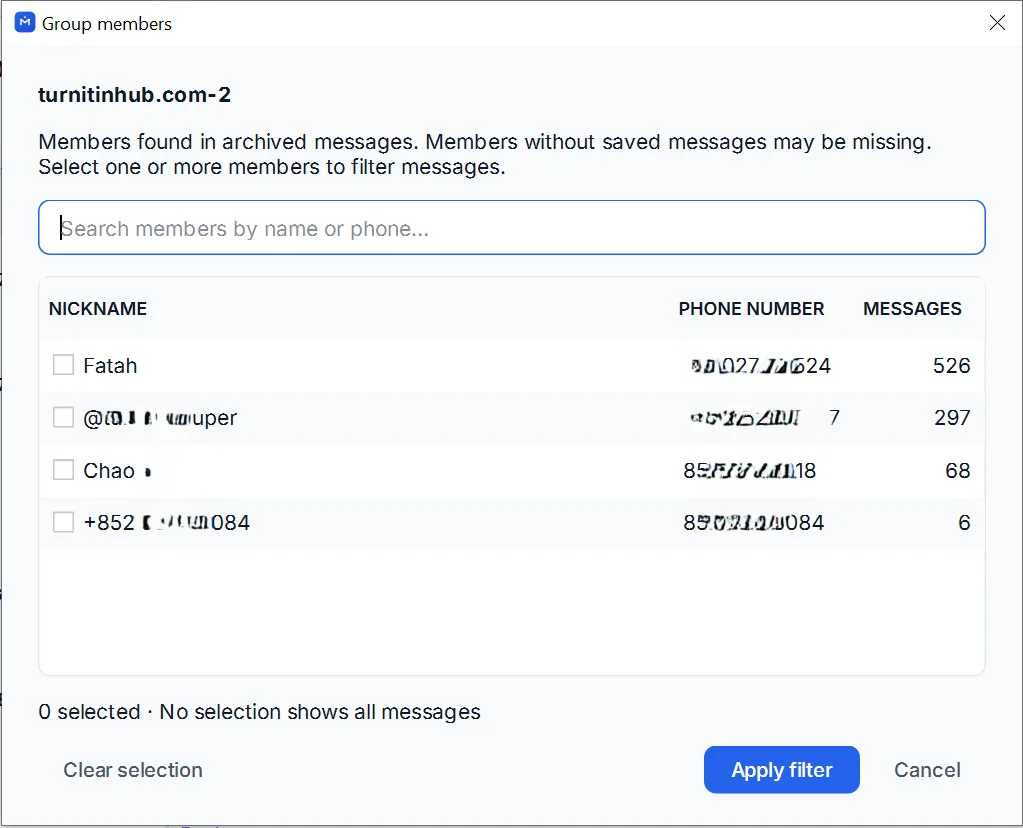
只能匯出封存中已有的訊息。檢查所需時段的開頭和結尾,不要預設群組全部歷史都已儲存。
2. 選擇範圍和格式
取消已選訊息,使用聊天匯出視窗。點選 Export,選擇群組和日期範圍。
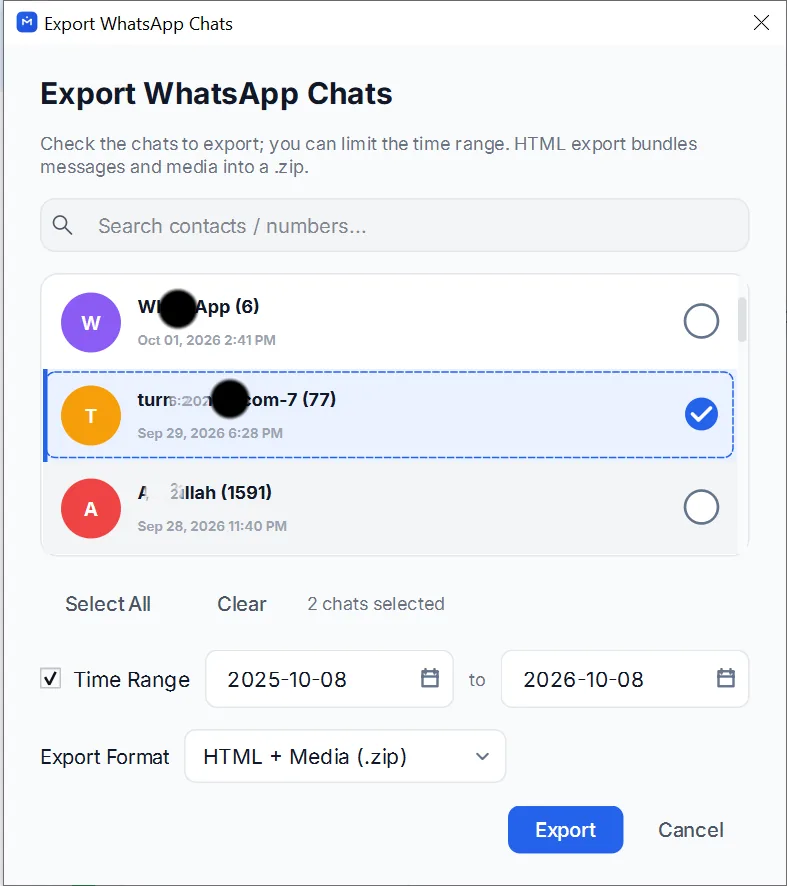
- PDF:閱讀或列印的文件;有可用媒體時另行儲存媒體檔案。
- HTML + Media:可在瀏覽器閱讀的對話及配套附件。
- CSV:訊息記錄和媒體引用,不包含附件檔案。
用於專案交接時,保留足夠上下文,讓決策過程容易理解。分享前檢查無關客戶的資訊。
3. 匯出並檢查結果
儲存匯出,閱讀完成提示,並解壓 ZIP。開啟文件,檢查多位成員的訊息。
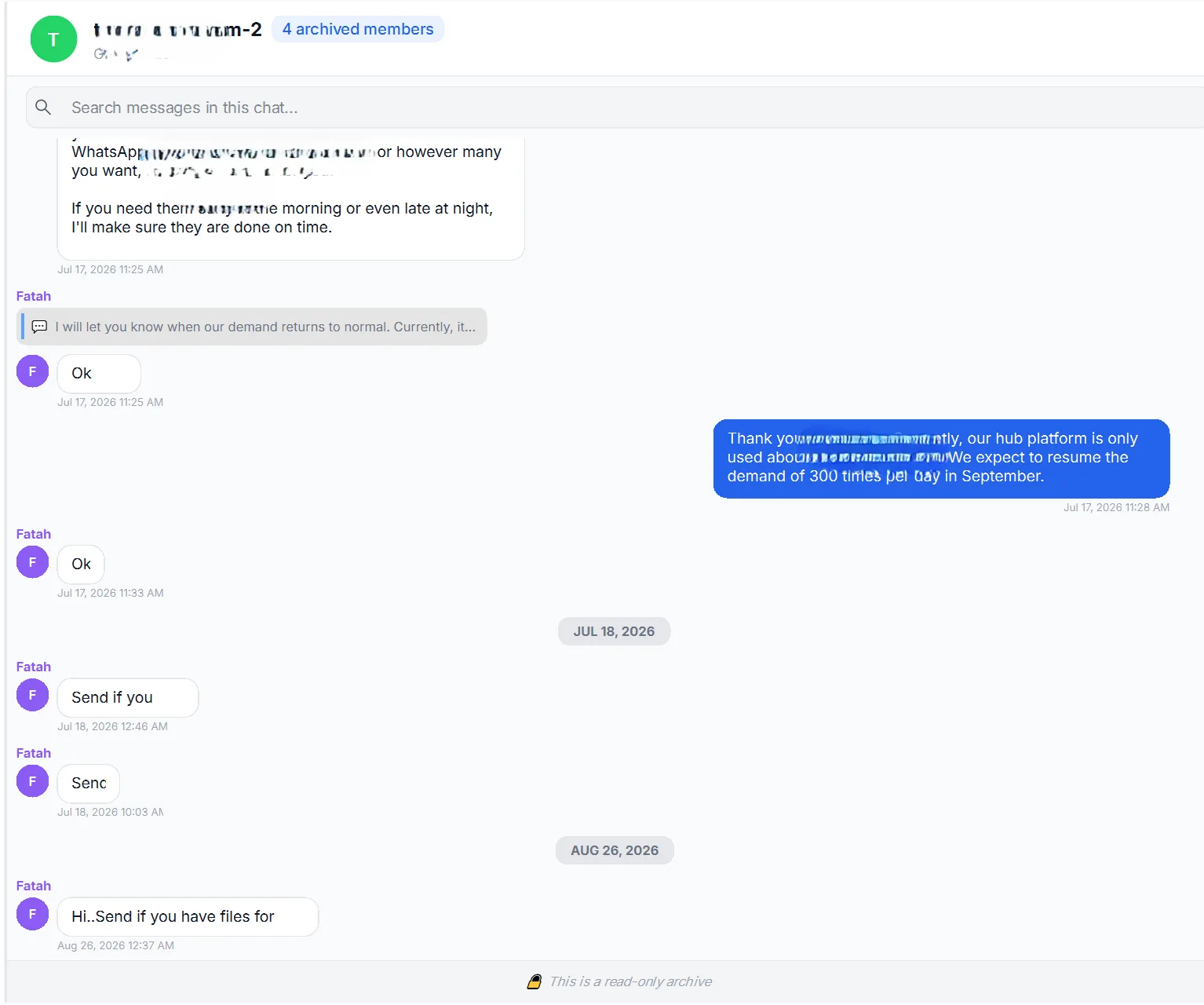
傳送者標籤取決於來源。如果兩人顯示名稱相同,應與封存訊息及成員詳情核對後再判斷髮言歸屬,不要預設每個匯出標籤都包含電話號碼。
從匯出媒體資料夾開啟重要文件、照片和語音。附件在封存中能開啟,仍需在匯出包中再次檢查。
單個客戶對話可參考 Business PDF 指南。
- WhatsApp Business
- 群聊
- 匯出