如何匯出含媒體附件的 WhatsApp 聊天
將 WhatsApp 照片、影片、語音和文件與對話一起匯出,瞭解格式選擇、解壓方式及檔案檢查方法。
2 分鐘閱讀
本文目錄
想把 WhatsApp 對話和附件一起儲存,可以在 Memora Keep 中選擇 HTML + Media 或 PDF。應用程式會從本機封存中匯出可用的照片、影片、語音訊息和文件。
準備事項
- Windows 或 macOS 版 Memora Keep,可免費使用。
- 本機封存中已有所需對話。請先完成 Android WhatsApp 備份,或匯入本機 iPhone 備份。
- 為匯出和解壓後的檔案留出足夠空間。
選擇格式
| 格式 | 匯出內容 |
|---|---|
| HTML + Media | ZIP 壓縮包,包含可用瀏覽器閱讀的對話和媒體資料夾。 |
| 便於閱讀或列印的 PDF。如果有可用媒體,會匯出包含 PDF 和媒體檔案的 ZIP。 | |
| CSV | 訊息記錄和媒體引用,不包含附件檔案。 |
也可以用 WhatsApp 自帶的聊天匯出功能儲存文字,並選擇是否包含附件。具體打包方式取決於手機和分享方式。
先檢查附件
開啟 Archives → WhatsApp,選擇帳號和對話,試著開啟需要保留的照片、影片、語音和文件。

如果附件打不開,請檢查來源資料,以及備份或匯入時的警告。檔案缺失、複製不完整和格式不受支援,需要分別處理。
匯出對話
如果要匯出整段對話,請先取消已勾選的訊息。點選 Export,選擇對話,按需設定日期範圍,再選擇 HTML + Media 或 PDF。指定儲存位置,並留意完成提示中的警告。
先解壓 ZIP,再開啟裡面的檔案。HTML 檔案應與媒體資料夾保留在原來的相對位置,以免連結失效。
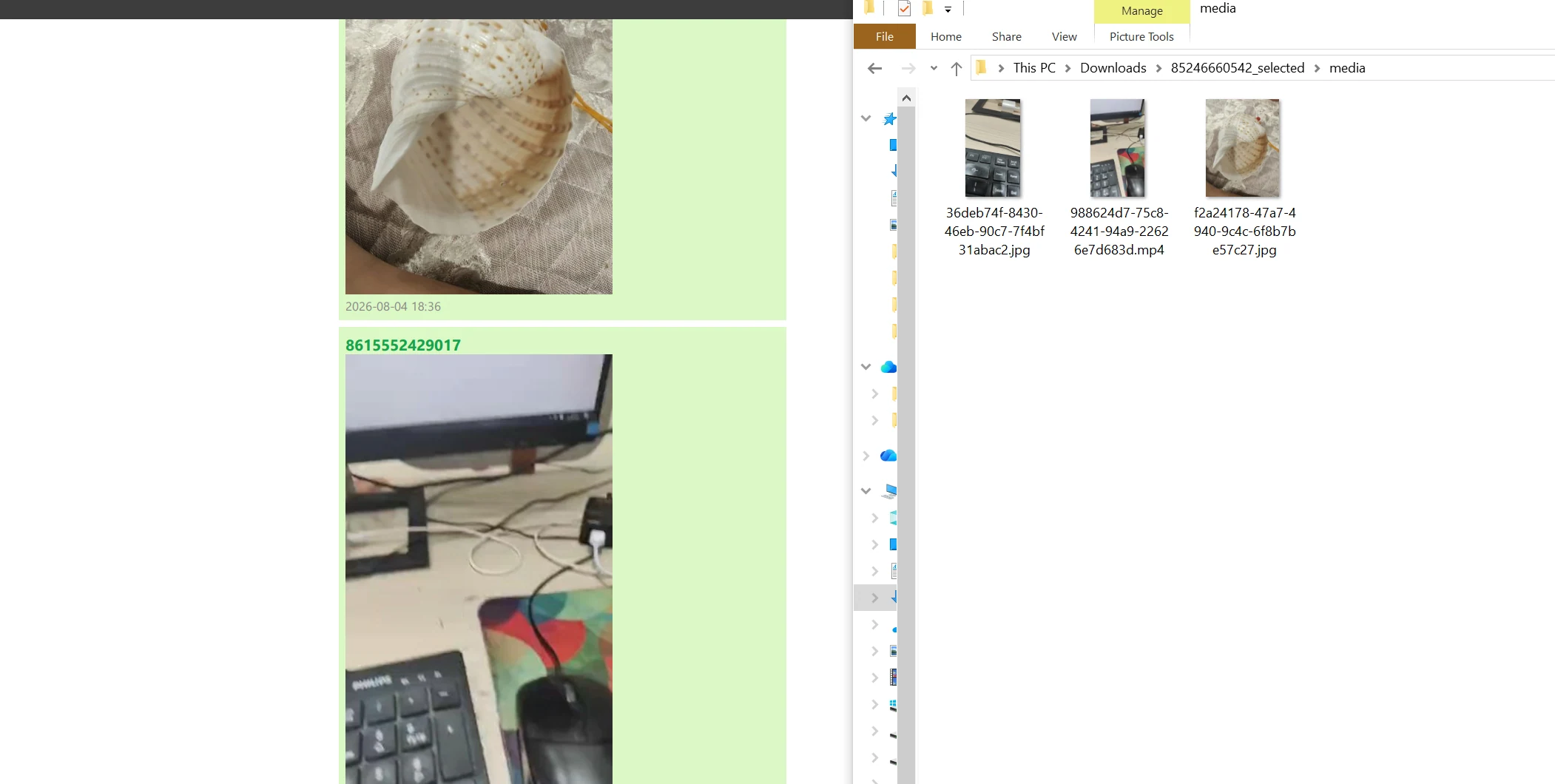
單獨複製 PDF 時,其中已經顯示的圖片會保留,但獨立的影片、音訊和文件不會隨之複製。需要這些附件時,請保留完整匯出包。
檢查匯出的檔案
從匯出資料夾開啟附件,不能只檢查封存中的版本。如果影片無法在瀏覽器播放,可以用本機播放器開啟檔案,區分檔案本身的問題和瀏覽器的播放限制。
- 匯出
- 媒體
- 附件