如何匯出含有傳送者姓名和日期的 WhatsApp 聊天
將 WhatsApp 聊天匯出為 HTML、PDF 或 CSV,保留傳送者姓名、日期和時間。Memora Keep 免費在本機處理資料。
3 分鐘閱讀
本文目錄
儲存對話時,你會想知道每則訊息是誰傳的、什麼時候傳的。清楚的姓名和日期能讓聊天更好讀,群組尤其如此。
Memora Keep 在 HTML、PDF 和 CSV 中都會保留這些資訊。下面看看各格式如何顯示。
準備事項
- 在 Windows 或 macOS 電腦上安裝 Memora Keep。免費使用。
- 聊天已儲存在本機封存中(見步驟 1)。
步驟 1:將 WhatsApp 聊天備份到電腦
Memora Keep 會從本機封存匯出聊天,因此請先將聊天儲存到封存中。
從 Android 備份。 使用 USB 連接手機和電腦,然後備份 WhatsApp。依照 Android 圖解步驟操作,備份完成後即可停止。

從 iPhone 備份。 Memora Keep 會從 iPhone 裝置備份讀取 WhatsApp 資料。你可以先備份 iPhone,或匯入已有的備份。

資料會保留在自己的電腦上。不需要帳戶,也不會上傳任何內容。
步驟 2:開啟聊天並開始匯出
在 Archives 中開啟 WhatsApp,選擇帳號,再開啟對話。


點選上方的 Export,選擇 HTML、PDF 或 CSV。三種格式都有姓名和日期,只是呈現方式不同。

步驟 3:選擇格式
HTML:在瀏覽器中閱讀聊天
每個泡泡顯示姓名、訊息和時間戳記,照片和影片就在訊息旁。用瀏覽器開啟檔案即可閱讀。
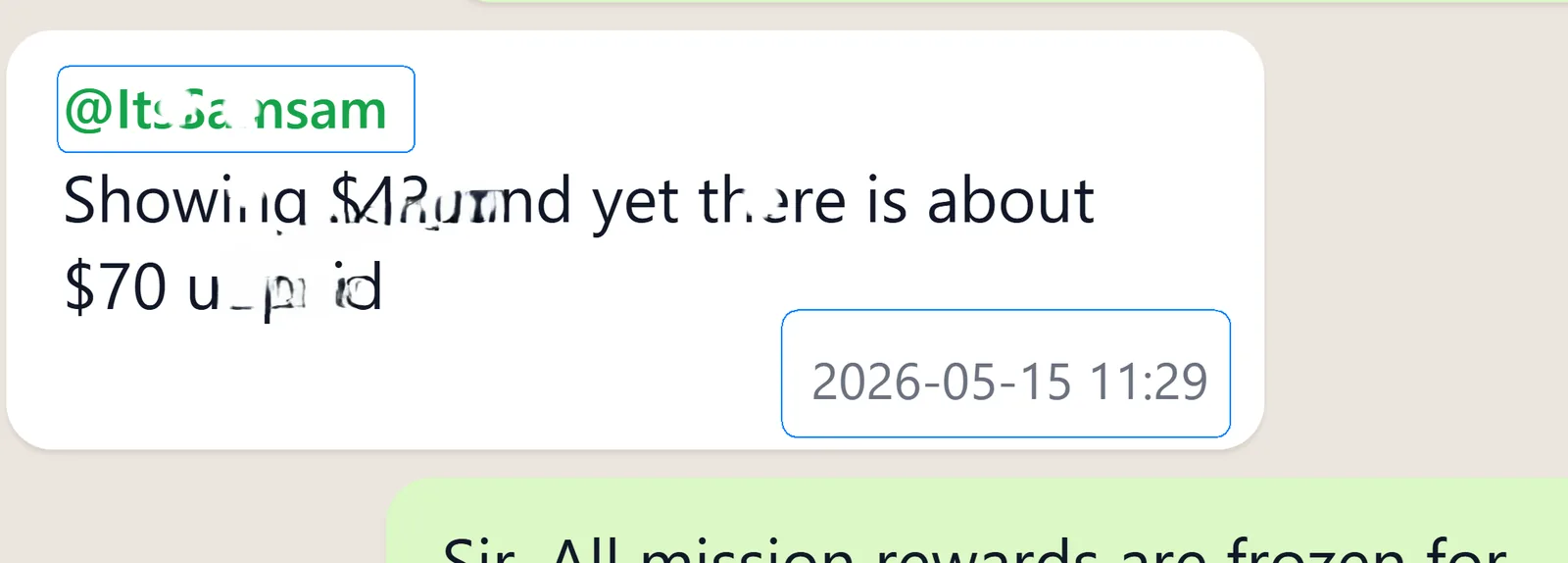
適合閱讀群組對話,方便辨認傳送者。參見 HTML 匯出指南。
PDF:列印含有姓名和日期的訊息
PDF 使用類似的聊天配置,並分頁排版。每則訊息都保留傳送者姓名和時間戳記。
適合列印、提交,或附在報告中。參見如何將選取的訊息匯出為 PDF。
CSV:在試算表中整理姓名和日期
CSV 將每則訊息放在一列,date、sender 和 text 各佔一欄。你可以依傳送者排序、篩選某一週,或統計每個人的訊息數量。

適合試算表處理和分析。參見 CSV 匯出指南。
WhatsApp 內建的匯出呢?
WhatsApp 會產生一個 .txt 檔案,在每則訊息前寫上日期和傳送者:
28/09/26, 13:04 - +92 319 6233293: Hi, how are you資訊都在,但活躍群組的對話用純文字閱讀可能不好跟上。日期是每行文字的一部分,不是可以單獨排序或篩選的欄位。

其他注意事項
- 匯出會建立副本,不會變更聊天或封存。
- 任何格式都可以選擇日期範圍或指定訊息。
- 選格式時,可以比較 PDF 和 HTML,或 CSV 和 TXT。
- 傳送者姓名
- 時間戳記
- 匯出