如何在電腦上閱讀 WhatsApp 群聊備份
在電腦上閱讀 WhatsApp 群聊備份。只顯示群聊、檢視成員訊息數量,並篩選指定成員的訊息。
3 分鐘閱讀
本文目錄
想找活躍 WhatsApp 群裡被新訊息淹沒的地址、檔案或訊息?在電腦上讀備份,可以用更大的螢幕篩選、瀏覽和搜尋。
下面介紹如何用 Memora Keep 閱讀 WhatsApp 群聊備份。
準備事項
- 在 Windows 或 macOS 電腦上安裝 Memora Keep。免費使用。
- 群訊息已儲存在本地封存檔中(見第 1 步)。
第 1 步:將 WhatsApp 備份到電腦
普通 WhatsApp 備份包含群聊。
從 Android: 透過 USB 連線手機,備份 WhatsApp,包括群聊。
從 iPhone: WhatsApp 包含在完整裝置備份中。可以備份 iPhone,或匯入已有的 iTunes 或 Finder 備份。

Memora Keep 將備份加入電腦上的封存檔,不上傳。
第 2 步:只顯示群聊
在 Archives 開啟 WhatsApp,選擇帳號。點選聊天列表頂部的 Groups,只顯示群組對話。
每個群顯示名稱和已備份的訊息數量。
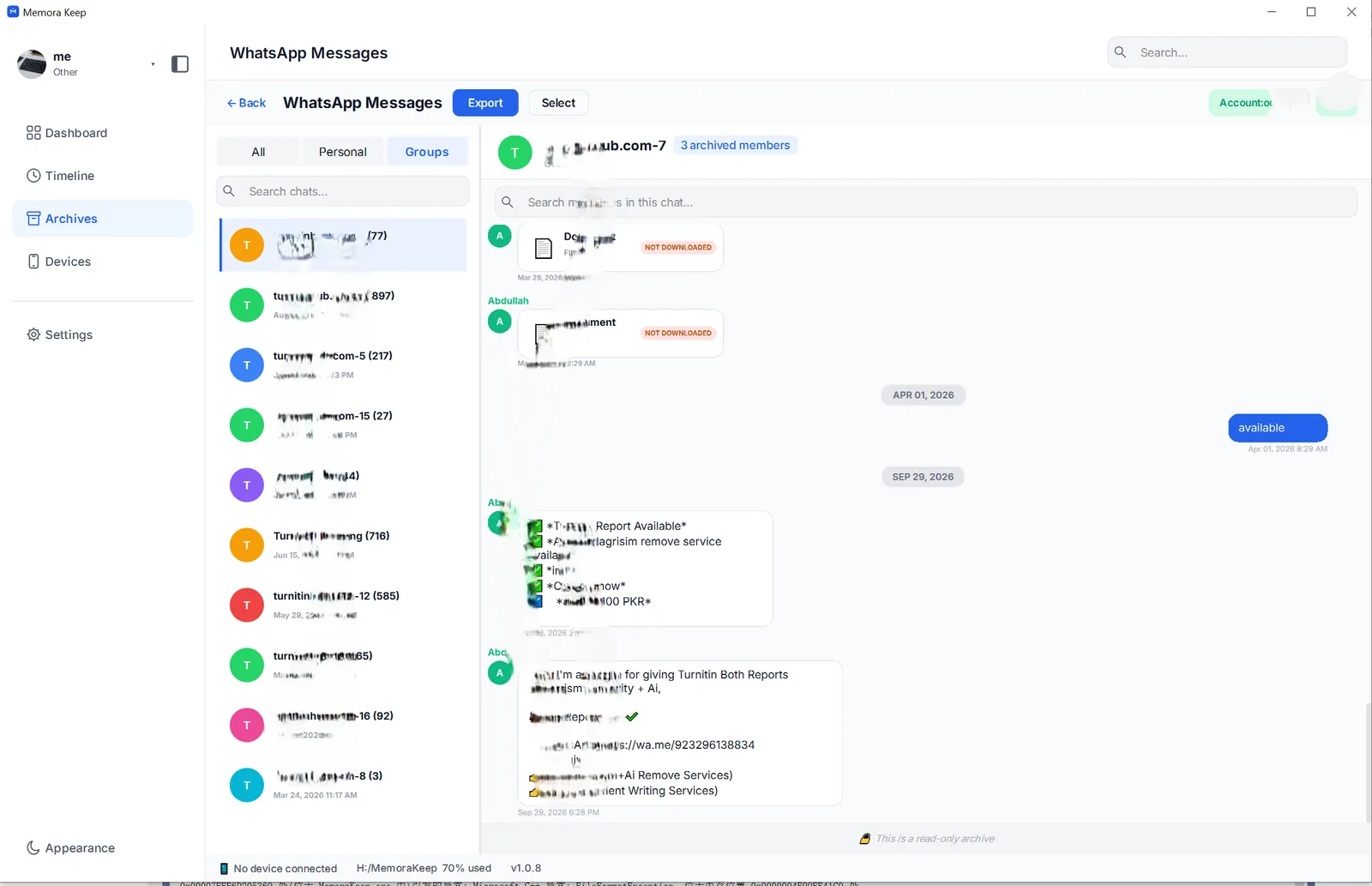
第 3 步:開啟並閱讀群聊
點選群組,在右側按順序檢視泡泡、姓名和時間戳記。向上滾動會載入備份中的舊訊息,包括手機上已經不顯示的記錄。
頂部顯示封存檔中有訊息的成員數量。點選可開啟成員列表。
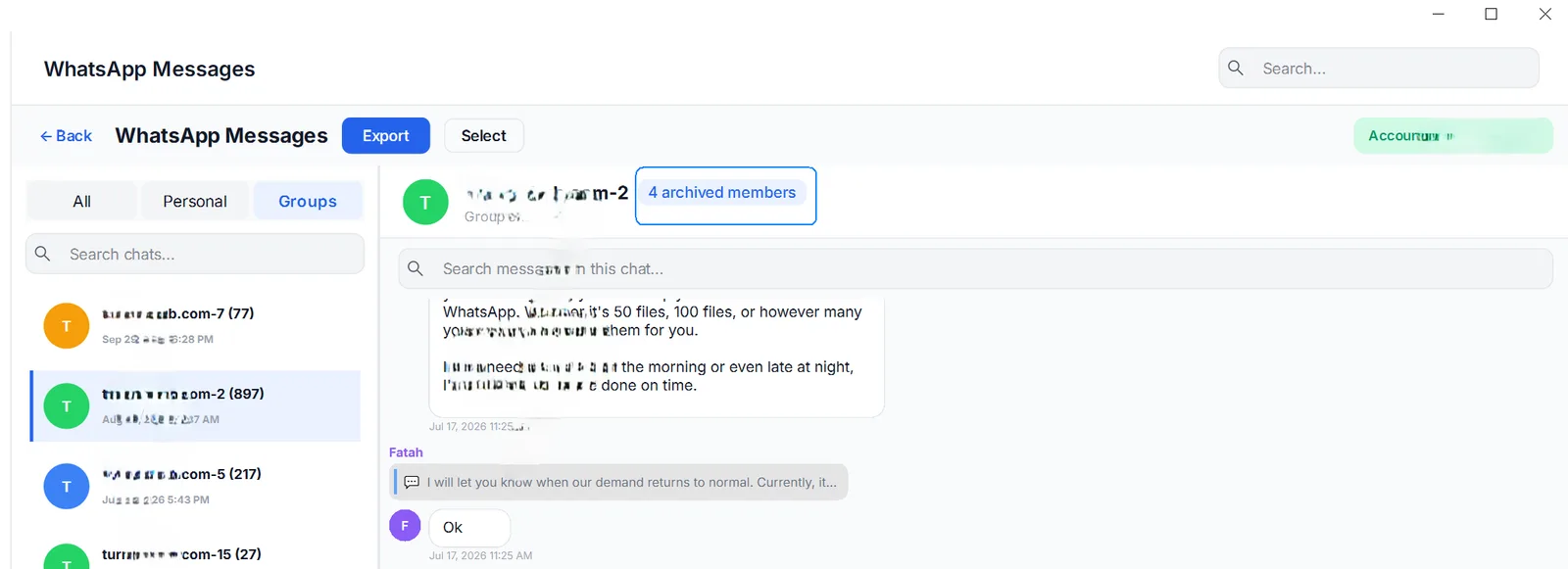
第 4 步:檢視群成員
Group members 視窗列出備份中有訊息的所有成員,包含 nickname、phone number 和 message count 三列。
訊息數量有助於瞭解誰發言最多,以及要檢視誰的訊息。
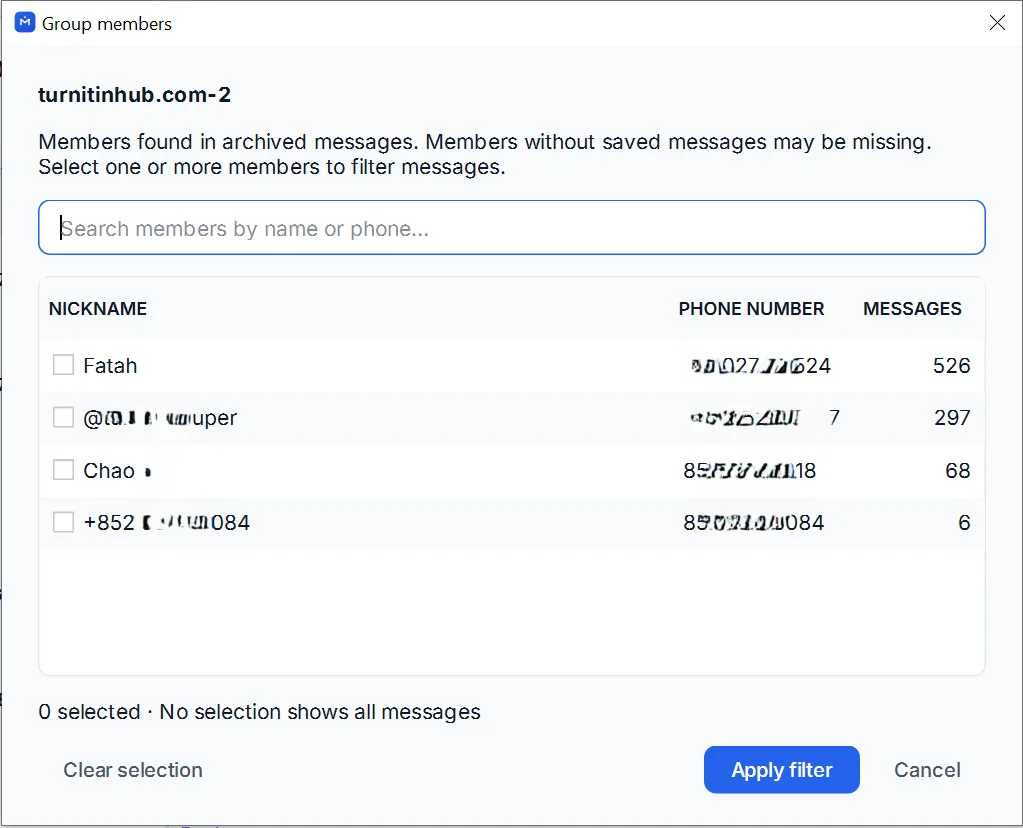
也可以在此視窗按姓名或手機號搜尋成員。
第 5 步:按成員篩選訊息
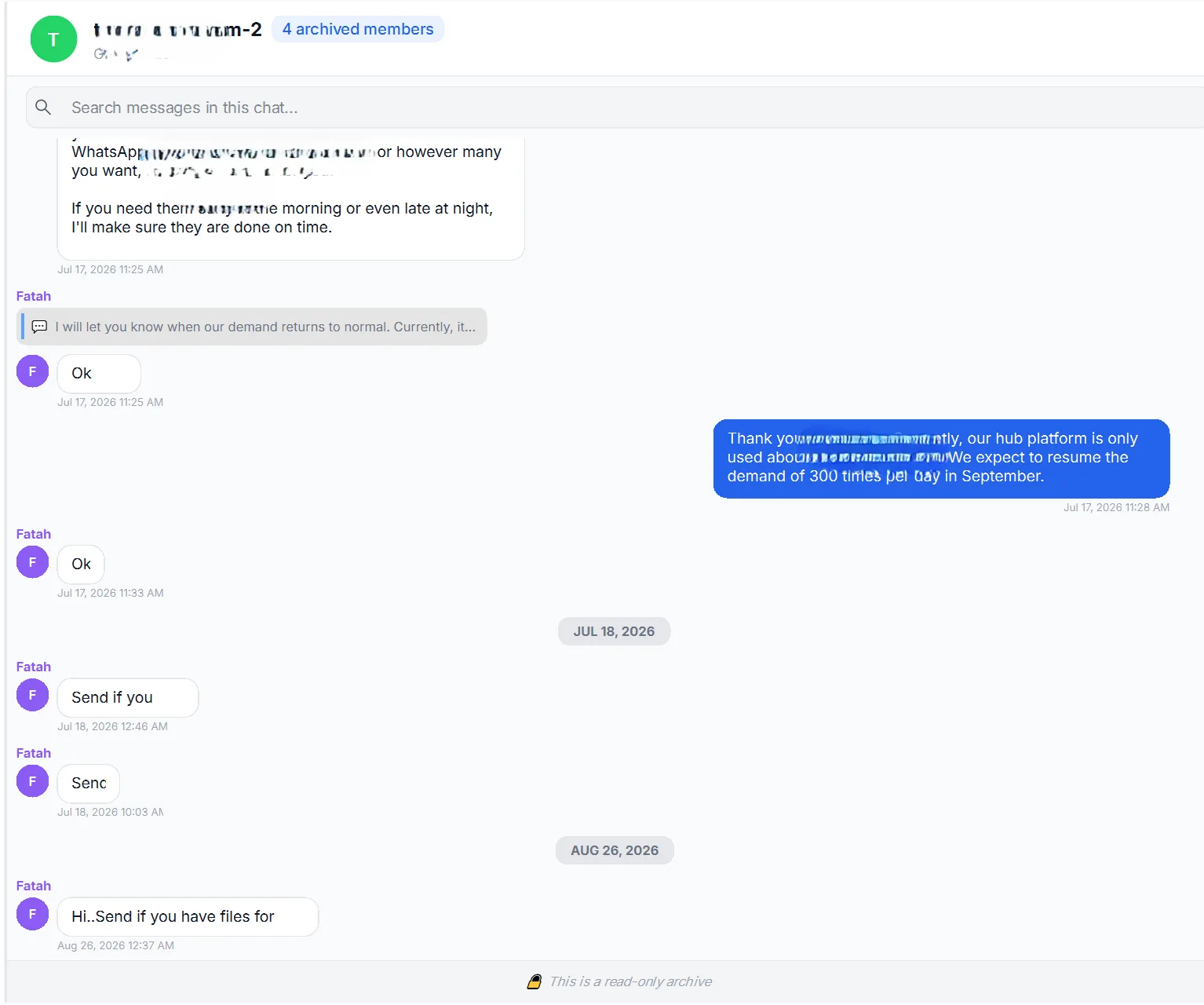
勾選一個或多個成員,點選 Apply filter。對話只顯示這些成員的訊息和傳送日期。
例如,選擇 Alice 檢視她在群裡的發言,或選承包商的號碼檢視有關截止日期的訊息。
清空選擇即可顯示全部訊息。篩選只改變檢視,不改變備份或封存檔。
其他注意事項
- 可以開啟或儲存單張照片和影片。參見如何檢視備份中的媒體。
- 可以在群內搜尋關鍵詞,也可以同時搜尋所有聊天。
- 要儲存或分享可讀檔案,可以將 WhatsApp 群聊儲存為 HTML。
- 也支援個人對話。參見如何在電腦上檢視 WhatsApp 聊天。
- 群聊
- 備份
- 電腦