如何將 WhatsApp 聊天儲存為方便閱讀的封存檔
將 WhatsApp 聊天儲存為 HTML,保留訊息、姓名、日期和媒體檔案,在瀏覽器中閱讀。Memora Keep 免費在本機處理。
3 分鐘閱讀
本文目錄
換手機後,還想隨時讀以前的對話?儲存為 HTML 封存檔,就能在瀏覽器中開啟聊天,訊息和媒體都在一起。
封存檔顯示每則訊息的傳送者和時間,也包含照片和影片。想讓 WhatsApp 聊天紀錄長期在電腦上保持可讀,這是最簡單的辦法——不靠 WhatsApp,也不需要手機。下面介紹如何用 Memora Keep 建立。
需要準備什麼
-
在 Windows 或 macOS 電腦上安裝 Memora Keep。軟體可免費使用。
-
本機封存中的聊天記錄,或仍保留這些記錄的 Android 手機、本機 iPhone 備份。下文會說明如何加入資料來源。
-
足夠的磁碟空間,用來儲存匯入的資料和匯出的檔案。
它和 WhatsApp 備份有什麼差別?
WhatsApp 匯出產生 .txt 和個別媒體檔案,沒有聊天配置,也沒有訊息與檔案之間的連結。活躍群組的對話讀起來可能費力。
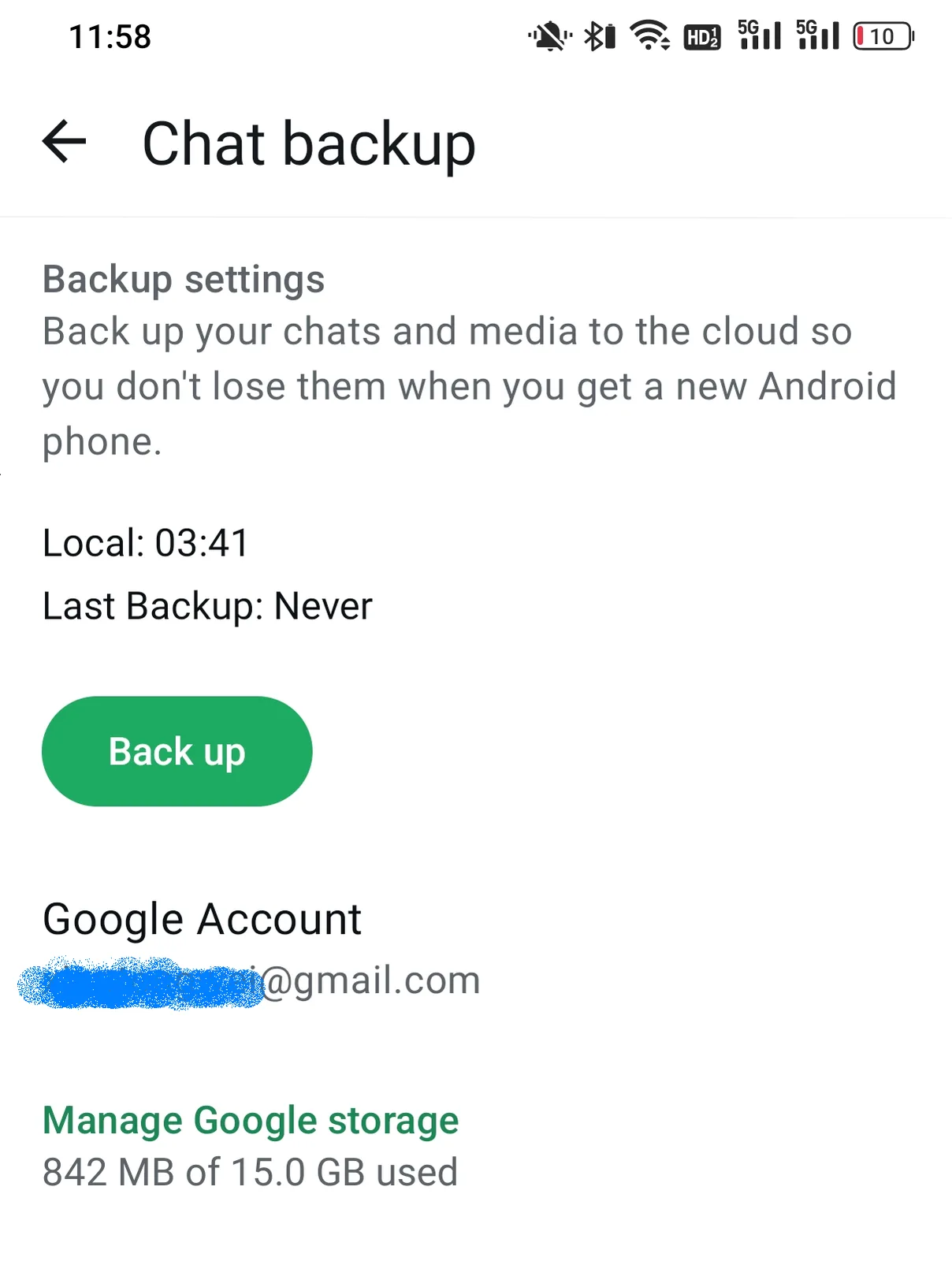
iCloud 或 Google Drive 備份用於將聊天還原到 WhatsApp。你需要 App、同一個帳號和手機,不能把備份當作獨立對話開啟。
想讓封存檔以後也方便閱讀,可以看這些條件:
- 用瀏覽器開啟,不需額外軟體
- 媒體和訊息放在一起
- 顯示姓名和時間戳記
- 可以在資料夾、手機和平台之間移動
- 可以用 Ctrl+F 搜尋文字
含媒體的 HTML 符合這些條件。
如何將 WhatsApp 聊天儲存為 HTML 封存檔
Memora Keep 在電腦上建立封存檔,免費使用。
步驟 1:將 WhatsApp 聊天備份到電腦
從 Android 備份。 使用 USB 連接手機和電腦,然後備份 WhatsApp。依照 Android 圖解步驟操作,備份完成後即可停止。

從 iPhone 備份。 Memora Keep 會從 iPhone 裝置備份讀取 WhatsApp 資料。你可以先備份 iPhone,或匯入已有的備份。

資料會保留在自己的電腦上。不需要帳戶,也不會上傳任何內容。
步驟 2:開啟聊天
在 Archives 中開啟 WhatsApp,選擇帳號,再開啟對話。

步驟 3:匯出為 HTML
點選 Export,選擇 HTML,再選擇資料夾。Memora Keep 會產生一個以聊天命名的 ZIP。

解壓縮後,會看到 HTML 頁面和一個媒體資料夾,裡面是原始照片、影片和文件。

步驟 4:開啟並檢查封存檔
按兩下 HTML,在瀏覽器中開啟聊天。檢查聊天泡泡、姓名、時間戳記和照片是否顯示,以及影片能否播放。按 Ctrl+F,搜尋一則你記得的訊息。

如何整理封存檔
- 保持資料夾完整。 頁面使用相對路徑,移動時請將 HTML 和媒體資料夾放在一起。
- 保留備份。 把 ZIP 存在外接硬碟或雲端儲存空間。不還原 WhatsApp 備份也能開啟。
- 選擇要儲存的內容。 用 Time Range 指定時段,或只選需要的訊息。
- 也需要紙本? 可以將同一段聊天匯出為適合列印的 PDF。
其他注意事項
- 想在試算表中處理訊息,可以匯出為 CSV。
- 選格式時,可以比較 PDF 和 HTML。
- 匯出只是建立副本,不會更動聊天或手機。
- 封存
- 儲存
- HTML