如何在 Mac 上檢視 WhatsApp 備份
從本機 iPhone 或 Android 備份在 Mac 上閱讀 WhatsApp 對話,檢查來源、訊息及可用媒體。
2 分鐘閱讀
本文目錄
在 Mac 上閱讀舊 WhatsApp 聊天,可以先將受支援的備份匯入 Memora Keep,再開啟已儲存的帳號。讀取的是本機副本,無需將備份恢復到當前手機。
準備事項
- macOS 版免費 Memora Keep。
- 含有所需聊天的完整本機 iPhone 備份,或可用於 WhatsApp 備份流程的 Android 手機。
- 若備份已加密,需備份密碼,並準備足夠磁碟空間。
找到可用來源
iPhone 可使用 Finder 等工具建立的本機裝置備份。匯入前確認裝置和日期。尚無備份時,可參考 iPhone 備份指南。
Android 請使用 Mac 上的專用 WhatsApp 備份流程。
Memora Keep 不能直接匯入 iCloud 或 Google Drive 中的 WhatsApp 聊天備份。
匯入本機備份
選擇 Import iPhone Backup,選中完整的資料夾,確認顯示的裝置資訊後開始匯入。
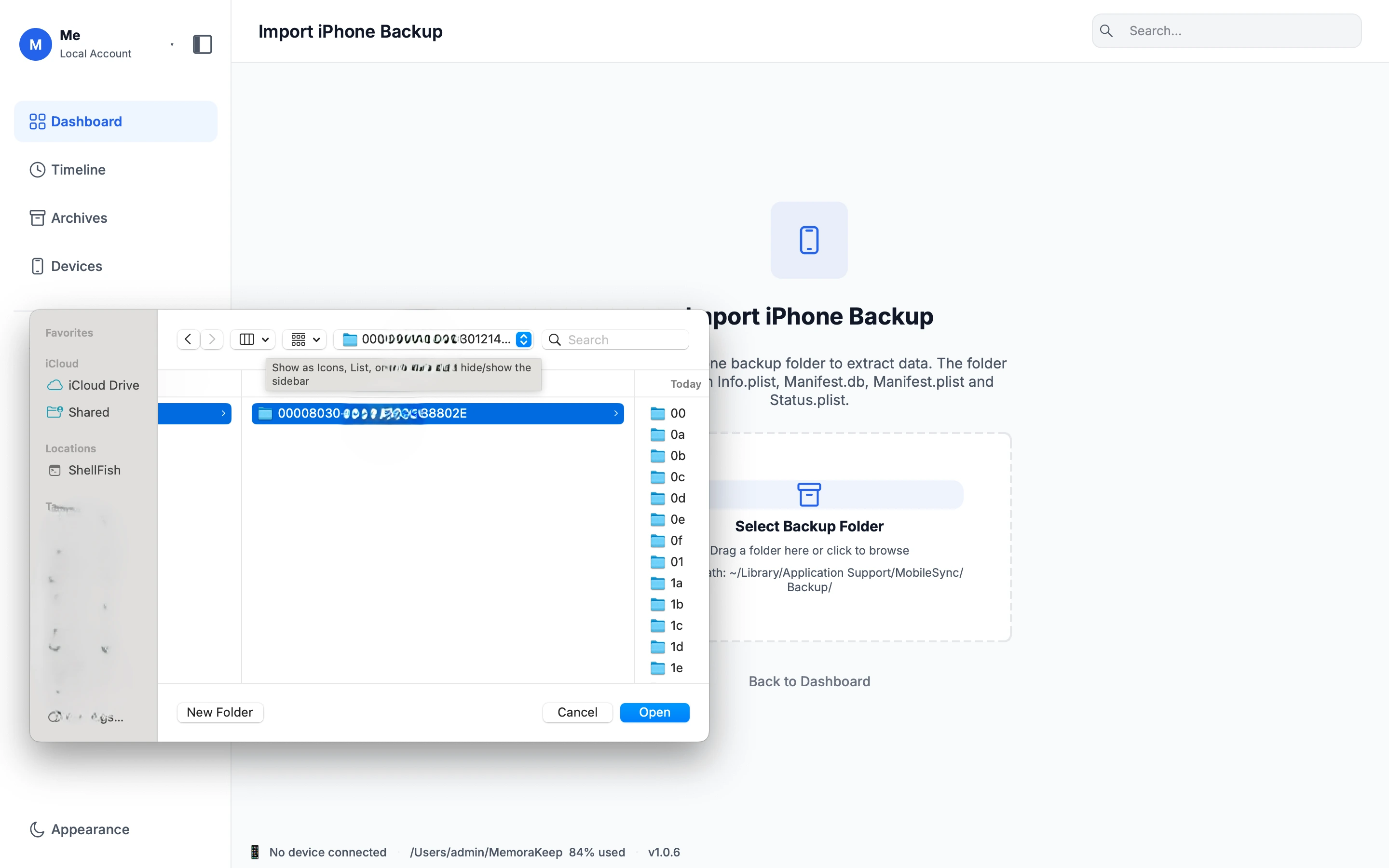
加密備份需在提示時輸入備份密碼。該密碼可能與 Apple 賬戶密碼或手機解鎖密碼不同,Memora Keep 無法繞過。
開啟封存前,先閱讀完成結果和警告。
找到對話
開啟 Archives → WhatsApp,選擇帳號,再選擇聯絡人或群組。滾動檢視較早訊息,或在當前對話中搜尋。
檢查一段熟悉的對話和一個重要附件。如果訊息缺失,請檢查來源覆蓋範圍及匯入結果。僅憑缺失,無法判斷是來源還是匯入造成。
匯出留存
點選 Export,選擇對話和日期範圍,儲存 PDF、HTML + Media 或 CSV。在 Finder 中解壓 ZIP,用“預覽”開啟 PDF,或用瀏覽器開啟 HTML。CSV 不包含媒體檔案。
匯出檢查可參考在 Mac 上匯出 WhatsApp 聊天。若要即時收發訊息,應使用 WhatsApp 官方 Mac 應用程式的連結裝置功能。
常見問題
讀取備份會影響手機嗎?
不會。備份建立後,在 Mac 上讀取不涉及手機,也不執行恢復,不會覆蓋或刪除內容。
備份裡最早能有多久以前的聊天?
備份可能包含遠早於建立日期的訊息。顯示的是建立備份時手機上可用的對話紀錄;要查看之後傳送的訊息,需要較新的備份。
- 備份檢視
- Mac
- Finder