如何在電腦上檢視 WhatsApp Business 備份
在電腦本機封存中開啟 WhatsApp Business 對話,查詢客戶訊息並檢查附件,無需重新連線手機。
2 分鐘閱讀
本文目錄
可讀的 WhatsApp Business 封存讓你無需重新連線手機,就能在電腦上查詢客戶訊息。在 Memora Keep 中開啟已儲存的帳號,選擇對話並在其中搜尋即可。
準備事項
- Windows 或 macOS 版 Memora Keep,可免費使用。
- 現有可讀 Business 封存,或用於按 Business 備份指南建立封存的 Android 手機。
Google Drive 備份列表或單個加密資料庫檔案,本身並不等同於可讀封存。
1. 開啟已儲存的業務帳號
進入 Archives → WhatsApp,選擇與業務號碼相符的帳號。

如果已有 Business 封存,手機當前安裝了哪些應用程式,不會阻止讀取這份已儲存的副本。
需要建立新封存時,請先檢查備份指南。當前 Android 流程在同時安裝兩個應用程式時會選擇普通 WhatsApp,沒有 Business 選擇器。
2. 找到客戶或群組
選擇對話,在其中搜尋訂單號、姓名或短語,並閱讀結果前後的訊息,瞭解完整交流。
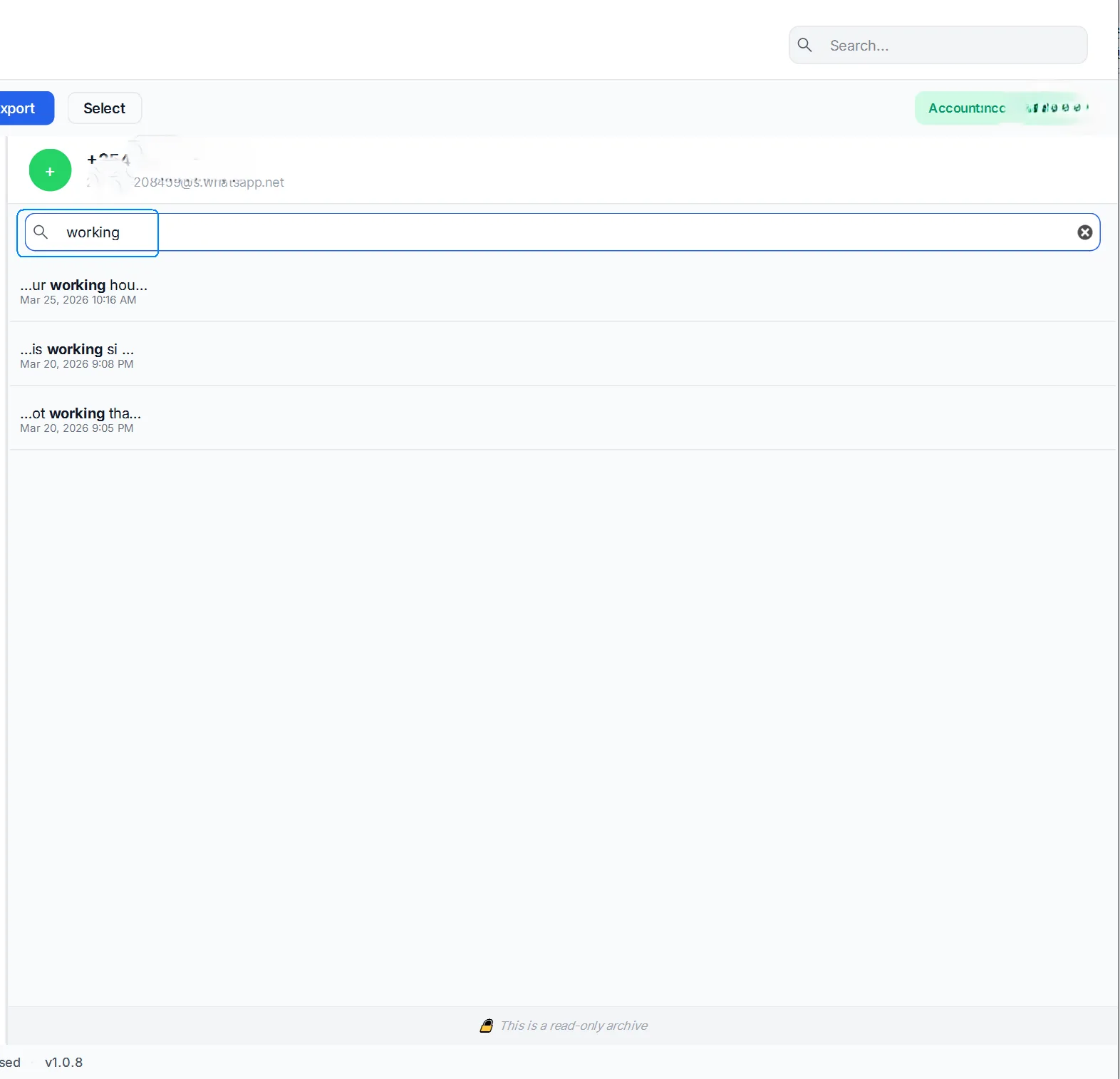
如果需要某個時段的記錄,應同時檢查較早和近期訊息。備份後傳送的訊息需要更新的來源。
預期對話缺失時,檢查儲存的帳號,以及備份或匯入警告。沒有找到結果,不能單獨證明原始訊息已被刪除。
3. 開啟附件
試著開啟工作相關的照片、文件或語音。

附件打不開時,與來源比較,並按媒體排查方法檢查。檔案缺失與播放問題可能需要不同處理。
4. 儲存後續查閱的副本
可匯出 PDF用於閱讀,或 CSV用於試算表核對。需要瀏覽器閱讀和附件時,選擇 HTML + Media。
分享或存放前應單獨檢查匯出檔案。在封存中播放成功,不代表每個檔案都已複製到匯出結果。
- WhatsApp Business
- 檢視備份
- 電腦
- 閱讀聊天