如何檢視 iPhone 備份中的 WhatsApp 照片和影片
在電腦上檢視 iPhone 備份中的 WhatsApp 照片和影片,在原對話中開啟並儲存原檔案,無需還原手機。
2 分鐘閱讀
本文目錄
iPhone 備份中可能有手機上已經沒有的 WhatsApp 照片和影片。但它不是照片資料夾:媒體名稱不好辨認,也混在其他備份資料中。Apple 的恢復流程會將整份備份放回手機。
Memora Keep 在電腦中將這些照片和影片顯示在原來的對話裡,可以單獨檢視、播放和儲存,不用還原手機或替換資料。
準備事項
- 電腦上有一份由 Memora Keep、iTunes 或 Finder 建立的 iPhone 備份。
- 在 Windows 或 macOS 電腦上安裝 Memora Keep。免費使用。
第 1 步:把備份加入 Memora Keep
已有 iTunes 或 Finder 備份? 在 Dashboard 選擇 Import iPhone Backup,選擇備份資料夾並開始匯入。原備份保持不變。
還沒有備份? 用 USB 連線 iPhone,建立包含 WhatsApp 媒體的完整裝置備份。操作見 iPhone 備份指南。
Memora Keep 將資料加入本地封存檔,不會離開電腦。
第 2 步:開啟對話
在 Archives 開啟 WhatsApp,選擇帳號,再開啟包含所需照片的聯絡人或群組。


第 3 步:在聊天中找照片和影片
照片和影片顯示在原訊息旁。照片以縮圖顯示,影片縮圖上有播放按鈕。滾動即可按順序檢視,並看到日期。

相比翻找備份中的雜湊檔名,這樣更容易辨認檔案:你能看到傳送者和對話前後文。
第 4 步:播放影片或放大照片
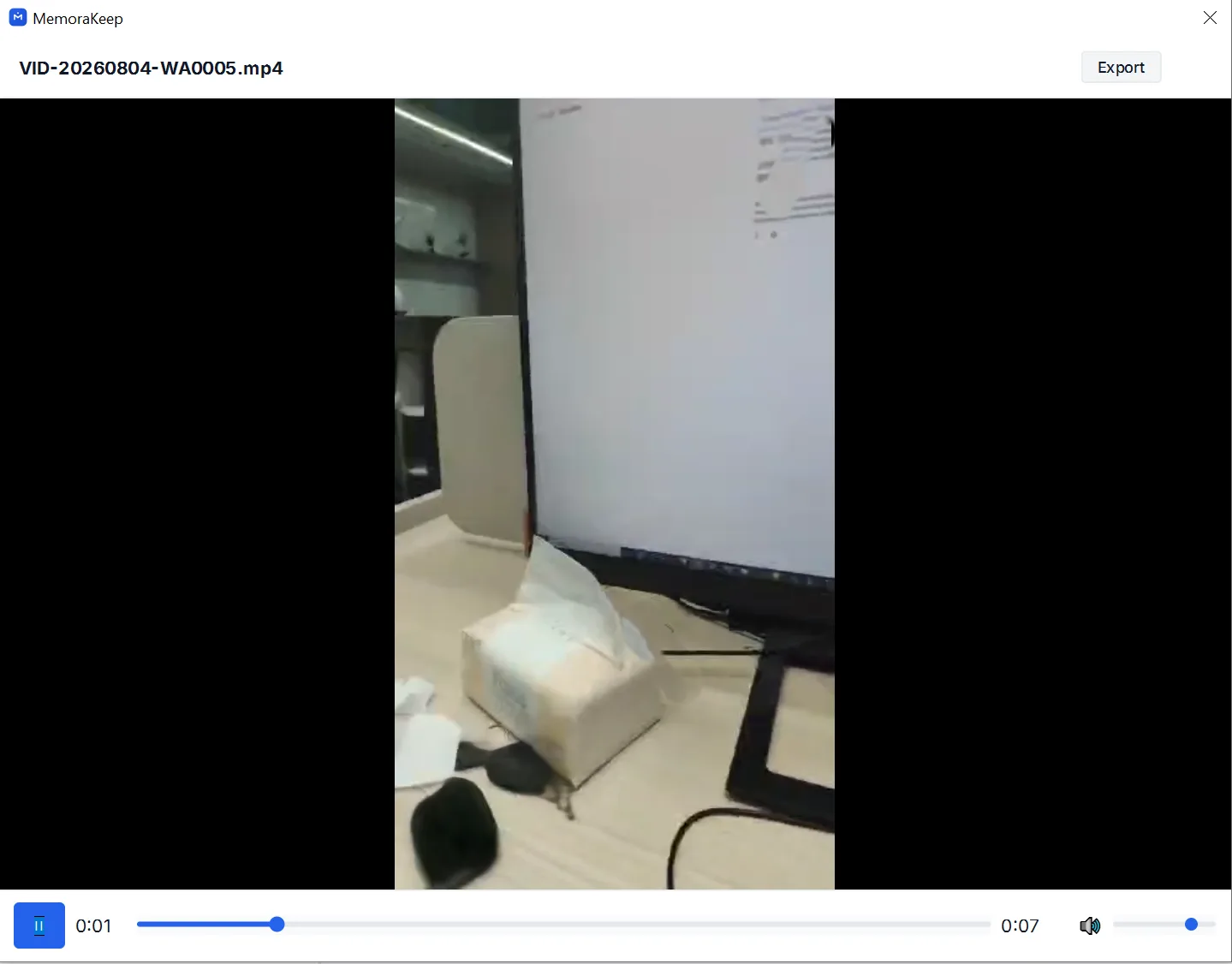
點選影片開啟播放器,使用播放和音量控制。點選右上角 Export,將該影片儲存到所選位置。
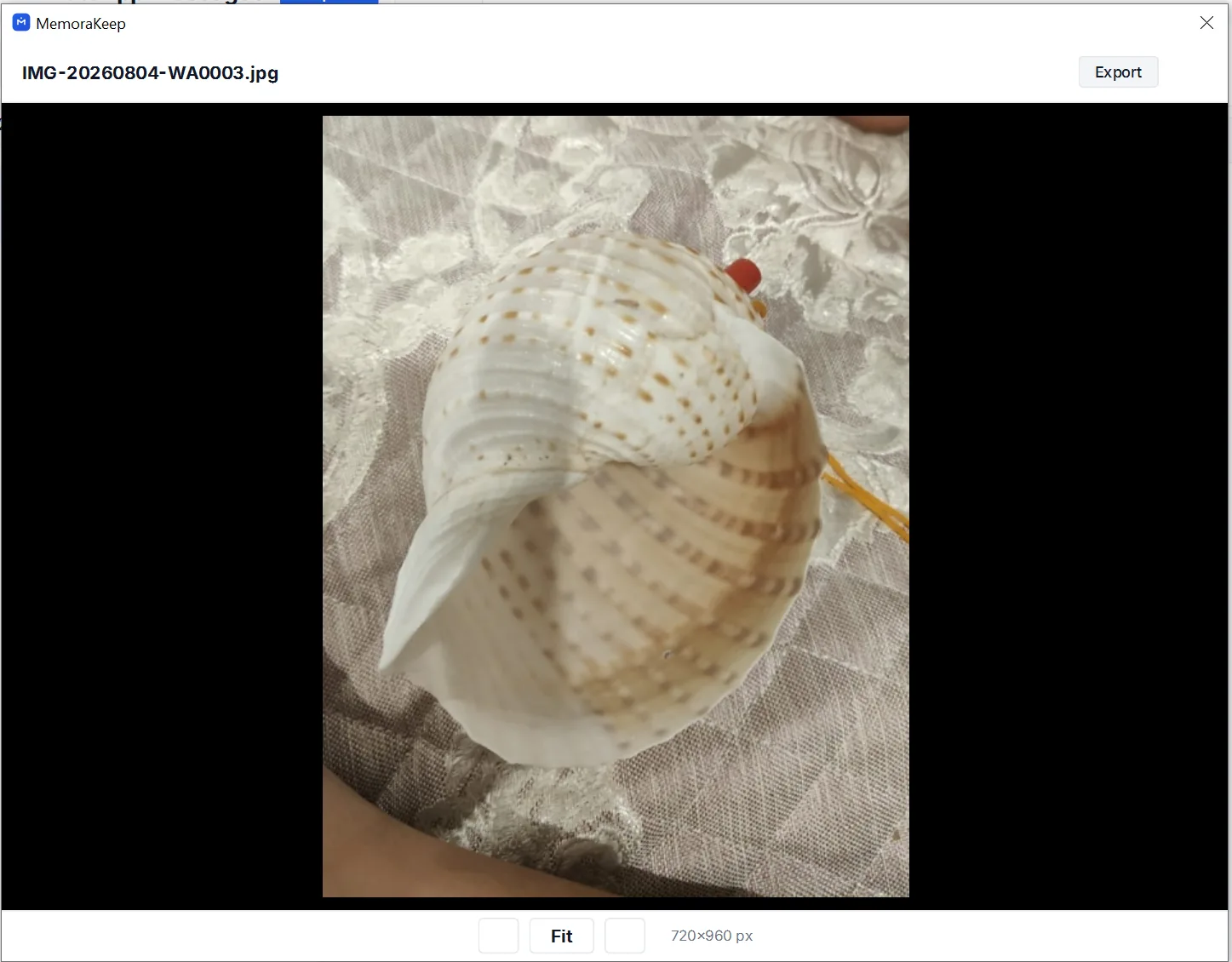
點選照片放大。檢視器顯示原檔名(IMG-20260804-WA0003.jpg)和尺寸。點選 Export 儲存原檔案,無需截圖,也不會重新壓縮。
其他注意事項
- 已刪除的照片和影片,只要儲存在備份中,仍可檢視。
- 匯出建立副本,不改變封存檔或原備份。
- 想在瀏覽器中閱讀整段對話及媒體,可以匯出為帶媒體的 HTML。
- 想檢視文字訊息,參見如何從 iPhone 備份讀取舊 WhatsApp 聊天。
- iPhone 備份
- 媒體
- 照片