Backup Guides
如何將舊手機影片儲存到本地檔案
從受支援的備份中儲存舊手機影片,檢查播放,並匯出帶有來源和事件說明的獨立副本。
3 分鐘閱讀
本文目錄
縮圖能提醒你是哪段影片,卻不能說明整個錄製是否仍可播放。儲存舊影片時,先加入可用來源,播放檢查,再核對單獨匯出的副本。
Memora Keep 可瀏覽受支援的本地 iPhone 備份和 Android 媒體備份中的影片。
需要準備什麼
-
在 Windows 或 macOS 電腦上安裝 Memora Keep。軟體可免費使用。
-
保留所需內容的手機或本機備份。請依下文說明選擇可用的資料來源。
-
足夠的磁碟空間,用來儲存匯入的資料和匯出的檔案。
找到包含影片的來源
Android 手機仍可使用時,執行受支援的媒體備份。iPhone 可匯入已有本地備份,加密備份需要密碼。
開始前核對裝置、備份日期和可用空間。僅在雲端的影片,或沒有媒體檔案的縮圖,不是完整可播放副本。
舊手機損壞時,已有可讀備份可能仍含影片。沒有儲存該檔案的來源,本流程無法重新生成它。
開啟影片分類
備份或匯入後進入 Archives → Videos,找到熟悉的影片,核對檔名和來源標籤。
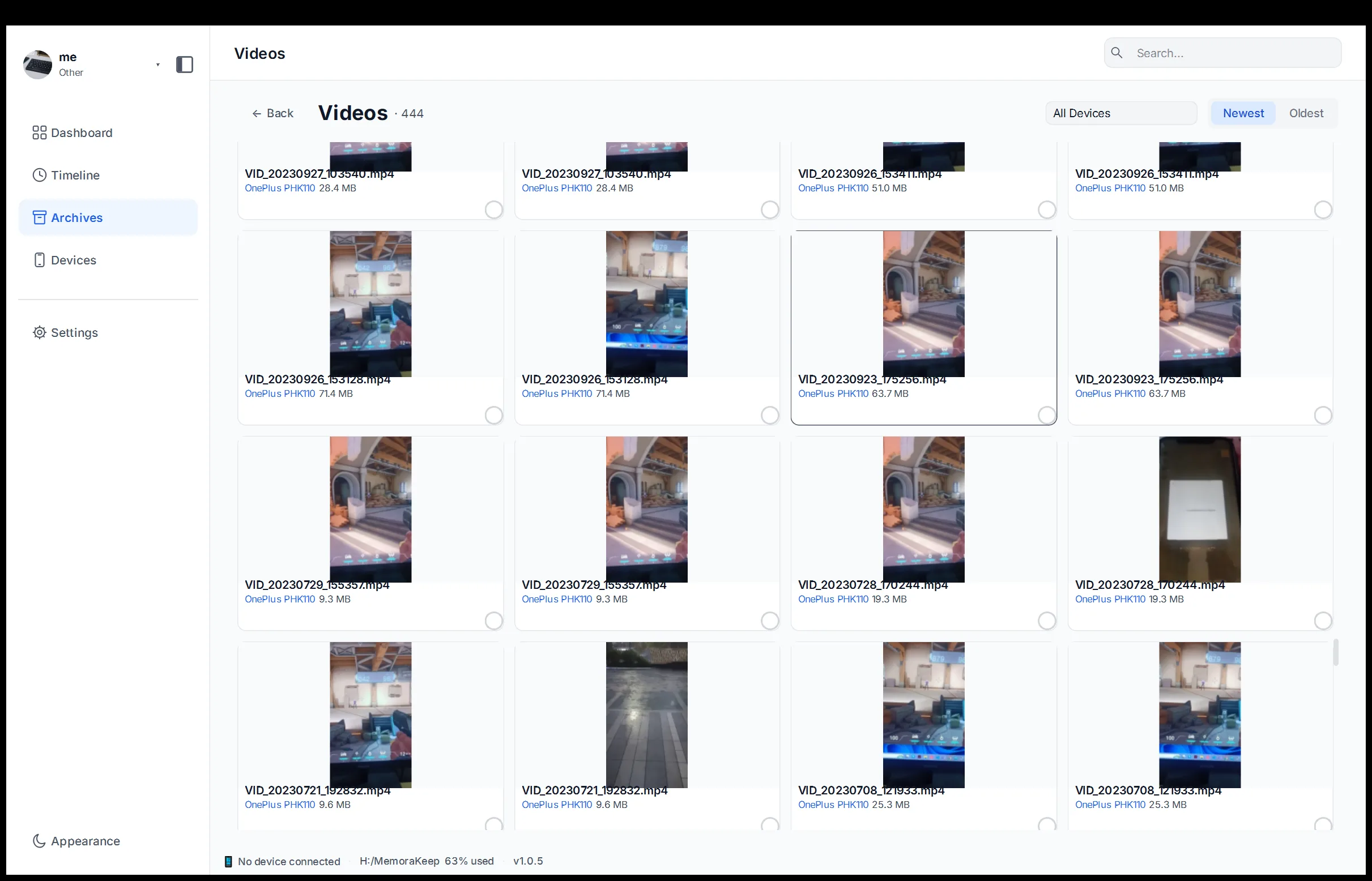
使用可用的裝置篩選和日期排序。相似首幀不一定對應同一段影片。
在檔案中測試播放
開啟影片,不要只看第一幀。檢查開頭、中間和結尾,需要音軌時也確認聲音。
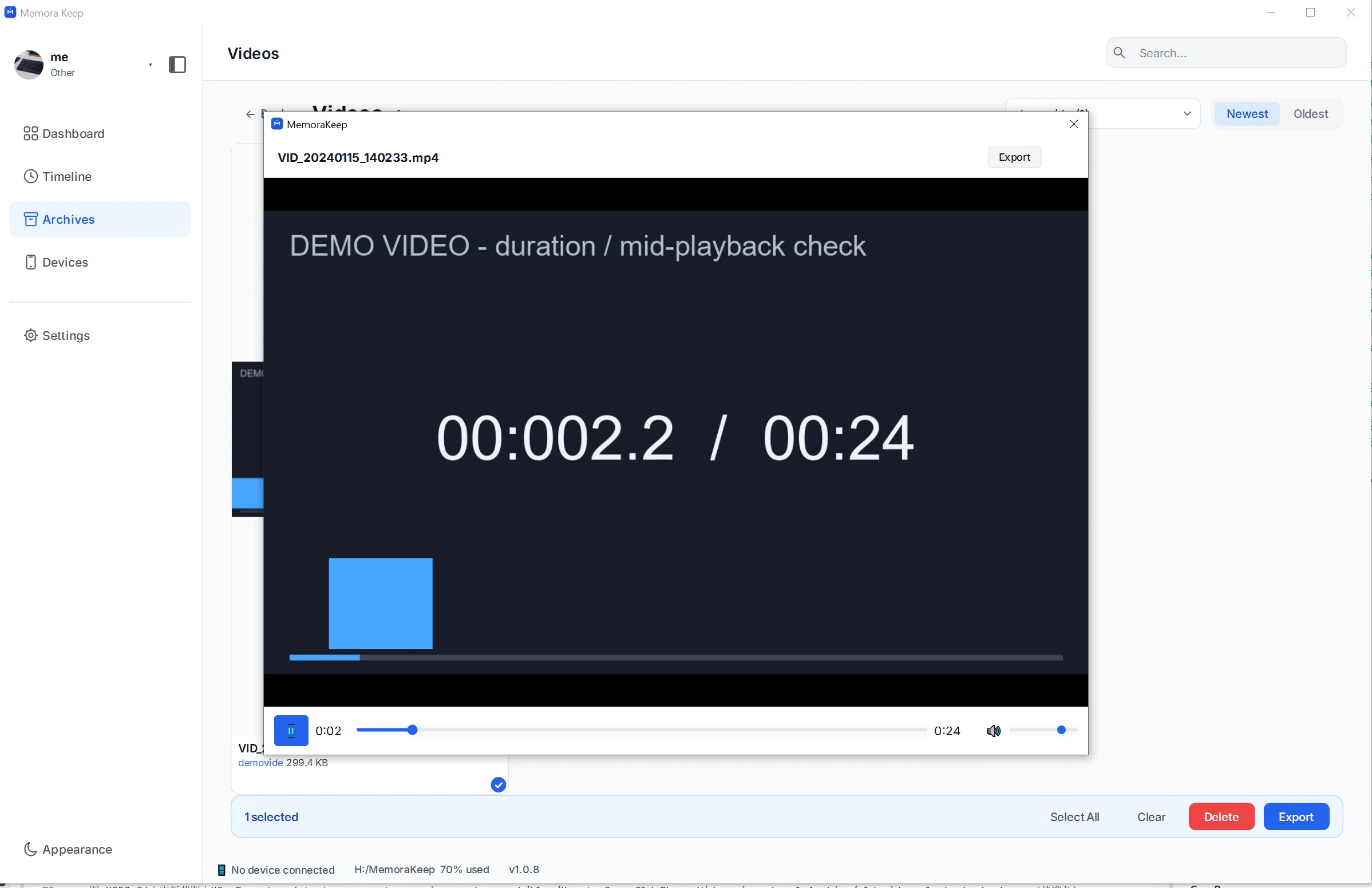
演示展示了控制元件和時長,對自己的錄製也做同樣檢查。一個影片可用,不代表來源中的全部影片都透過檢查。
播放失敗時,核對實際檔案是否存在,以及播放器是否支援格式。排查時保留來源。
匯出並開啟獨立副本
選擇需要的影片,點選 Export,指定資料夾。
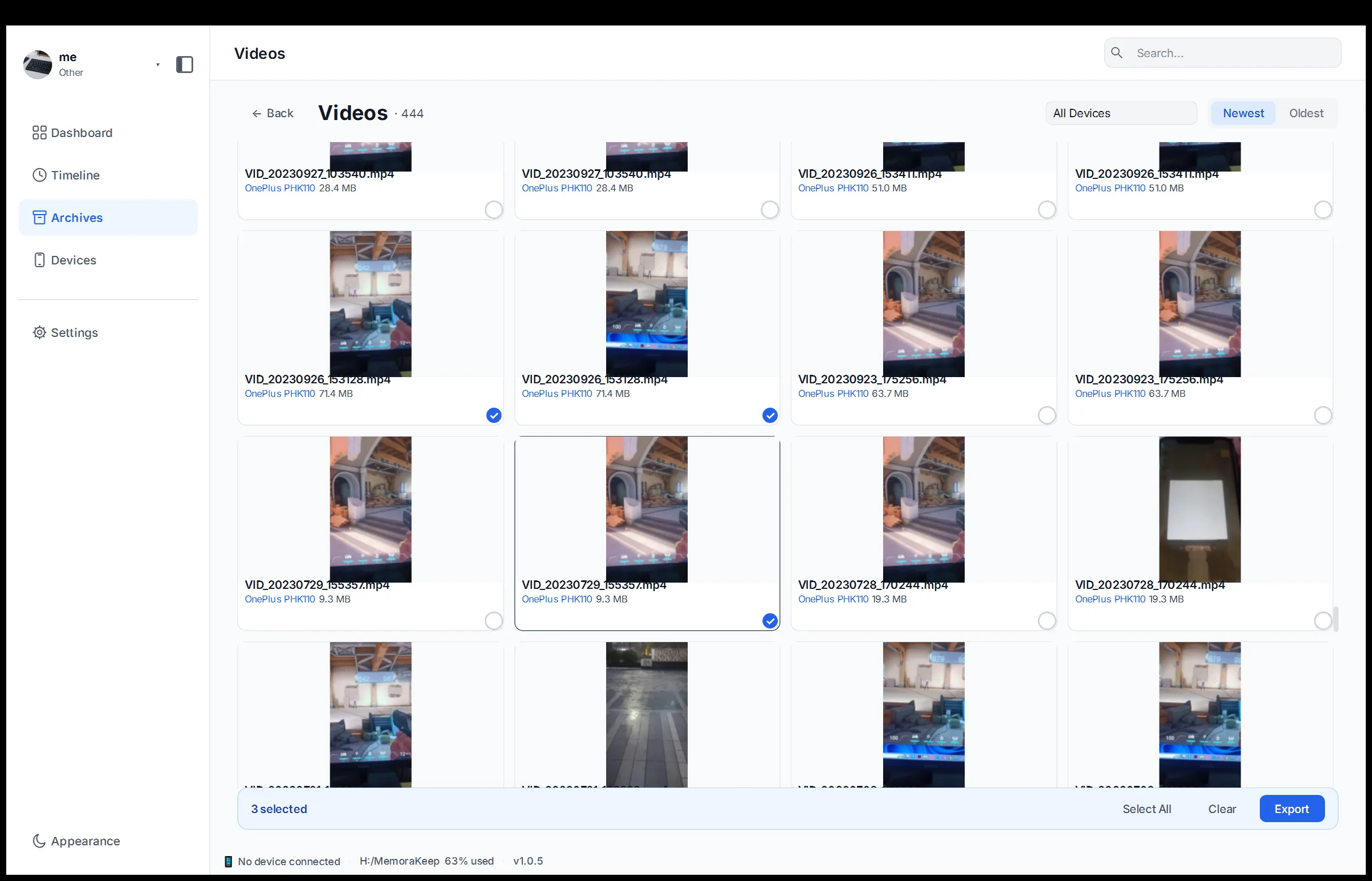
用電腦檔案管理器開啟目標資料夾,從那裡播放匯出檔案。它與檔案內播放是不同檢查。
比較內容和時長,再次檢查聲音,並使用日後打算使用的播放器測試重要影片。檔案存在或大小非零,不證明能播放到結尾。
保留背景資訊
在影片旁記錄事件、人物、來源手機和已知的大致日期。將個人回憶與檔案記錄的日期分開。
多手機的整理方法見按來源整理媒體。
在另一處保留經過檢查的副本,定期開啟重要影片。備份和匯出不會刪除手機影片,也不會自動把每種格式轉換為適合未來播放器的格式。
- 影片
- 本地檔案
- 舊手機