Backup Guides
如何檢視舊 iPhone 備份中的通話記錄
無需恢復手機即可查詢舊 iPhone 備份中的通話。核對來源、日期、號碼和時長。
3 分鐘閱讀
本文目錄
仍有舊 iPhone 備份時,可以嘗試查詢通話,無需將備份恢復到手機。Memora Keep 讀取來源中可用的通話記錄,在本地檔案中顯示。
需要有效且包含所需記錄的備份。匯入已有備份時,舊 iPhone 不必保持連線。
需要準備什麼
-
在 Windows 或 macOS 電腦上安裝 Memora Keep。軟體可免費使用。
-
包含所需資料的本機 iPhone 備份。如果備份已加密,還需要備份密碼。
-
足夠的磁碟空間,用來儲存匯入的資料和匯出的檔案。
選擇正確裝置和時期
找到當時使用手機的備份。較晚生成的備份,不一定保留此前每次通話。
在 Memora Keep 中選擇 Import iPhone Backup,選中資料夾,開始前核對識別資訊。

保留原資料夾結構。這裡讀取儲存的內容,不替換當前手機資料。
準備備份密碼
加密備份需要密碼。Apple 將通話歷史列為加密電腦備份可能包含的資訊。
無法讀取的加密備份,與可讀但找不到通話的備份,是不同問題。先解決密碼或匯入錯誤,再判斷內容。
資料夾選擇方法見備份匯入指南。
開啟通話列表
匯入完成後,開啟 Archives → Call History。
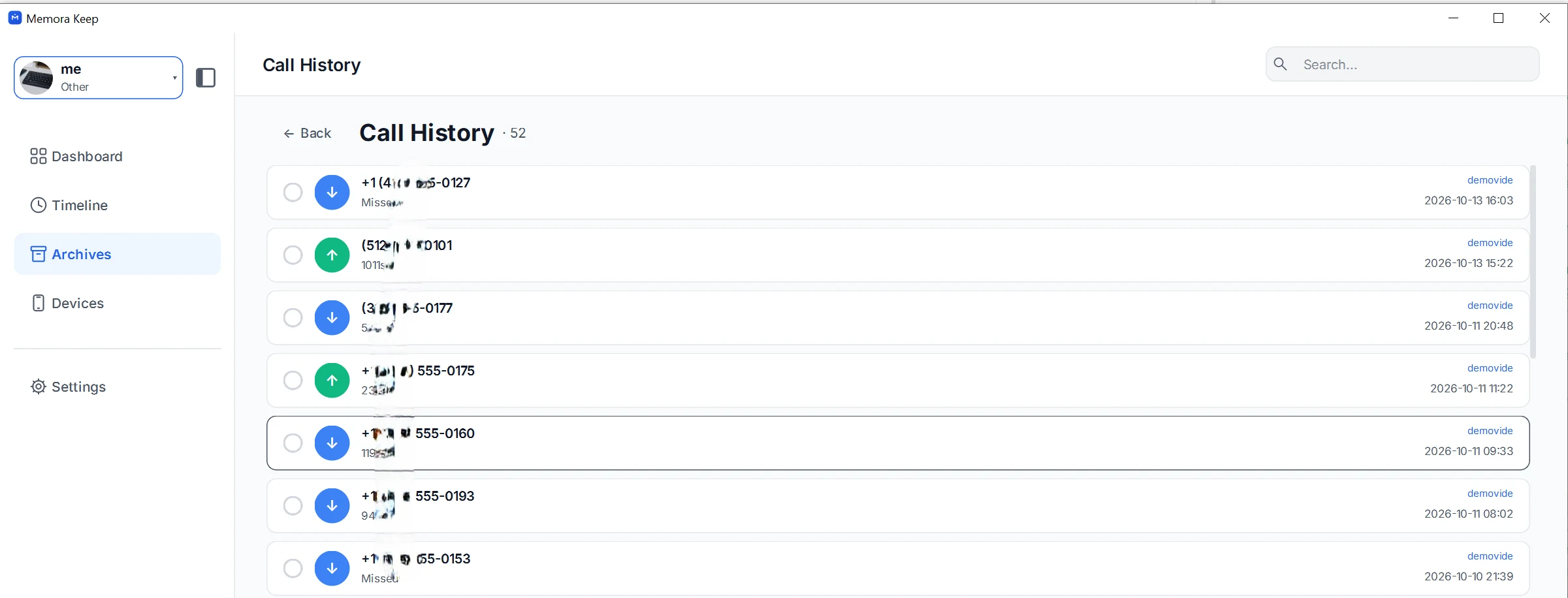
查詢記得的時期和號碼,對照日期、時間、方向圖示和時長。多裝置檔案還要核對來源標籤。
熟悉的號碼不一定對應目標通話,同一個號碼可能在相近時間出現多次。
謹慎理解記錄
列表顯示記錄欄位,不提供通話聲音。
缺失時長或 Missed 標籤應按實際顯示理解,不能僅憑零值或陌生欄位推斷通話結果的原因。
看到普通電話記錄,也不代表所有第三方通話應用都包含在內。
找不到通話時
依次檢查:
- 是否選擇了正確手機的備份?
- 備份日期是否適合所需時期?
- 匯入是否成功完成?
- 是否另有可能包含該記錄的快照?
匯出無法補回來源中沒有的通話。每份備份不存在統一的歷史儲存年限。
儲存有用的記錄
找到需要的內容後,選擇記錄並匯出 CSV,另記裝置和備份日期。
步驟見將 iPhone 通話歷史匯出為 CSV。在表格中處理前,參見核對儲存的日期和時長。
- iPhone 備份
- 通話記錄
- 舊手機