Backup Guides
如何在不恢復備份的情況下檢視 iPhone 訊息
直接閱讀本地 iPhone 備份中的簡訊,無需恢復手機。核對會話、日期和來源資訊,並按需匯出。
3 分鐘閱讀
本文目錄
閱讀舊簡訊不必恢復整臺 iPhone。Memora Keep 可以匯入本地備份,以只讀會話形式顯示其中的簡訊。
操作使用儲存的備份,不替換當前手機訊息。
需要準備什麼
-
在 Windows 或 macOS 電腦上安裝 Memora Keep。軟體可免費使用。
-
包含所需資料的本機 iPhone 備份。如果備份已加密,還需要備份密碼。
-
足夠的磁碟空間,用來儲存匯入的資料和匯出的檔案。
核對裝置和備份日期
找到當時使用手機的備份資料夾,記下日期;加密備份需要密碼。
備份晚於會話,不保證每條訊息都存在。Apple 說明電腦備份不包含已經同步並儲存在 iCloud 中的訊息,參見 Apple 備份指南。
讀取時保留原資料夾結構。
匯入本地備份
開啟 Memora Keep,選擇 Import iPhone Backup,選中裝置備份資料夾,核對資訊並開始匯入。

等待完成並檢視結果。有分類失敗或跳過時,先解決問題,再判斷會話是否未儲存。
資料夾選擇方法見備份匯入指南。已有可讀備份時,舊手機不必連線。
開啟簡訊會話
進入 Archives → SMS,從列表選擇聯絡人,右側顯示訊息及氣泡下的日期時間。
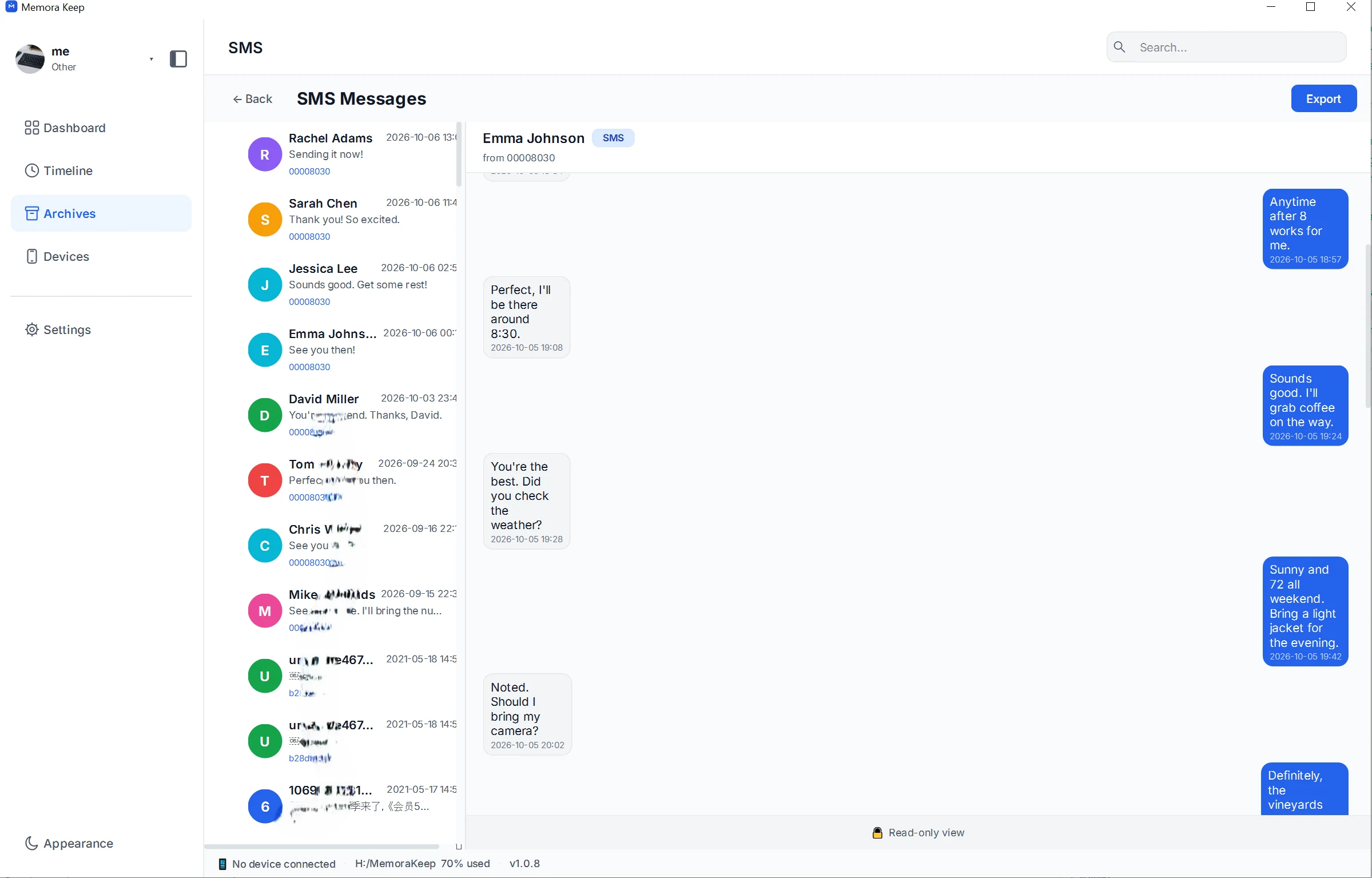
先核對幾條熟悉的訊息,再檢查希望保留時期的開頭和結尾。會話預覽旁的日期,不表示全部訊息的時間範圍。
使用來源標籤區分不同裝置,僅憑熟悉的聯絡人姓名可能不夠。
按需儲存獨立副本
可以在應用中閱讀,也可匯出 CSV 用於表格。當前包含 time、text、sender 和 status,不保留氣泡佈局,也不內嵌附件。
簡訊匯出文章解釋了欄位,以及為什麼傳送和接收行可能顯示相同的會話對方。
會話沒有出現時
先核對裝置和備份日期,再檢查匯入是否成功,以及備份生成時訊息是否存在於本地。
密碼錯誤、備份不完整和來源缺失是不同問題。另一份可用備份可以幫助確認儲存了什麼;檢視器排查不要求恢復當前手機。
本流程針對可讀簡訊記錄。其他簡訊能顯示,不代表每條 iMessage、RCS 或 MMS 附件都可用。
- iPhone 備份
- 簡訊
- 訊息