WhatsApp 匯出 CSV 和 TXT 有什麼差別?
了解 WhatsApp 匯出 CSV 和 TXT 的差別,包括閱讀、排序、日期篩選和媒體檔案,依需求選擇試算表或純文字。
2 分鐘閱讀
本文目錄
WhatsApp 內建的匯出會產生 .txt 檔案。Memora Keep 可以把同一段聊天匯出為 .csv,把訊息詳情分放在各欄。
快速閱讀用 TXT;在試算表中排序、篩選和統計訊息用 CSV。
CSV 與 TXT 比較
| CSV (Memora Keep) | TXT (WhatsApp) | |
|---|---|---|
| 結構 | 標題列;每則訊息一列 | 純文字行 |
| 傳送者 | 獨立一欄 | 在訊息文字前 |
| 日期和時間 | 獨立一欄,方便排序 | 每行文字的一部分 |
| 在 Excel 中開啟 | 各欄可以篩選、排序和彙整 | 文字放在一欄 |
| 媒體 | 每列標明檔案名稱和本機路徑 | 「 |
| 日期篩選 | 匯出前設定範圍 | 只能匯出完整聊天 |
| 多個聊天 | 可同時匯出多個 | 一次一個 |
| 適合用途 | 分析、記錄和試算表處理 | 快速閱讀聊天 |
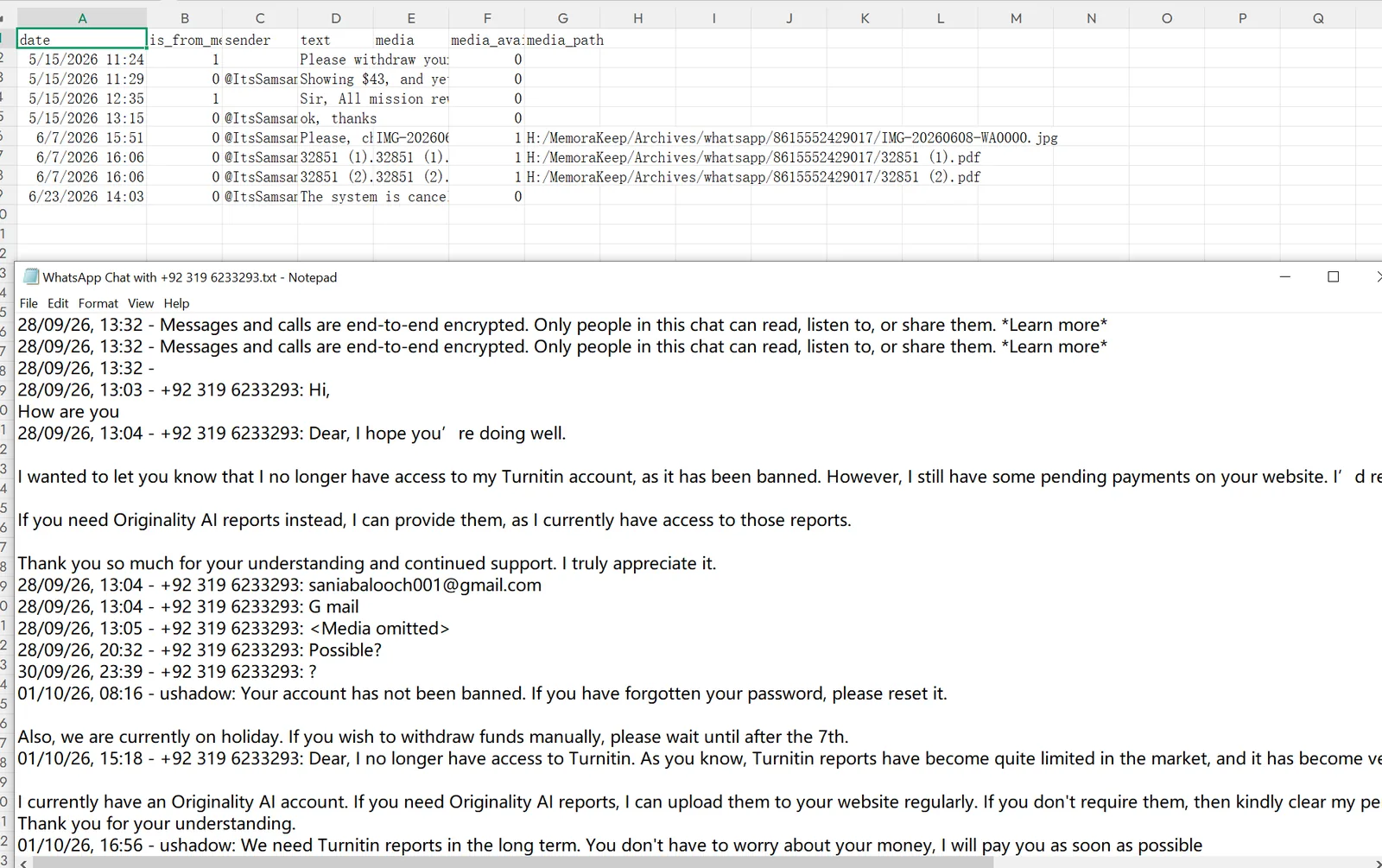
WhatsApp 匯出的 TXT 長什麼樣?
在 App 內匯出(開啟聊天 → 右上角選單 → More → Export chat),會得到這樣的文字:
28/09/26, 13:04 - +92 319 6233293: Hi, how are you
28/09/26, 13:05 - +92 319 6233293: <Media omitted>
快速閱讀沒問題。但要回答「每個人在五月傳了多少則訊息?」就比較費工,因為日期和傳送者都在文字裡,不是獨立欄位。媒體內容也可能只顯示預留位置的文字。
WhatsApp 匯出的 CSV 包含什麼?
Memora Keep 的 CSV 將每則訊息單獨放在一列,包含這些欄位:
- date — 訊息的時間戳記
- is_from_me — 自己傳送為 1,其他人傳送為 0
- sender — 訊息傳送者
- text — 訊息文字
- media — 檔案名稱(如果訊息附有檔案)
- media_available — 檔案是否已下載
- media_path — 檔案在電腦上的位置
可以用試算表工具依日期排序、篩選某個傳送者,或統計每個月的訊息數量。

可以自己把 TXT 轉成 CSV 嗎?
可以。手動、用指令碼或 AI 工具,依日期和冒號拆分每一行。記得檢查結果:訊息可能有多行,日期格式可能不同,群組名稱也可能包含冒號。
如果聊天已經在 Memora Keep 中,可以直接匯出為 CSV。參見 CSV 匯出指南。
其他注意事項
- 如果 Excel 把 CSV 顯示在一欄中,請透過 Data → From Text/CSV 匯入,並將編碼設為 UTF-8。
- 想要方便閱讀或列印的聊天配置,可以比較 PDF 和 HTML。
- 兩種匯出都只是建立副本,不會更動聊天或手機。
- CSV
- TXT
- 匯出