Windows
Microsoft Store 或 .exe 安裝程式
需要
Windows 10 或 11(64 位元)
備份與匯入
聊天與訊息
照片與媒體
瀏覽與整理
匯出與傳輸
隱私與安全
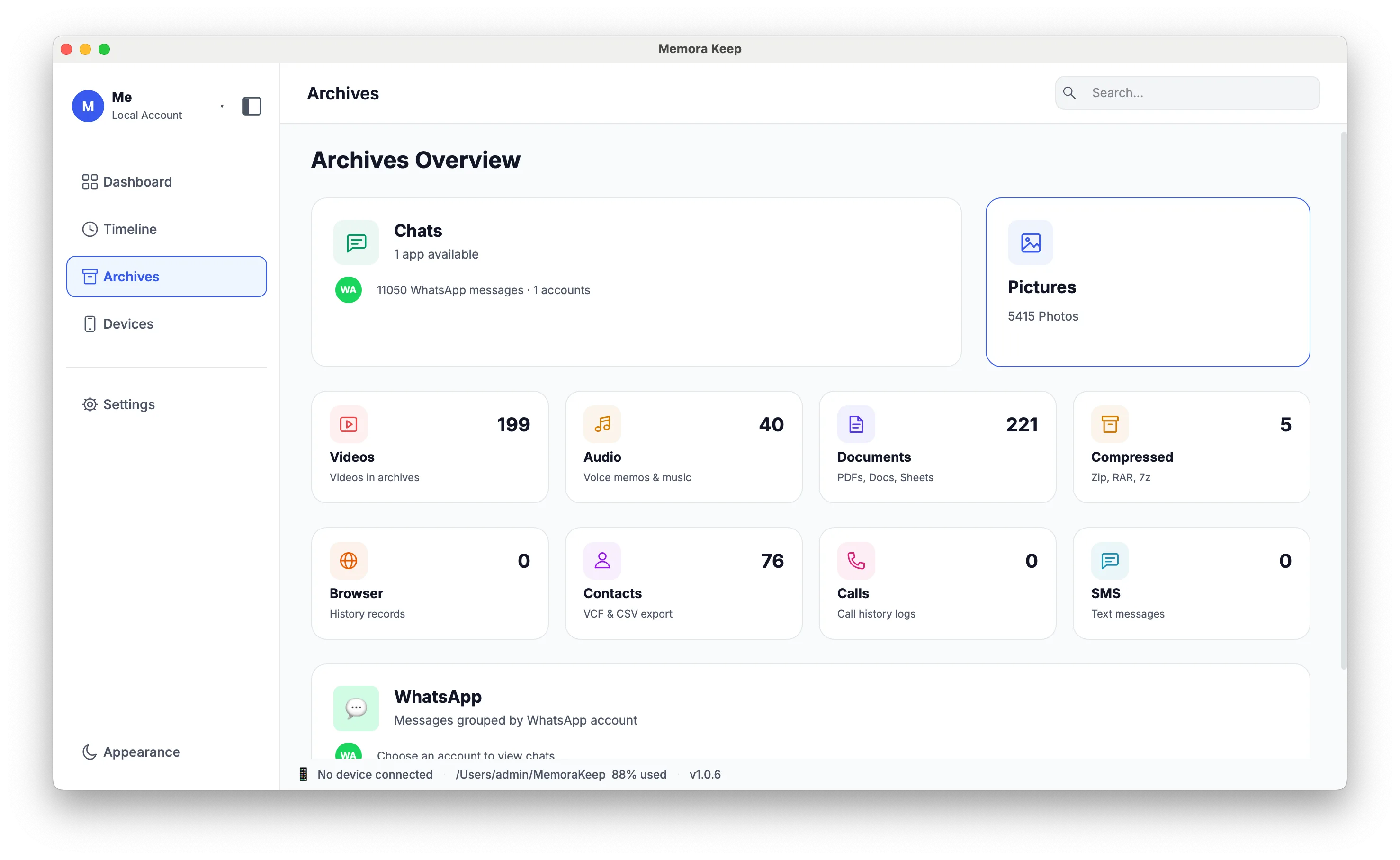
一款適用於 Windows 和 macOS 的桌面應用程式,把手機備份保存到你自己的磁碟,並把備份變成真正讀得懂的內容 —— 聊天、訊息、照片和通話記錄。
Memora Keep 可在 Windows 和 macOS 上執行。請在下方選擇適合你電腦的安裝包。
免費 · 無訂閱 · 無需帳號
安裝包
選擇你的作業系統。Windows 版可以從 Microsoft Store 安裝,也可以下載小型 .exe 安裝程式;macOS 卡片會顯示可用的版本資訊。
Microsoft Store 或 .exe 安裝程式
需要
Windows 10 或 11(64 位元)
.dmg 磁碟映像
需要
macOS
Unable to load download details. Check your connection and try again.
正在取得目前版本。資料載入後,下載連結及其 SHA-256 校驗值會顯示在這裡。
安裝之前
開始前,請先確認你的作業系統、可用磁碟空間和 USB 傳輸線。
Windows 需要 Windows 10 或 11(64 位元)。macOS 和手機系統的最低版本尚未公布。如果需要確認你的環境,請聯絡支援。
安裝
安裝應用程式、選擇封存資料夾,然後連接手機。
在 Windows 上,從 Microsoft Store 安裝(推薦,會自動更新),或下載並執行 .exe 安裝程式,兩種方式只選一種。如果顯示了 .exe 檔案的 SHA-256 校驗值,可以用它校驗下載內容。在 macOS 上,開啟磁碟映像,把應用程式拖到「應用程式」資料夾。
在設定過程中選擇一個資料夾。Memora Keep 會把備份、媒體檔案和可瀏覽的封存保存在這裡。
用 USB 連接手機,並依提示完成連接確認。選擇一個受支援的備份方式,然後把資料匯入你的封存。
完整性
當提供 SHA-256 校驗值時,把它與下載好的檔案比對,確認內容一致。
這個引導安裝程式未提供校驗值。
正在載入… 校驗值會隨版本資訊一併載入。
安裝包透過 HTTPS 從 download.memorakeep.com 提供;macOS 版本由 api.memorakeep.com 上的發行服務提供。Microsoft Store 的安裝與更新由微軟負責。如果上方顯示了校驗值,請在開啟檔案前與下載好的檔案比對。
常見問題
是的。它完全免費,沒有訂閱,也無需帳號。
桌面應用程式可在 Windows 10 或 11(64 位元)以及 macOS 上執行。
可以。Windows 版可以從 Microsoft Store 安裝,也可以下載 .exe 安裝程式;macOS 卡片會在可用時載入版本資訊和校驗值。
兩者安裝的是同一個應用程式。Microsoft Store 版由微軟簽署並自動更新;.exe 安裝程式是一個小型引導程式,會在安裝過程中從我們的發行伺服器下載目前版本。請只選擇一種方式安裝。
下載和安裝應用程式需要連網。安裝完成後,手機備份、封存瀏覽和匯出都可以離線使用。
存入你在自己電腦上選擇的資料夾:裝置原始備份、媒體檔案,以及一份本機 SQLite 封存。你可以隨時用常用的檔案管理器開啟這個資料夾。
解除安裝應用程式後,你的備份和封存仍會留在磁碟上。如果想在其他應用程式中查看,請先匯出重要的項目。