Import 指南
如何匯入 iTunes 或 Finder 備份
將現有的 iTunes 或 Finder 備份匯入 Memora Keep。檢查備份、瀏覽支援的 資料,原始檔案保持不變。
最後更新
準備工作
- 一個由 Finder 或 iTunes 建立的現有 iPhone 備份資料夾
- 足夠的硬碟空間存放解析後的封存檔
- 備份密碼(若該備份有加密)
- 1
下載並安裝 Memora Keep
在電腦上安裝 App。首次啟動時會詢問本機封存檔的存放位置,選一個剩餘空間足夠的資料夾即可。
- 2
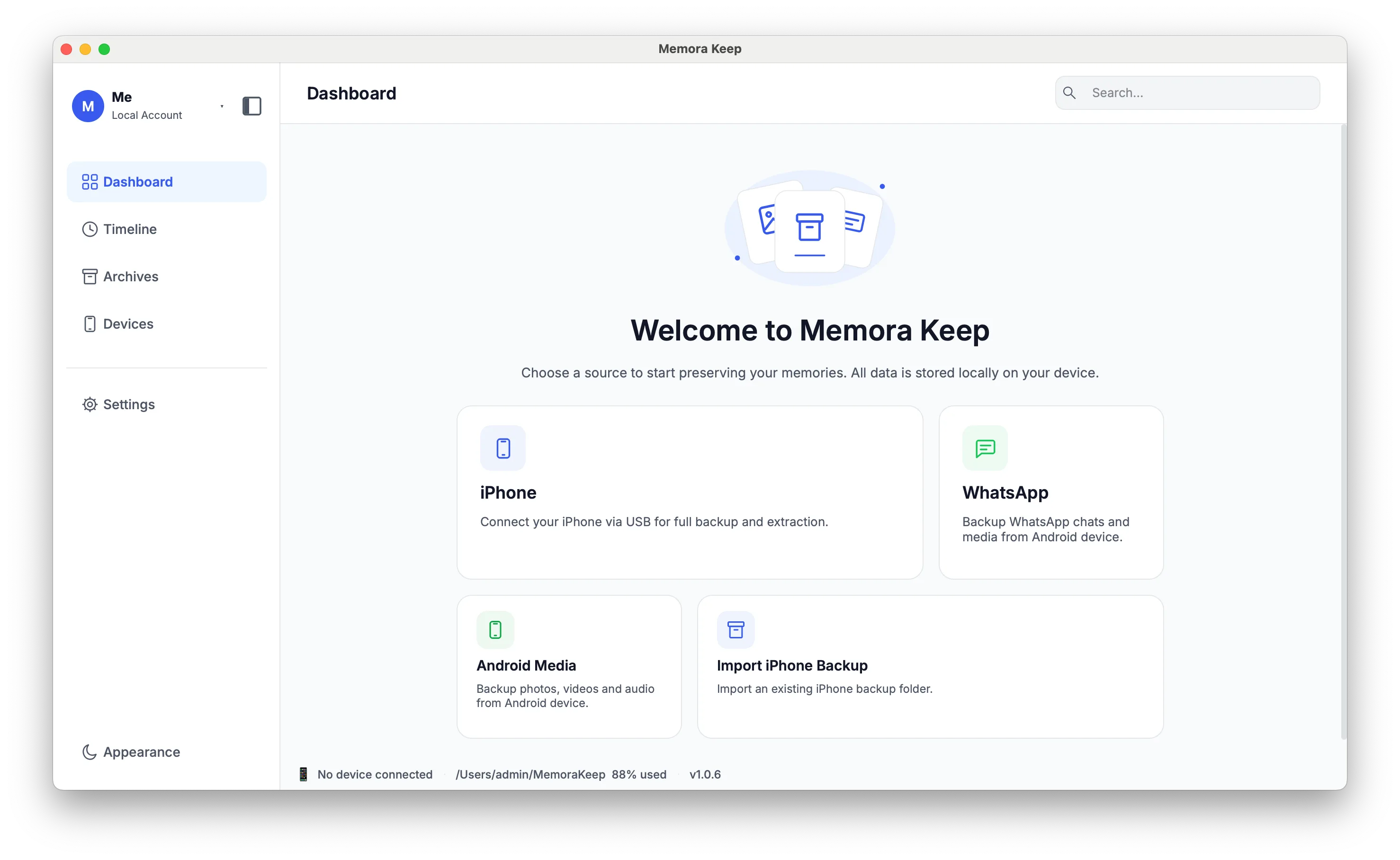
選擇「Import iPhone Backup」
在儀表板點擊「Import iPhone Backup」卡片,直接讀取磁碟上現有的備份,不需要連接傳輸線,也不會新建備份。

- 3
點擊「Select Backup Folder」,選取裝置備份資料夾
iTunes 和 Finder 都把備份放在 MobileSync/Backup 資料夾裡,每份備份是一個以裝置識別碼命名的子資料夾——由 40 個字元(新裝置為 64 個)的數字與 A–F 字母組成。請選這個裝置識別碼子資料夾,不要直接選 Backup 資料夾本身,否則無法開始匯入。

- 4
核對資訊後點擊「Start Import」
選取正確後,App 會顯示裝置名稱、備份時間等詳情。確認是你要的備份,再點擊「Start Import」。若備份有加密,依提示輸入備份密碼。

- 5
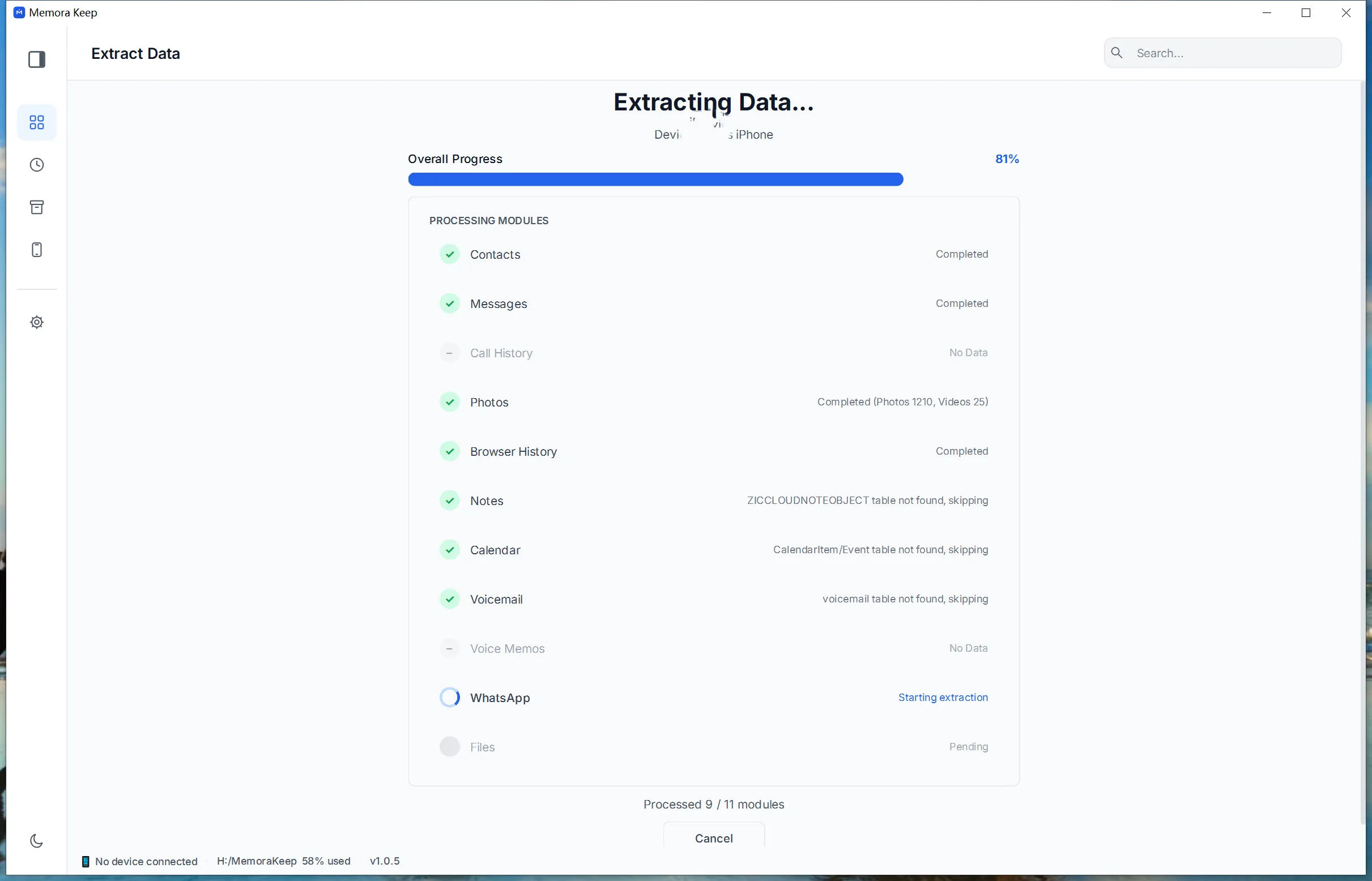
正在擷取資料
Memora Keep 一個模組一個模組地解析備份——聯絡人、訊息、通話記錄、照片、影片、筆記、WhatsApp 等——並即時顯示進度。原始備份不會被修改。
- 6
擷取資料成功
成功頁面會彙總匯入的內容;若有跳過的項目,這裡也會說明原因。

- 7
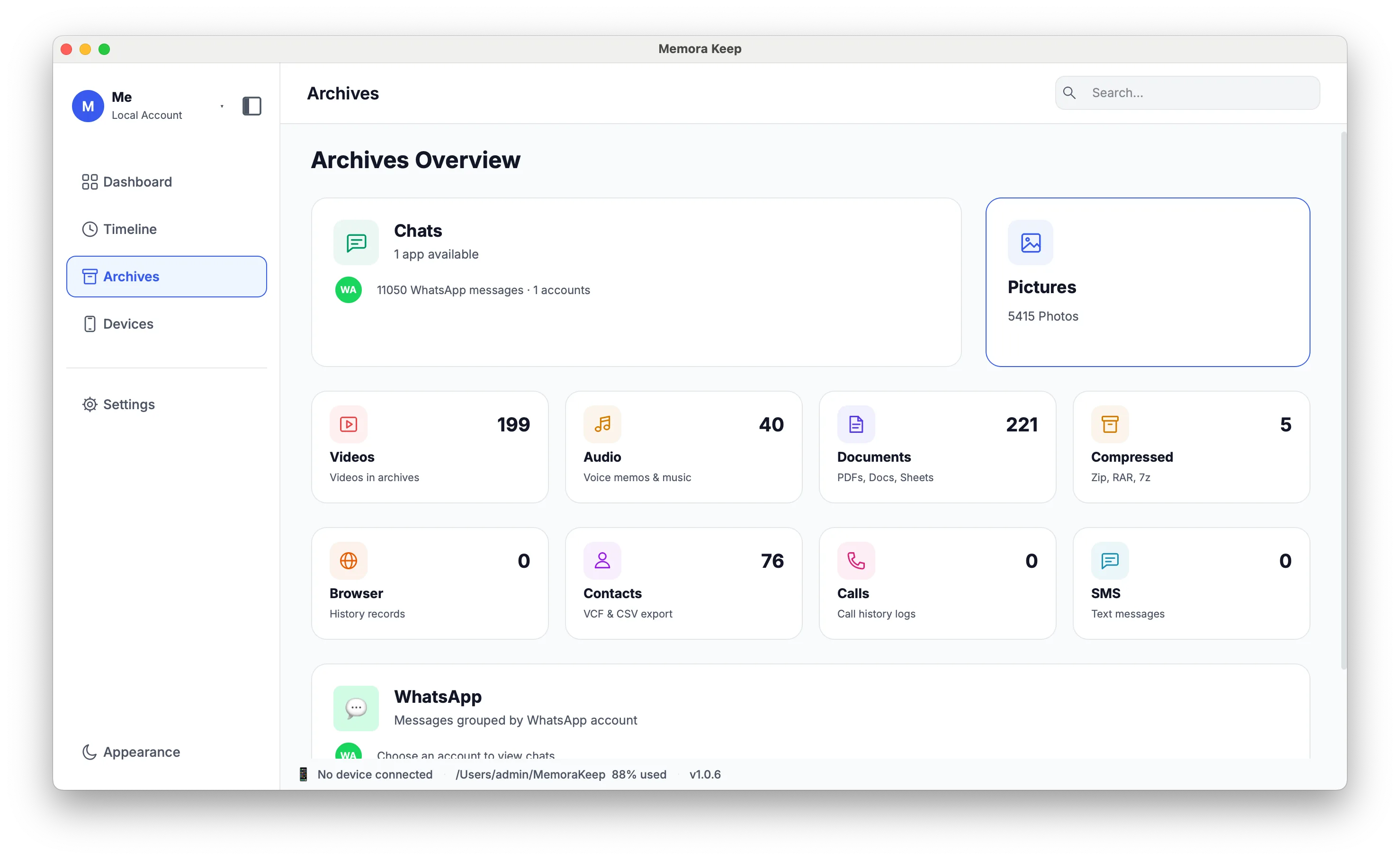
在「Archives」中檢視資料
打開 Archives 頁面就能瀏覽匯入的全部內容——聊天、照片、聯絡人、通話記錄都可以直接查看。大型照片庫的縮圖會在打開時逐步生成。
補充說明
用現有的備份是把資料帶進 Memora Keep 最快的方式,因為最花時間的部分—— 複製手機——已經做完了。剩下的只有驗證備份,並把它解析成可讀的內容。
為什麼先驗證
備份資料夾看起來完整,卻仍可能不可用,例如複製中途被打斷,或某個檔案被 手動移走了。檢查裝置識別碼和必要檔案,能在匯入前發現問題。匯入後也請 檢視結果。
匯入後你能得到什麼
封存檔是依 App 處理實體裝置備份時相同的模組建立的,所以匯入的備份一旦 進入,行為完全一樣。未被解析的內容——例如一般的 iOS 檔案——仍留在你 磁碟上的原始備份資料夾裡。
常見問題
匯入會產生備份的第二份複本嗎?
不會。匯入只讀取現有備份,把解析結果寫進你的封存檔。備份資料夾 本身完全保持原樣。
備份是加密的怎麼辦?
Memora Keep 會在解析前偵測到加密狀態,並向你索要備份密碼。如果 沒有密碼,加密備份就無法讀取。
資料夾裡有多份備份時,該選哪一個?
開始匯入前,先核對所選資料夾顯示的裝置名稱和備份詳情。
同一份備份可以匯入兩次嗎?
可以,但沒必要——資料已經在封存檔裡了。如果真的重複匯入,可以用 WhatsApp 帳號合併功能清理重複的聊天資料。