WhatsApp do iPhone para Android
Passe as conversas WhatsApp arquivadas do iPhone para Android. Prepare uma cópia encriptada, transfira-a por USB e termine o restauro no telemóvel.
Windows e macOS · Gratuito · Sem conta Memora Keep
Porquê utilizar
Os problemas que resolve
Como esta funcionalidade ajuda a guardar e a utilizar os dados do telemóvel.
-
As conversas antigas estão num iPhone
Comece com uma cópia do iPhone no arquivo local e utilize a conta WhatsApp guardada como origem da transferência.
-
Quer o histórico dentro do WhatsApp
Uma exportação PDF ou HTML serve para leitura. A transferência para Android prepara uma cópia para o WhatsApp restaurar no telemóvel.
-
A conta de destino tem de estar correta
Escolha o indicativo do país e o número que vai efetivamente utilizar no Android e reveja os dados selecionados antes de preparar a cópia.
Como funciona
Como utilizar
- 1
Selecione a conta arquivada
Faça uma cópia ou importe os dados do iPhone, abra as contas WhatsApp e escolha «Transfer to Android».
- 2
Prepare e transfira a cópia
Confirme o número de destino, guarde a chave de encriptação, prepare a cópia e transfira-a por USB para o telemóvel Android autorizado.
- 3
Restaure no WhatsApp
Siga as seis instruções para o telemóvel, inicie sessão com o número de destino e utilize a chave guardada para concluir o restauro.
Possibilidades
O que pode fazer
Passo a passo
WhatsApp do iPhone para Android passo a passo
Guarde primeiro as conversas atuais do telemóvel de destino. Após a transferência pelo computador, conclua o restauro no WhatsApp do Android.
1. Prepare a cópia e restaure no telemóvel
- 1
Descarregue e instale o Memora Keep
Instale o Memora Keep para Windows ou macOS e abra o seu arquivo local.

- 2
Faça uma cópia do WhatsApp do iPhone
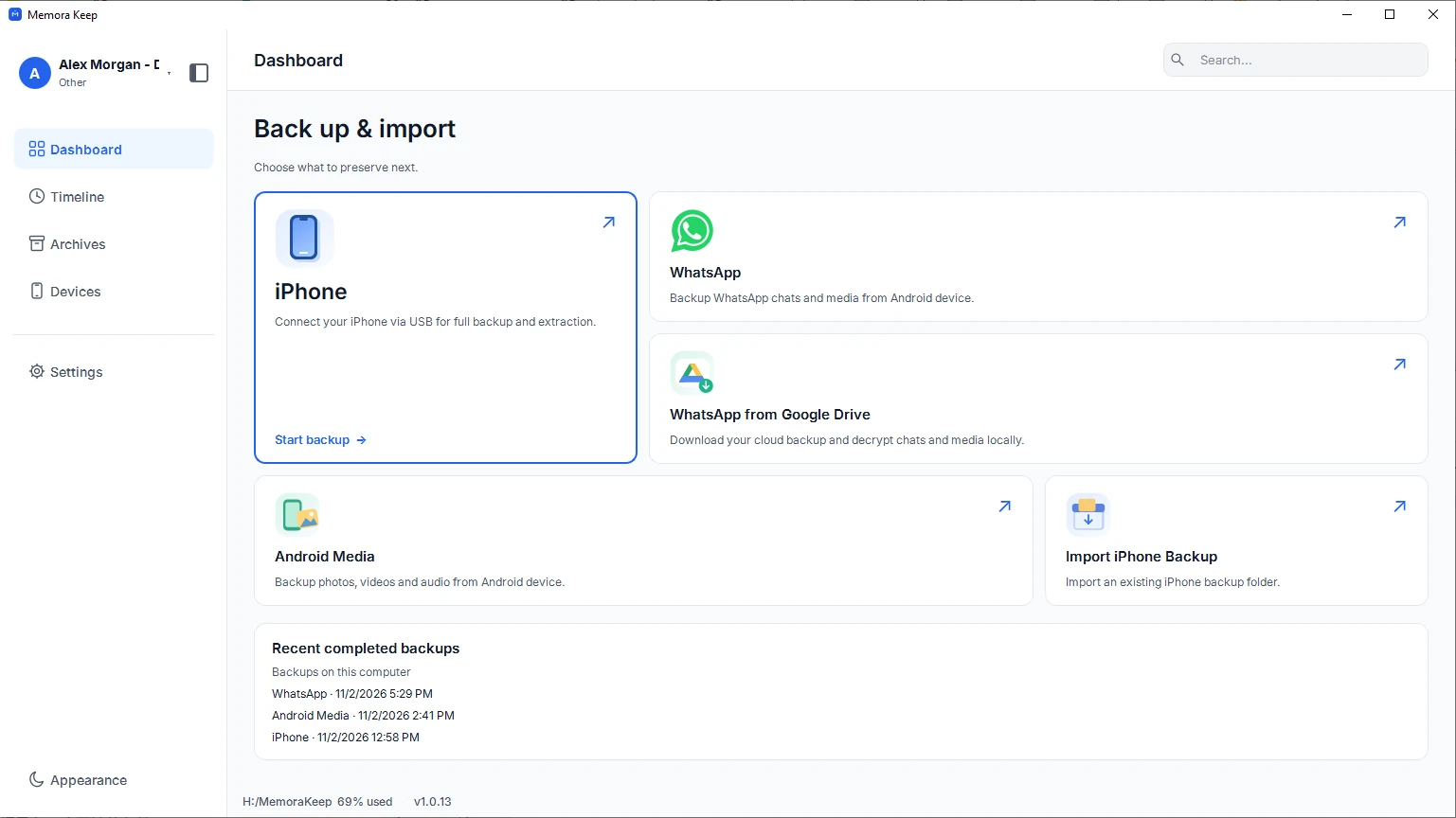
Crie uma cópia do iPhone no Memora Keep ou importe uma cópia existente do iTunes ou Finder. Aguarde o fim da extração e confirme que as conversas WhatsApp de que precisa são legíveis em Arquivos. Consulte o guia de cópias do iPhone na ligação abaixo.
- 3
Escolha a conta e a transferência para Android
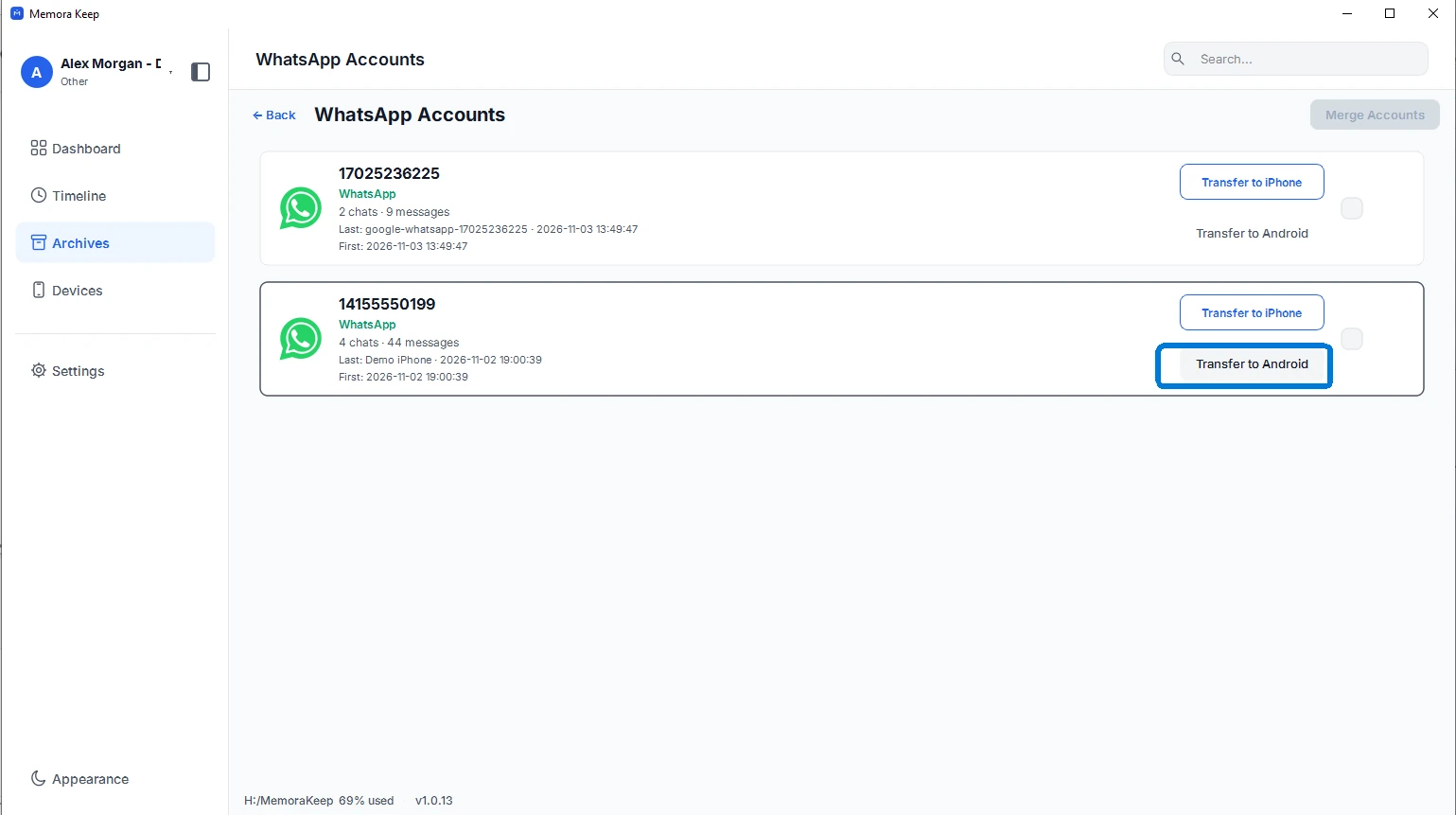
Em Arquivos, abra as contas WhatsApp. Encontre a conta que pretende restaurar e escolha «Transfer to Android».
- 4
Indique a conta que vai utilizar no Android
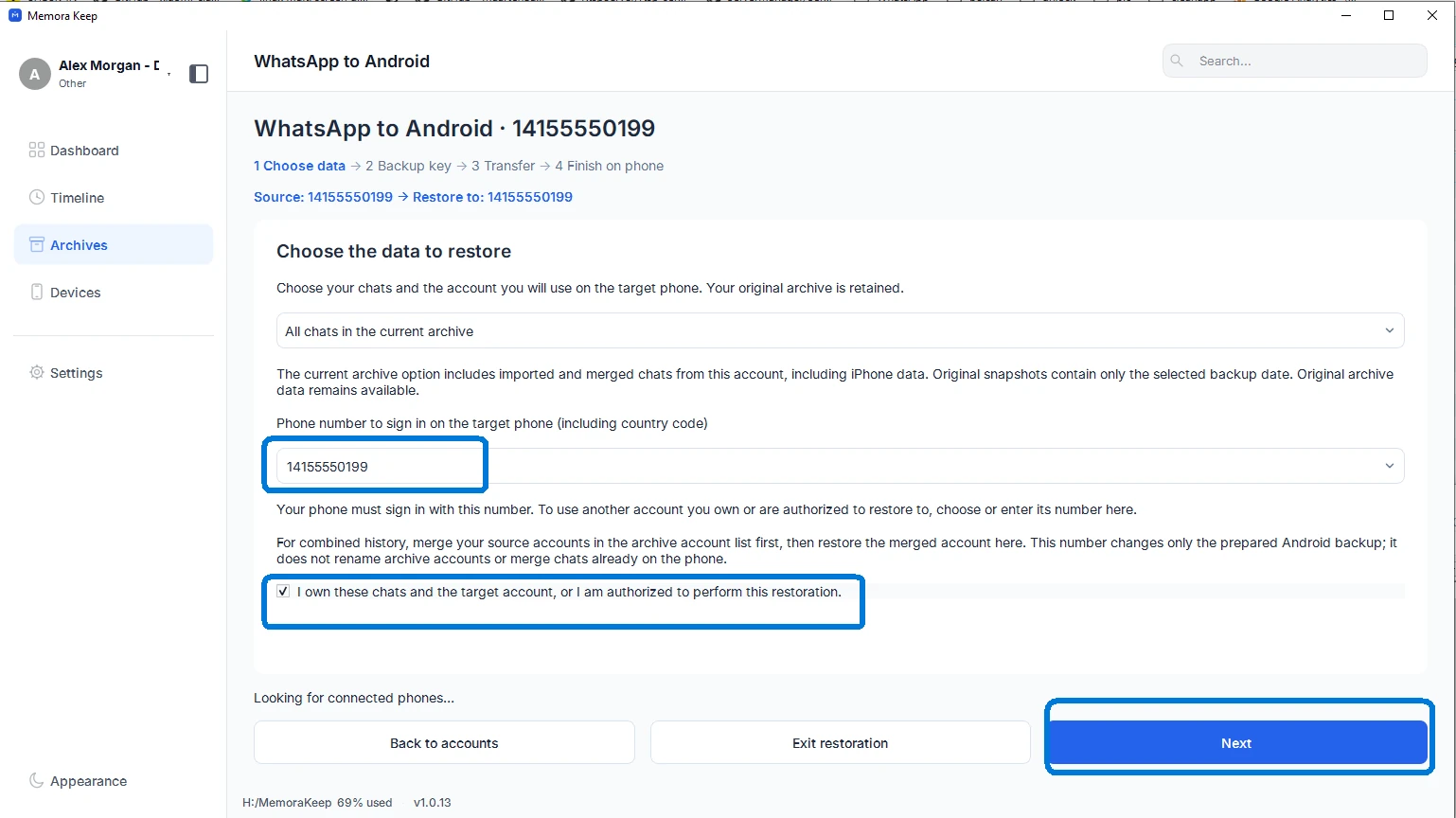
Escolha os dados de origem e introduza o indicativo do país e o número com que vai efetivamente iniciar sessão no telemóvel Android. Podem ser diferentes dos da conta de origem. Confirme que fez uma cópia de segurança das conversas do telemóvel de destino e clique em «Next».
- 5
Guarde a chave e prepare a cópia encriptada
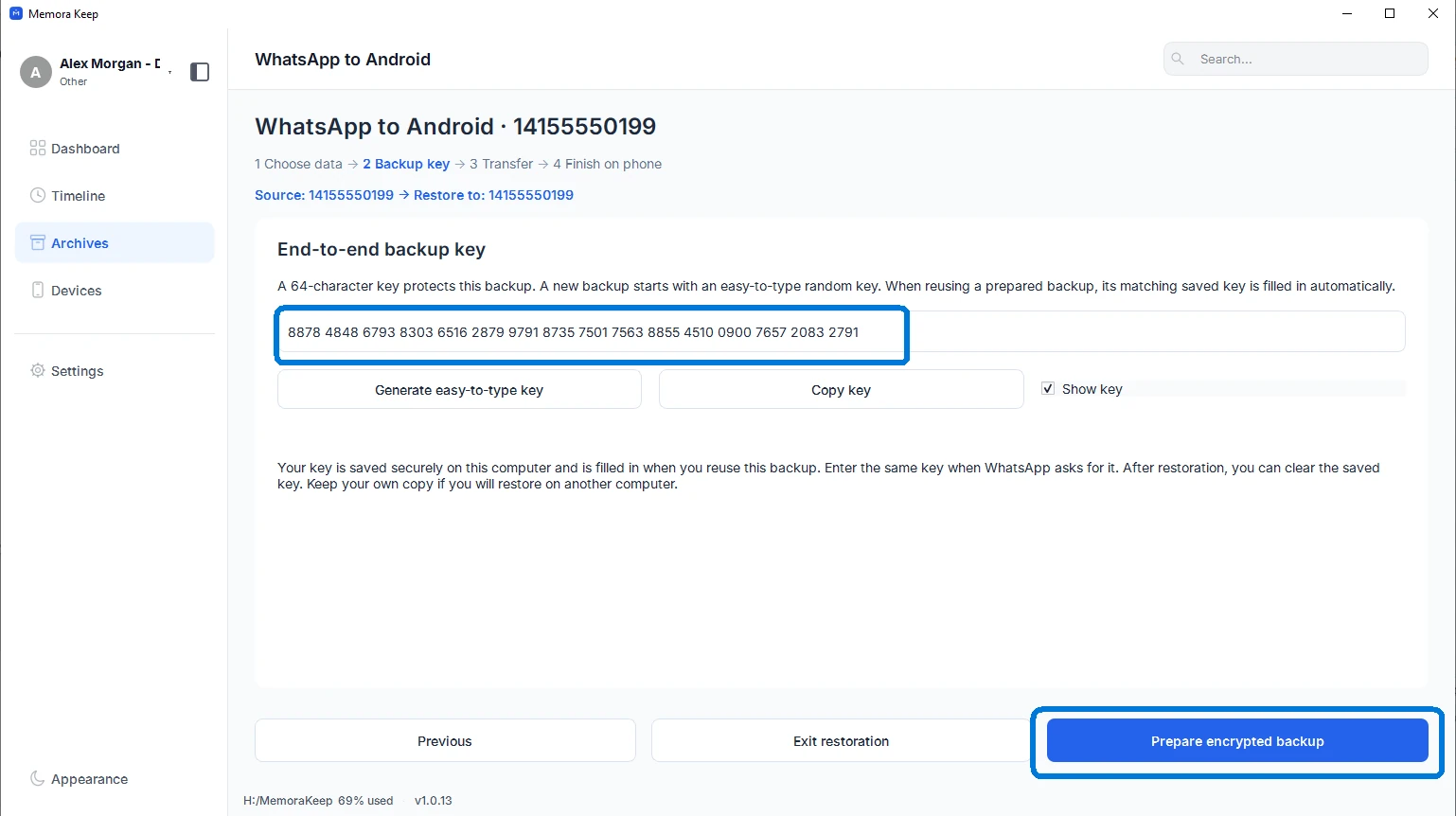
Copie a chave apresentada na aplicação e guarde-a num local privado. Vai precisar exatamente dessa chave para restaurar no telemóvel. Clique em «Prepare encrypted backup» e aguarde o fim da preparação.
- 6
Ligue o Android e transfira a cópia
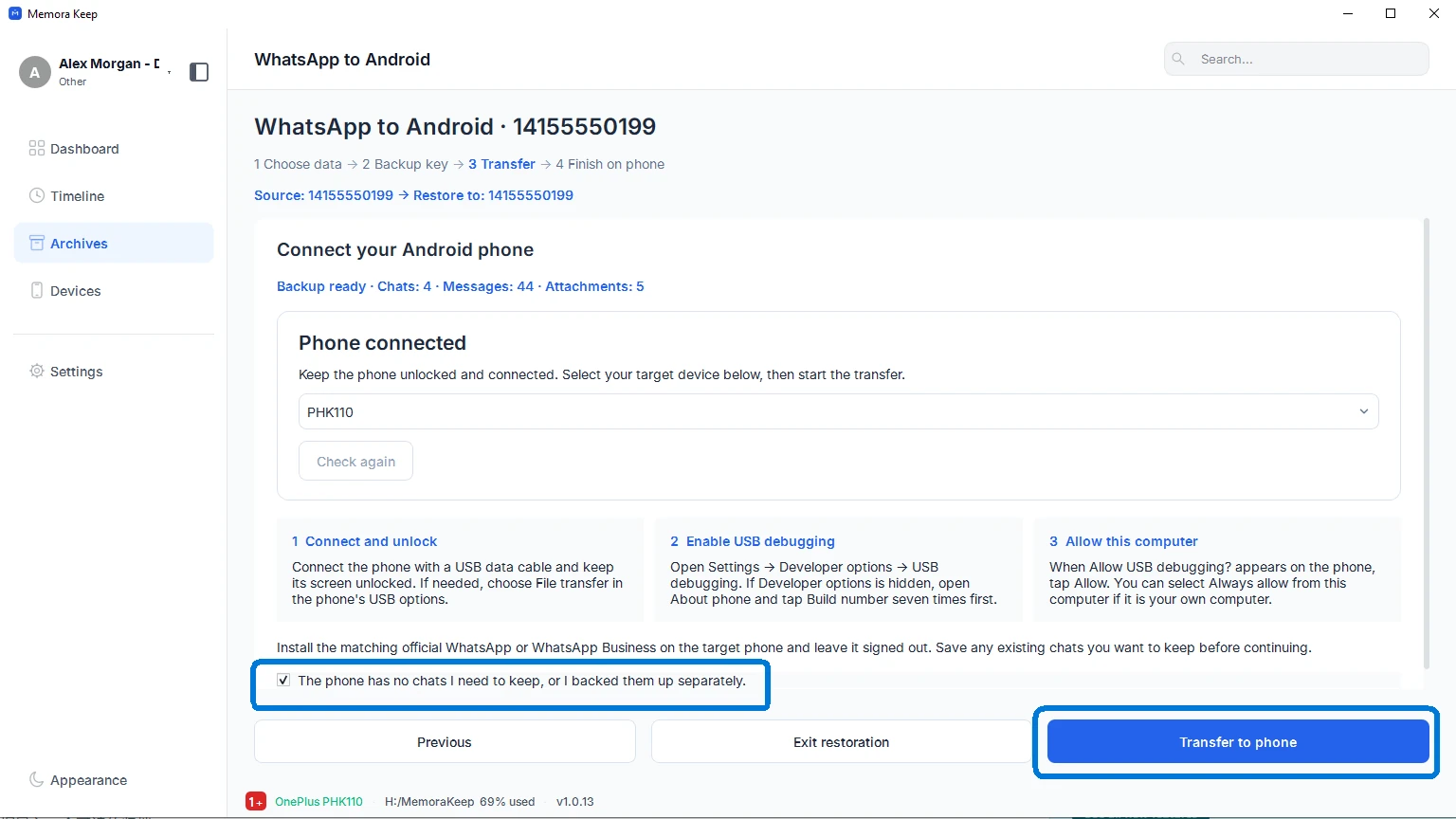
Ligue e desbloqueie o telemóvel. Ative as opções de programador e a depuração USB, aceite a autorização do computador e escolha o dispositivo correto no Memora Keep. Feche o WhatsApp no telemóvel, reveja a confirmação da cópia e clique em «Transfer to phone». Mantenha o cabo ligado até terminar a transferência.
- 7
Conclua o restauro no WhatsApp do telemóvel
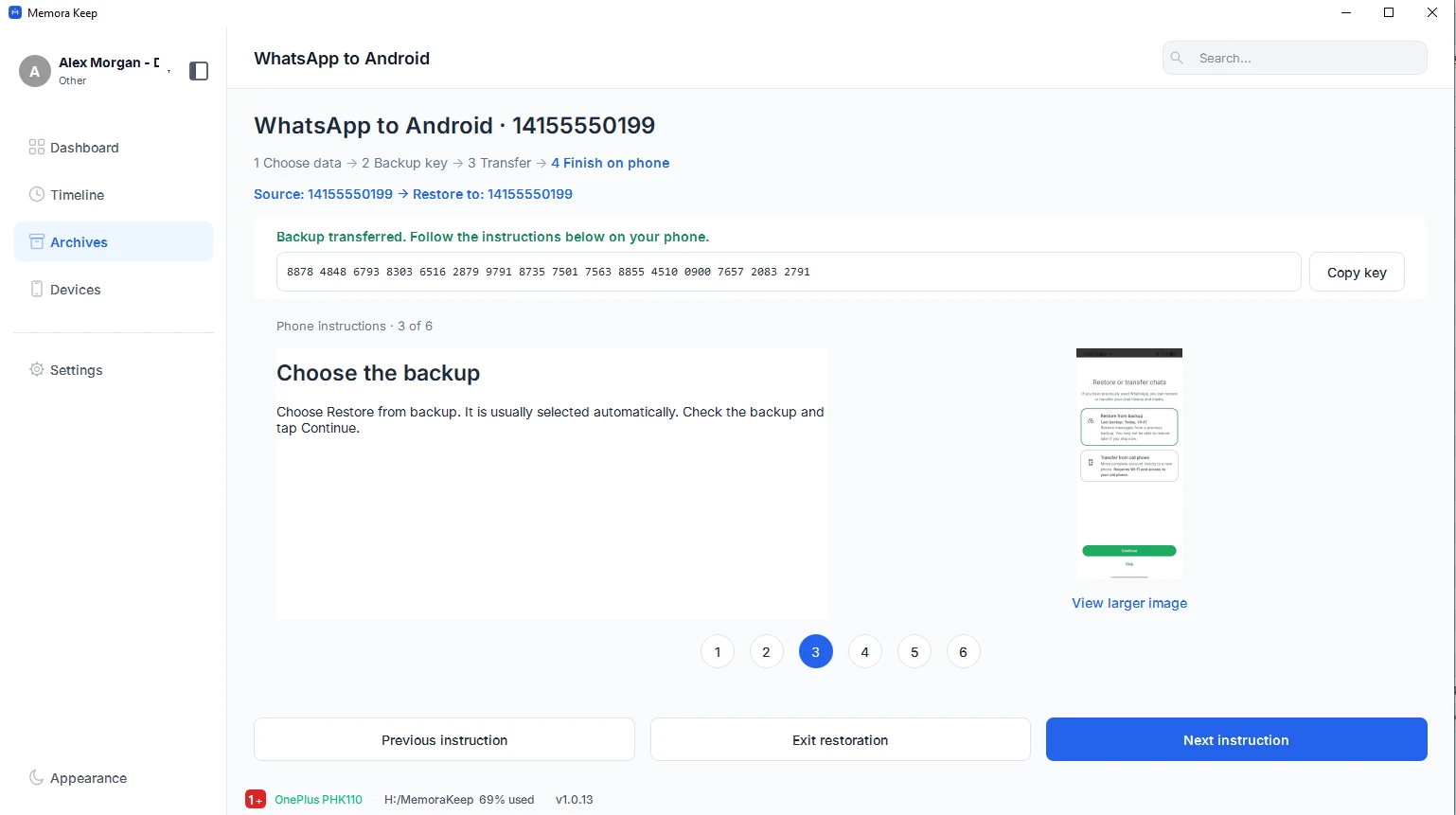
Depois da transferência, siga as seis instruções ilustradas para o telemóvel na aplicação. Inicie sessão com o número de destino, escolha «Restore from backup» quando solicitado e introduza a chave guardada no pedido de encriptação. Aguarde o fim do restauro, abra algumas conversas e verifique os conteúdos multimédia.
O seu arquivo fica no seu computador
Guarde cópias de segurança, conversas e multimédia numa pasta à sua escolha. O Memora Keep não envia o seu arquivo para lado nenhum, e pode explorá-lo e exportá-lo offline, sem conta.
- Sem conta e sem início de sessão
- As cópias de segurança, conversas e multimédia nunca são enviadas
- Os diagnósticos ficam no seu computador, a menos que decida enviá-los
- As cópias de segurança e o arquivo continuam legíveis offline
Perguntas frequentes
Dúvidas sobre WhatsApp do iPhone para Android
O fim da transferência significa que o WhatsApp restaurou as conversas?
Não. Significa que os ficheiros da cópia chegaram ao telemóvel. Ainda tem de concluir o restauro no WhatsApp, com as instruções da aplicação e a chave guardada.
O número de destino tem de ser o mesmo da conta do iPhone?
O número de destino pode ser diferente. Introduza exatamente o indicativo e o número com que vai iniciar sessão no Android. Isto define a conta da cópia preparada; não une identidades WhatsApp ativas.
As conversas serão unidas às que já estão no Android?
Não considere este processo uma união automática com as conversas atuais do telemóvel. Faça primeiro uma cópia separada e siga os avisos da aplicação. Se precisar de unir contas no arquivo, faça-o separadamente e reveja o resultado antes da transferência.
Posso restaurar dados arquivados de outra origem?
O procedimento «Transfer to Android» parte de uma conta compatível no arquivo local. Este guia utiliza uma cópia do iPhone como origem. Reveja a conta selecionada e os conteúdos multimédia disponíveis antes de preparar a cópia.
Veja também
Continue a ler
- Funcionalidade WhatsApp do Google Drive Descarregue uma cópia do WhatsApp do Google Drive, desbloqueie-a no computador e leia as conversas no arquivo local. Ler
- Funcionalidade Leitor de iMessage e SMS Extraia e leia iMessage e SMS de uma cópia do iPhone no Windows ou macOS, com as conversas guardadas no seu arquivo local. Ler
Crie o seu próprio arquivo local
Gratuito, sem conta nem subscrição. O seu arquivo fica no seu computador.
Windows e macOS · Gratuito