Importar WhatsApp do Google Drive
Traga a cópia do WhatsApp do Google Drive para o computador. Desbloqueie cópias compatíveis e leia as conversas no seu arquivo local.
Windows e macOS · Gratuito · Sem conta Memora Keep
Porquê utilizar
Os problemas que resolve
Como esta funcionalidade ajuda a guardar e a utilizar os dados do telemóvel.
-
A sua cópia está na nuvem
Descarregue a cópia de segurança do WhatsApp da sua conta Google sem ter de a restaurar primeiro num telemóvel.
-
Um ficheiro de cópia de segurança não se lê como uma conversa
Desbloqueie e importe a cópia descarregada para abrir as conversas e os ficheiros multimédia disponíveis no Memora Keep.
-
Quer uma cópia para conservar
Guarde o histórico importado no arquivo local, pronto a consultar ou a exportar com as ferramentas específicas de exportação do WhatsApp.
Como funciona
Como utilizar
- 1
Ligue a sua conta Google
Inicie sessão no navegador e siga as instruções ilustradas da aplicação para estabelecer ligação com o e-mail da conta e o oauth_token.
- 2
Descarregue e desbloqueie a cópia
Escolha uma cópia. Se tiver encriptação ponto a ponto, introduza a chave de 64 carateres. Para as outras cópias compatíveis, siga a verificação da conta.
- 3
Abra as conversas em Arquivos
Aguarde o fim da importação, abra a conta no arquivo do WhatsApp e consulte as conversas.
Possibilidades
O que pode fazer
Passo a passo
Importar WhatsApp do Google Drive passo a passo
Siga o início de sessão no navegador, a escolha da cópia e o desbloqueio. O método depende da encriptação da cópia.
1. Ligar, descarregar e desbloquear
- 1
Descarregue e instale o Memora Keep
Descarregue o Memora Keep para Windows ou macOS, instale-o e escolha uma localização de arquivo local com espaço livre suficiente.

- 2
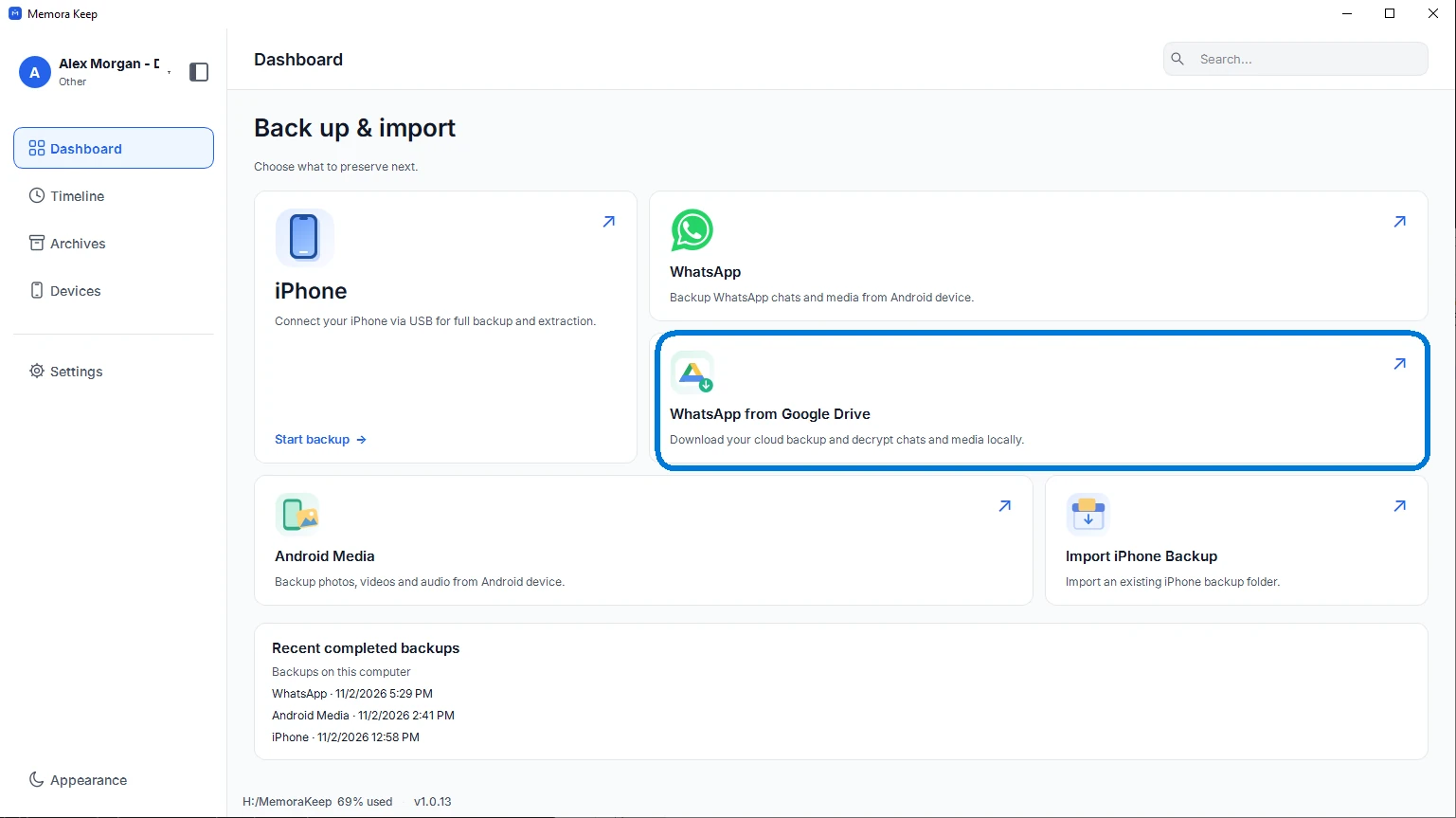
Abra WhatsApp do Google Drive
No painel inicial, escolha «WhatsApp from Google Drive». Abre-se o procedimento específico para importar cópias de segurança WhatsApp.
- 3
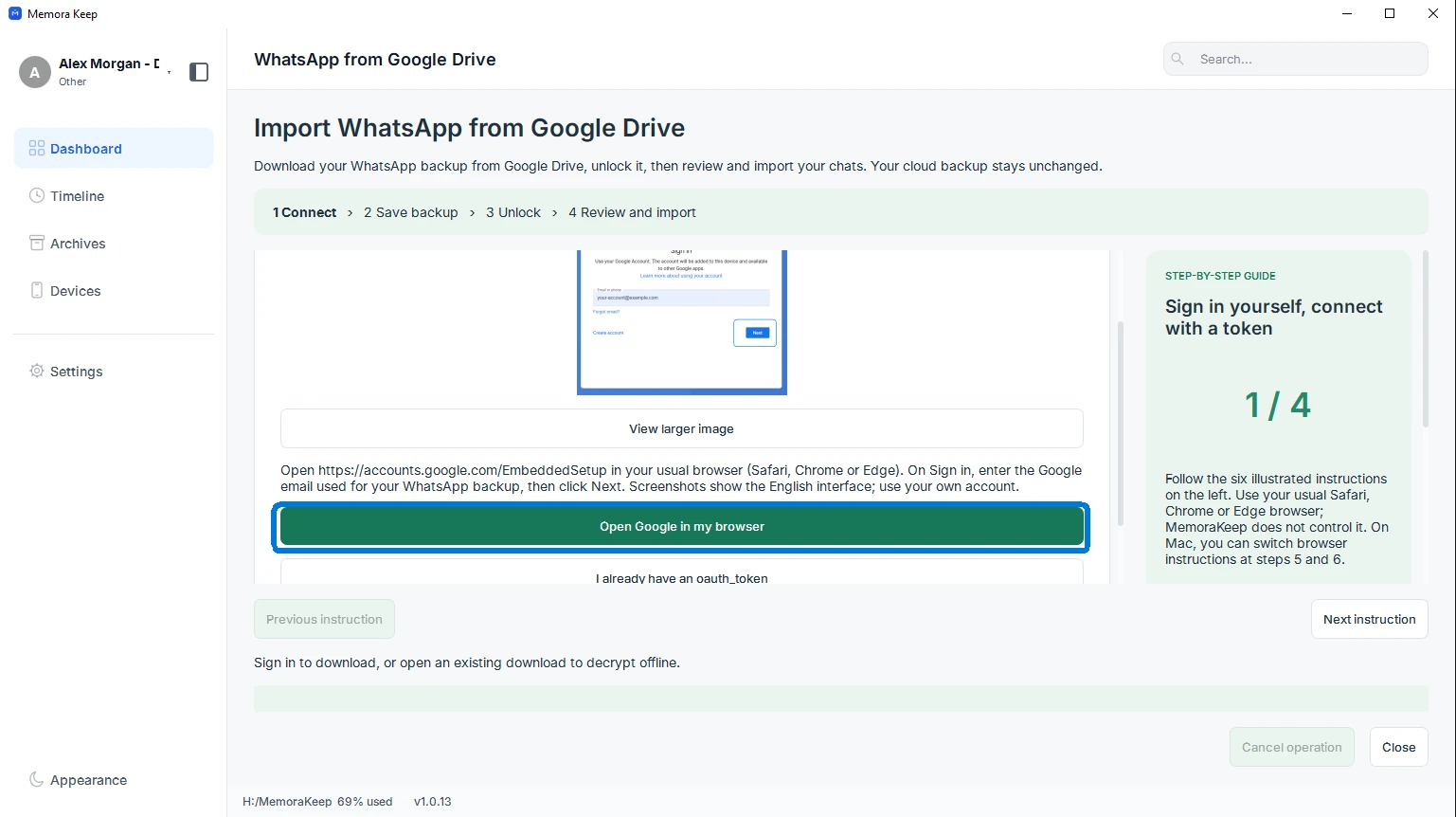
Abra o Google no navegador
Clique em «Open Google in my browser». Siga as instruções de início de sessão ilustradas no Memora Keep, utilizando o seu navegador habitual.
- 4
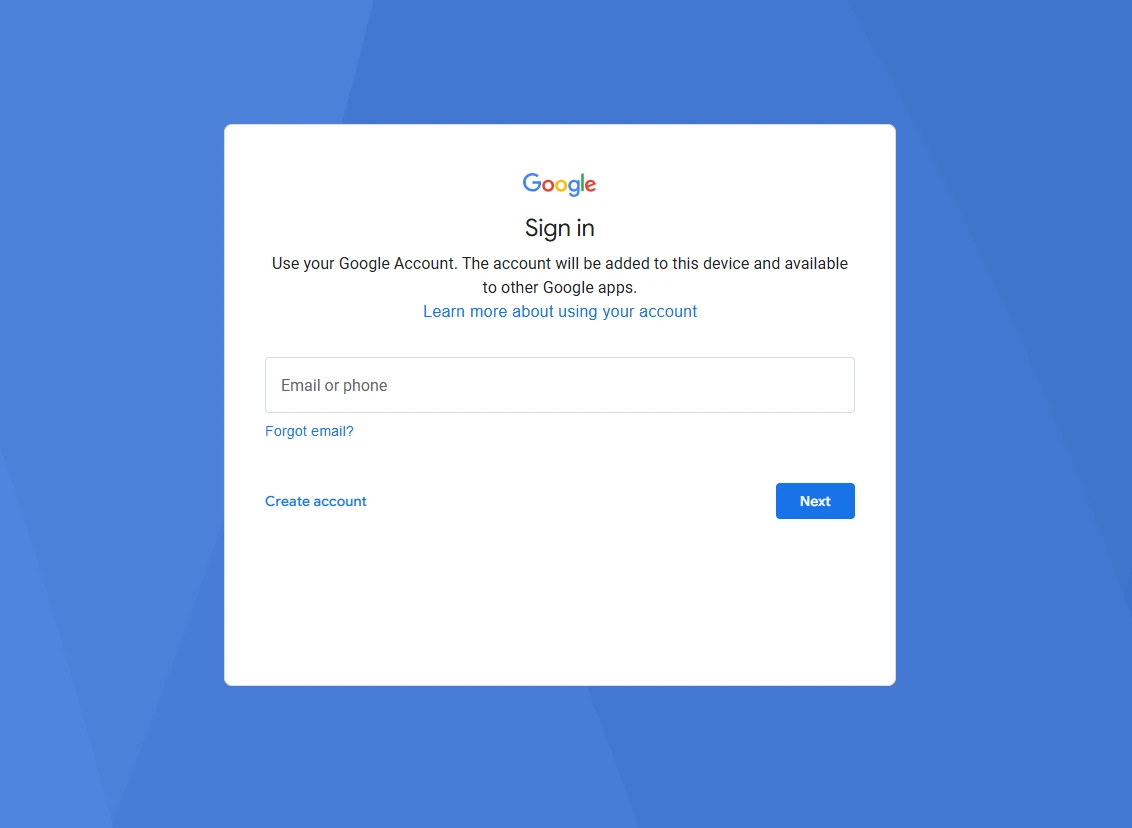
Inicie sessão na conta Google da cópia
Inicie sessão na página Google com a conta que contém a cópia WhatsApp. Conclua as verificações pedidas pelo Google. Introduza a palavra-passe Google apenas na página do Google, nunca no Memora Keep.
- 5
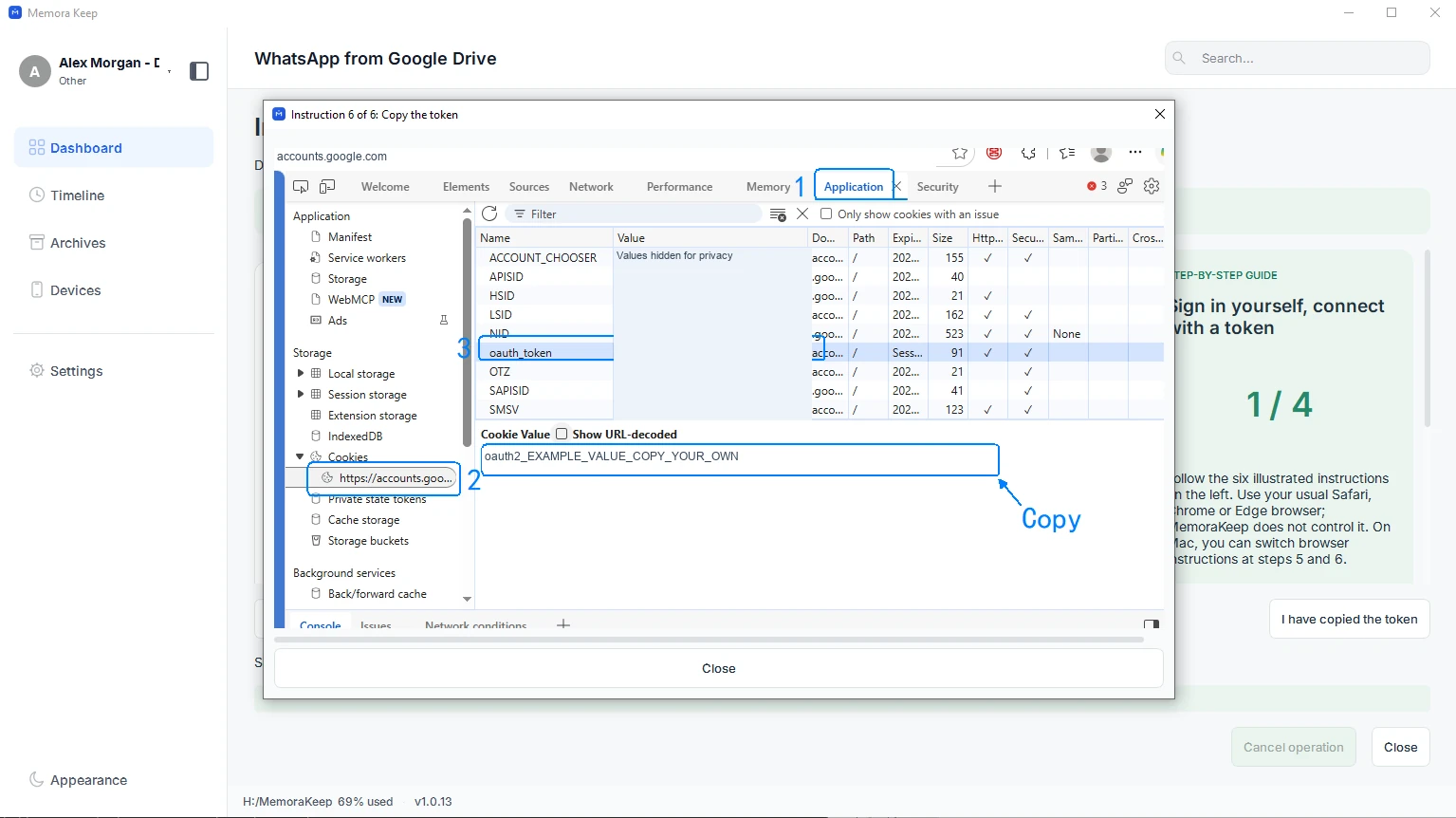
Copie o valor de oauth_token
Siga as instruções da aplicação para o seu navegador: encontre o cookie oauth_token em accounts.google.com e copie o valor completo. No Safari, mude para as instruções Safari na aplicação. Copie apenas o valor, sem o nome do cookie nem aspas.
- 6
Volte ao Memora Keep
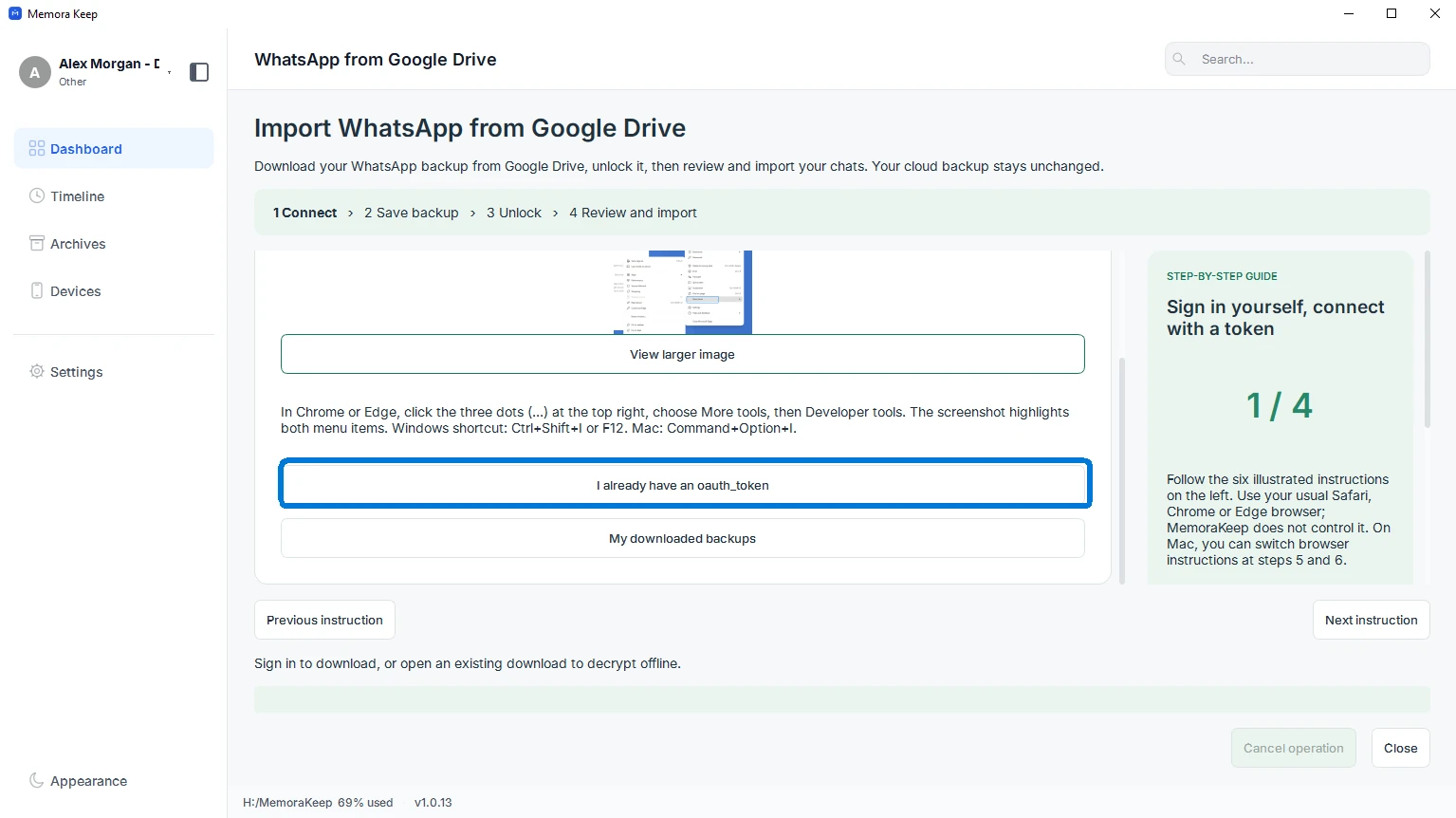
Escolha «I already have an oauth_token», ou a confirmação apresentada após as instruções ilustradas, para abrir os campos da conta e do token.
- 7
Ligue e procure cópias de segurança
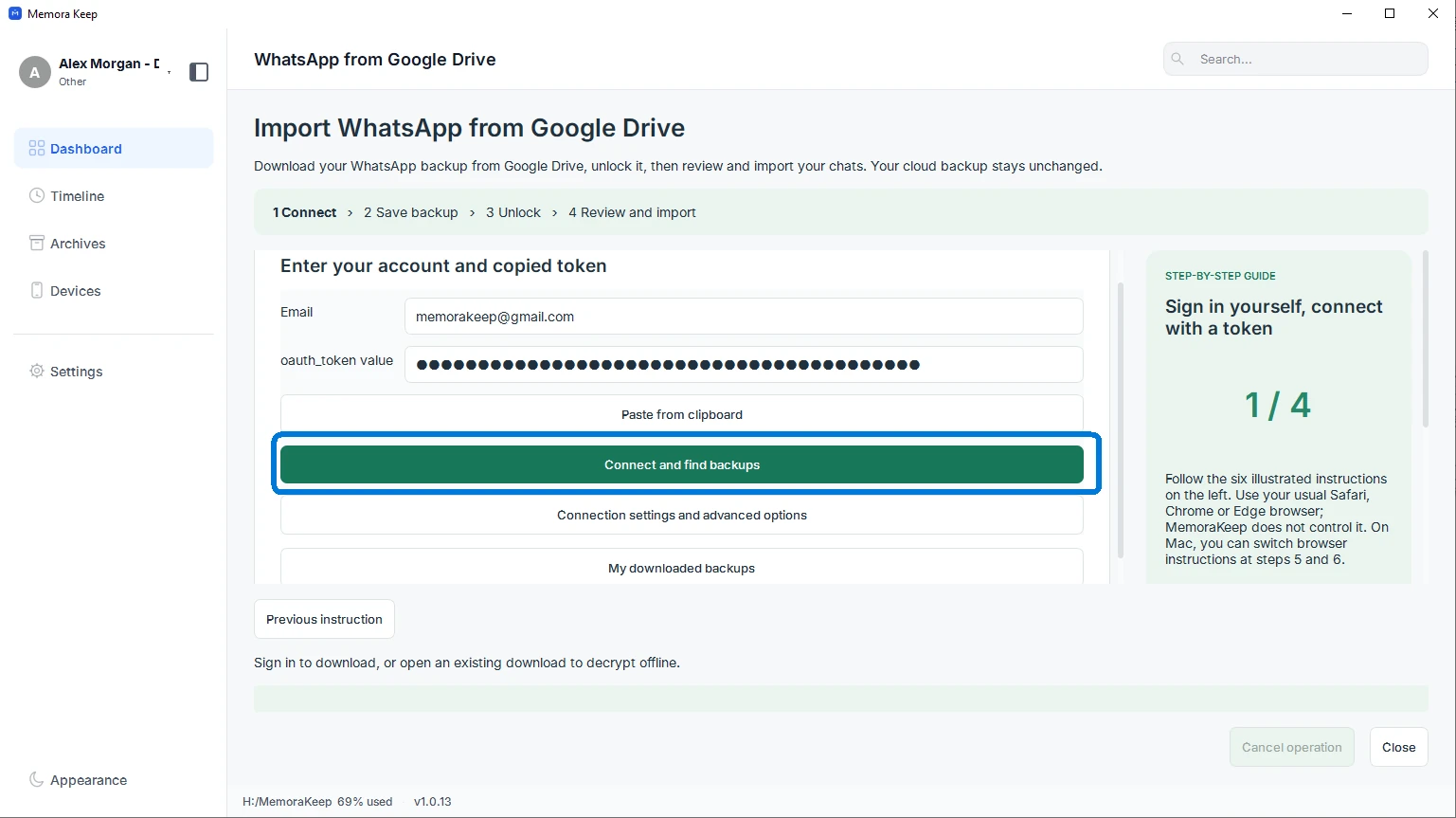
Introduza o mesmo e-mail da conta Google, cole o valor oauth_token copiado e clique em «Connect and find backups». Mantenha este token privado: dá acesso à sua conta.
- 8
Escolha e descarregue a cópia
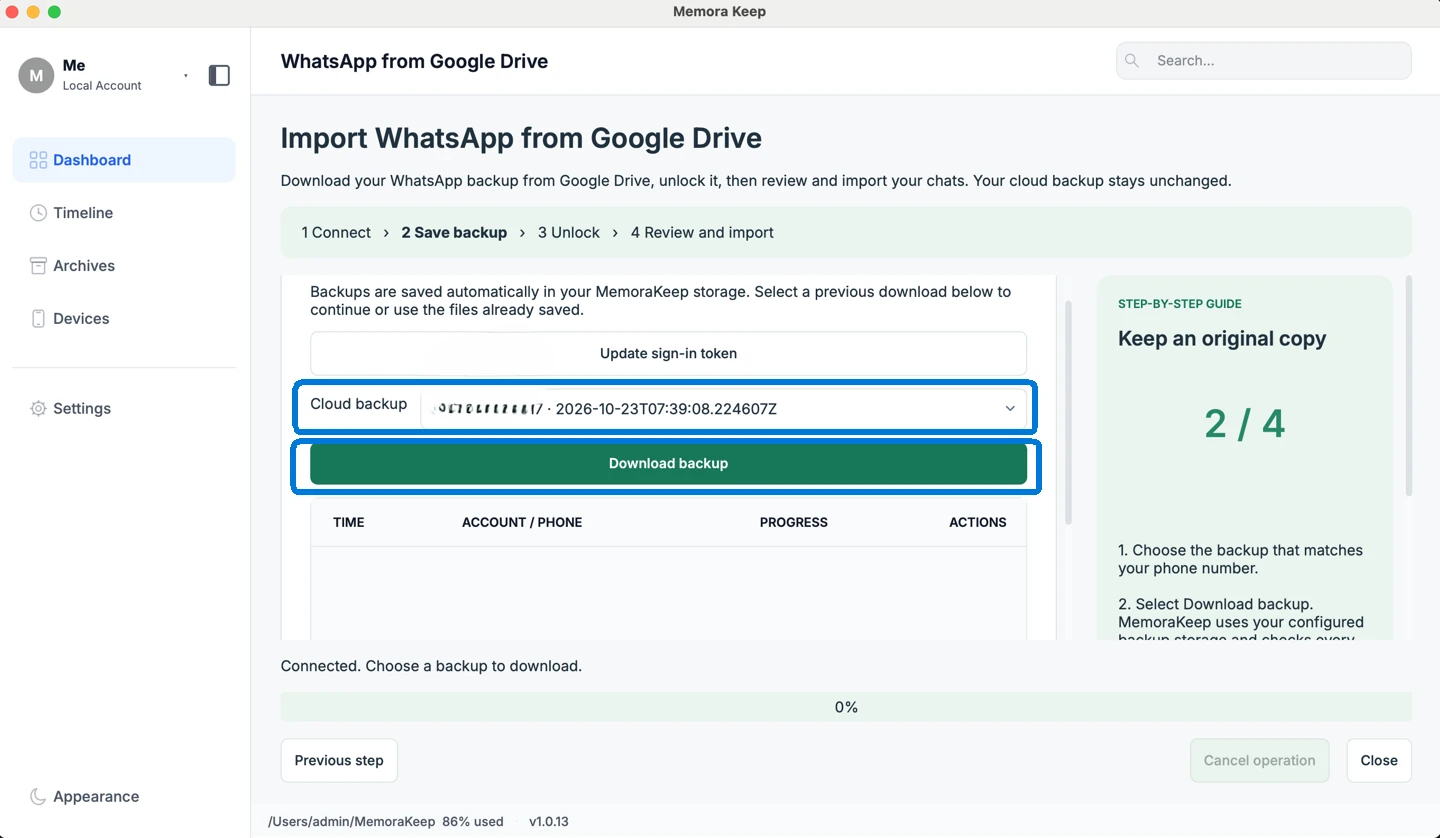
Selecione a cópia WhatsApp pretendida na lista, verifique a conta e a data e clique em «Download backup». Mantenha o computador ligado à Internet até terminar o download.
- 9
Siga os passos de desbloqueio da sua cópia
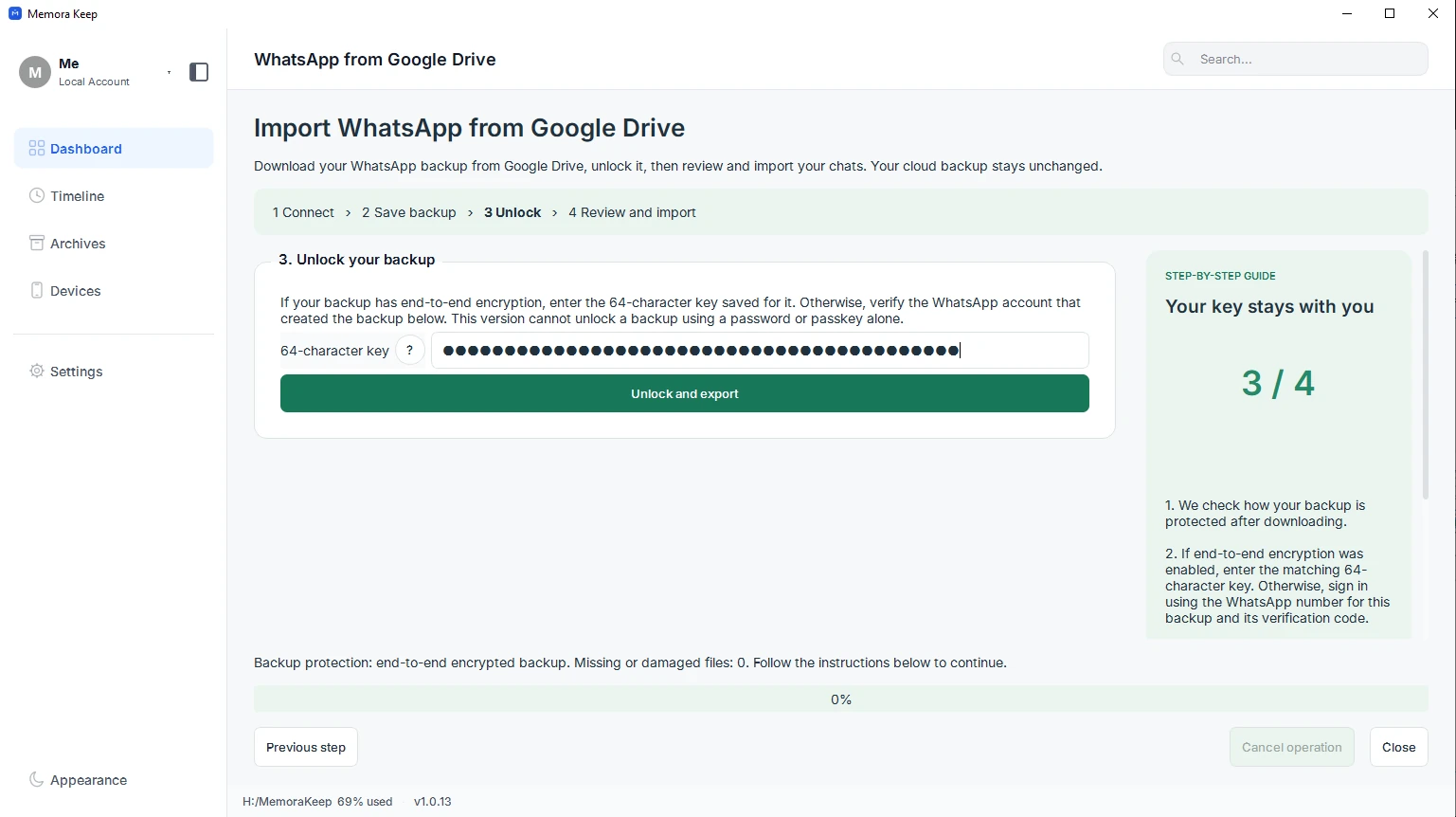
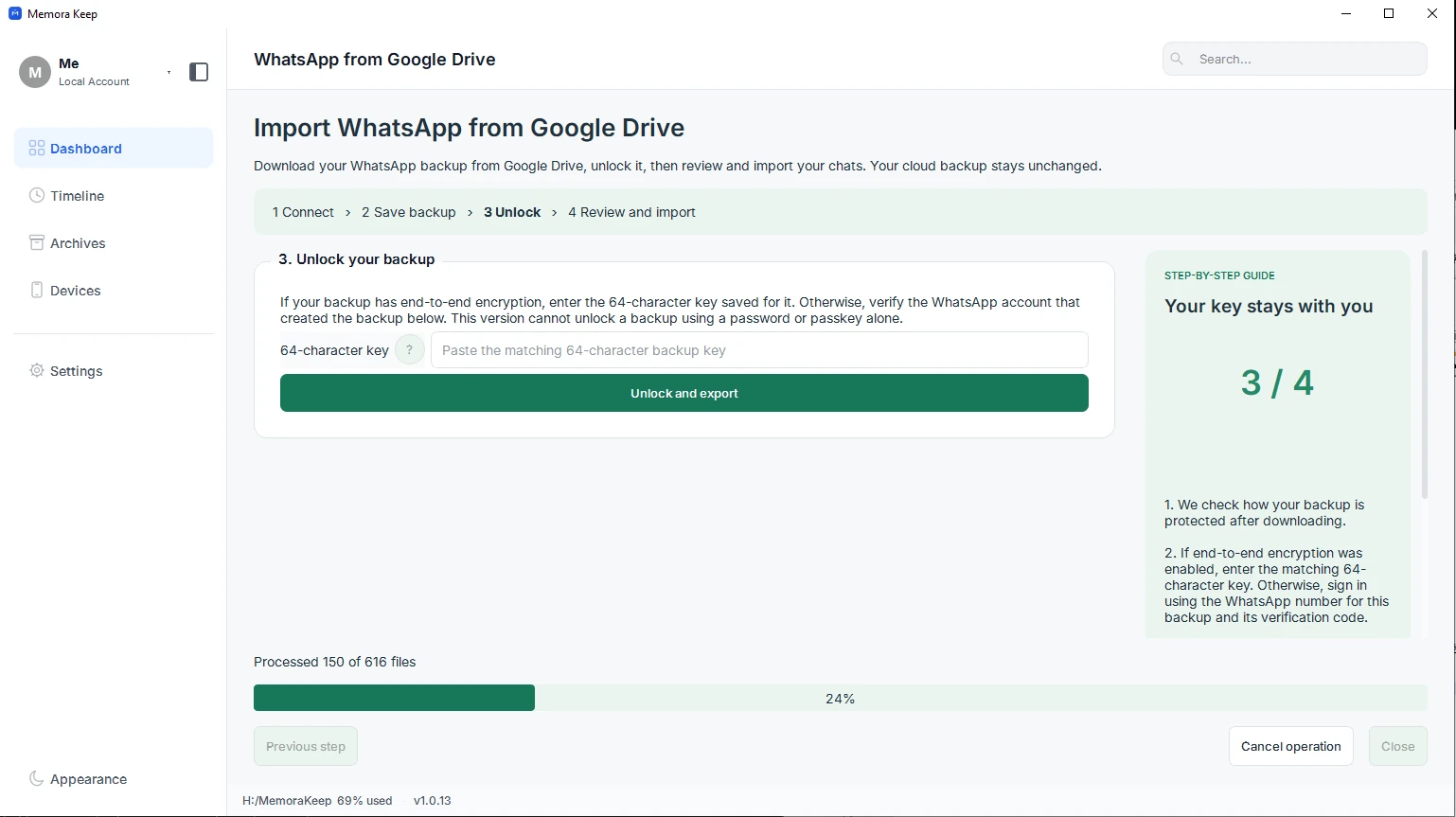
Os passos seguintes dependem da encriptação. Para uma cópia encriptada ponto a ponto, introduza a chave correspondente de 64 carateres e escolha «Unlock and export». Para as outras cópias compatíveis, siga a verificação da conta WhatsApp indicada na aplicação. A captura ilustra o método com chave de 64 carateres.
- 10
Aguarde a desencriptação e a importação
Mantenha o Memora Keep aberto enquanto desencripta os ficheiros descarregados e importa as mensagens. Aguarde a mensagem de conclusão antes de abrir o resultado.
- 11
Leia as conversas importadas
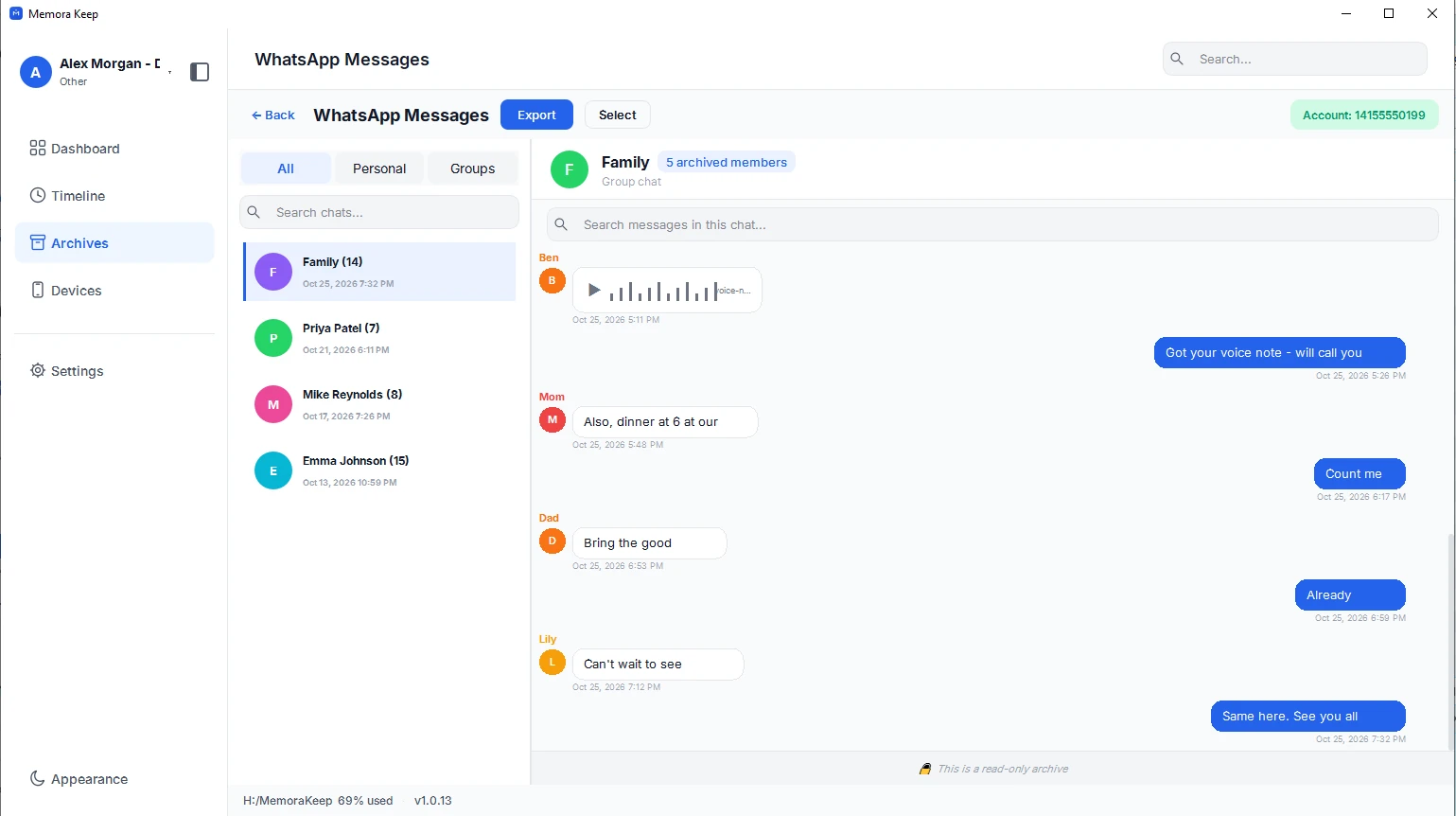
Abra Arquivos, escolha WhatsApp e selecione a conta importada. Abra uma conversa para rever as mensagens e os conteúdos multimédia disponíveis.
O seu arquivo fica no seu computador
Guarde cópias de segurança, conversas e multimédia numa pasta à sua escolha. O Memora Keep não envia o seu arquivo para lado nenhum, e pode explorá-lo e exportá-lo offline, sem conta.
- Sem conta e sem início de sessão
- As cópias de segurança, conversas e multimédia nunca são enviadas
- Os diagnósticos ficam no seu computador, a menos que decida enviá-los
- As cópias de segurança e o arquivo continuam legíveis offline
Perguntas frequentes
Dúvidas sobre Importar WhatsApp do Google Drive
São importados todos os ficheiros do meu Google Drive?
Não. Este procedimento destina-se apenas às cópias de segurança WhatsApp compatíveis. Não é uma ferramenta de importação geral de ficheiros do Google Drive.
Posso desbloquear uma cópia com a palavra-passe ou chave de acesso?
Esta versão não consegue desbloquear uma cópia encriptada ponto a ponto apenas com uma palavra-passe ou chave de acesso. É necessária a chave correspondente de 64 carateres. As outras cópias compatíveis utilizam os passos de verificação da conta apresentados na aplicação.
O que fazer se o token de início de sessão expirar?
Interrompa os downloads em curso, escolha «Update sign-in token» e obtenha um novo oauth_token da mesma conta Google. A aplicação mantém os ficheiros descarregados e o registo selecionado.
A importação altera a cópia na nuvem?
O procedimento descarrega e lê uma cópia local. A sua cópia no Google Drive permanece inalterada.
Veja também
Continue a ler
- Funcionalidade WhatsApp do iPhone para Android Transfira conversas WhatsApp arquivadas do iPhone para Android: prepare uma cópia encriptada, transfira-a por USB e restaure-a no WhatsApp. Ler
- Funcionalidade Leitor de iMessage e SMS Extraia e leia iMessage e SMS de uma cópia do iPhone no Windows ou macOS, com as conversas guardadas no seu arquivo local. Ler
Crie o seu próprio arquivo local
Gratuito, sem conta nem subscrição. O seu arquivo fica no seu computador.
Windows e macOS · Gratuito