Importa WhatsApp da Google Drive
Porta il backup WhatsApp da Google Drive sul computer. Sblocca i backup supportati e leggi le chat nel tuo archivio locale.
Windows e macOS · Gratis · Nessun account Memora Keep richiesto
Perché è utile
I problemi che risolve
Come questa funzionalità ti aiuta a conservare e usare i dati del telefono.
-
Il backup è nel cloud
Scarica il backup WhatsApp presente nel tuo account Google senza doverlo prima ripristinare su un telefono.
-
Un file di backup non si legge come una chat
Sblocca e importa la copia scaricata per aprire le chat e i contenuti multimediali disponibili in Memora Keep.
-
Vuoi una copia da conservare
Mantieni la cronologia importata nel tuo archivio locale, pronta da consultare o esportare con gli strumenti dedicati all’esportazione di WhatsApp.
Come funziona
Come usarla
- 1
Collega il tuo account Google
Accedi nel browser, poi segui le istruzioni illustrate dell’app per collegarti con l’email dell’account e l’oauth_token.
- 2
Scarica e sblocca il backup
Scegli un backup. Se è crittografato end-to-end, inserisci la sua chiave di 64 caratteri. Per gli altri backup supportati, segui la verifica dell’account.
- 3
Apri le chat negli Archivi
Attendi il termine dell’importazione, poi apri l’account nell’archivio WhatsApp e controlla le conversazioni.
Possibilità
Cosa puoi fare
Passo passo
Importa WhatsApp da Google Drive, passo passo
Segui l’accesso nel browser, la scelta del backup e lo sblocco. Il metodo di sblocco dipende dalla crittografia del backup.
1. Connetti, scarica e sblocca
- 1
Scarica e installa Memora Keep
Scarica Memora Keep per Windows o macOS, installalo e scegli una posizione locale per l’archivio con spazio libero sufficiente.

- 2
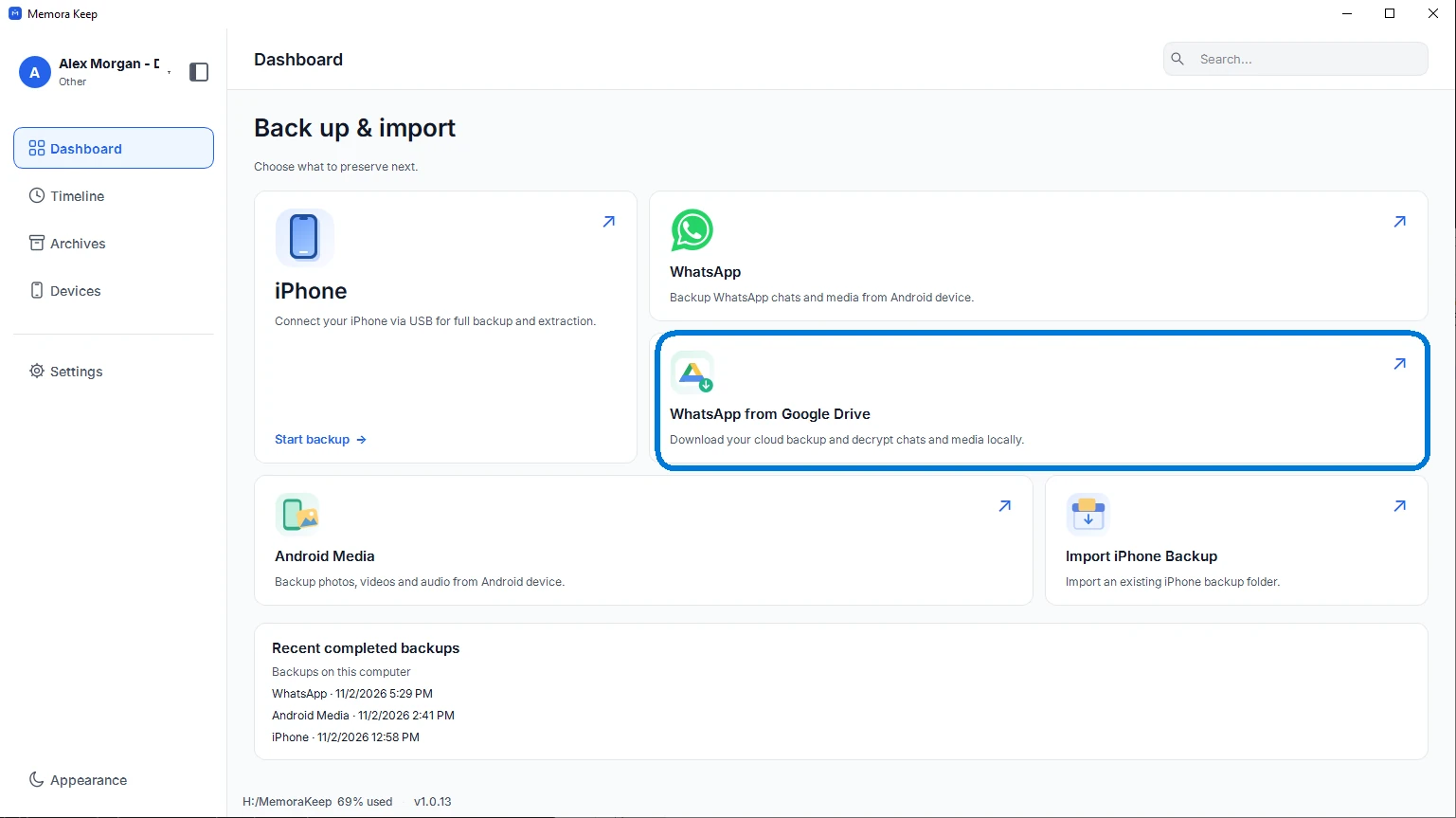
Apri WhatsApp da Google Drive
Nella Dashboard, scegli «WhatsApp from Google Drive». Si apre così la procedura dedicata all’importazione dei backup WhatsApp.
- 3
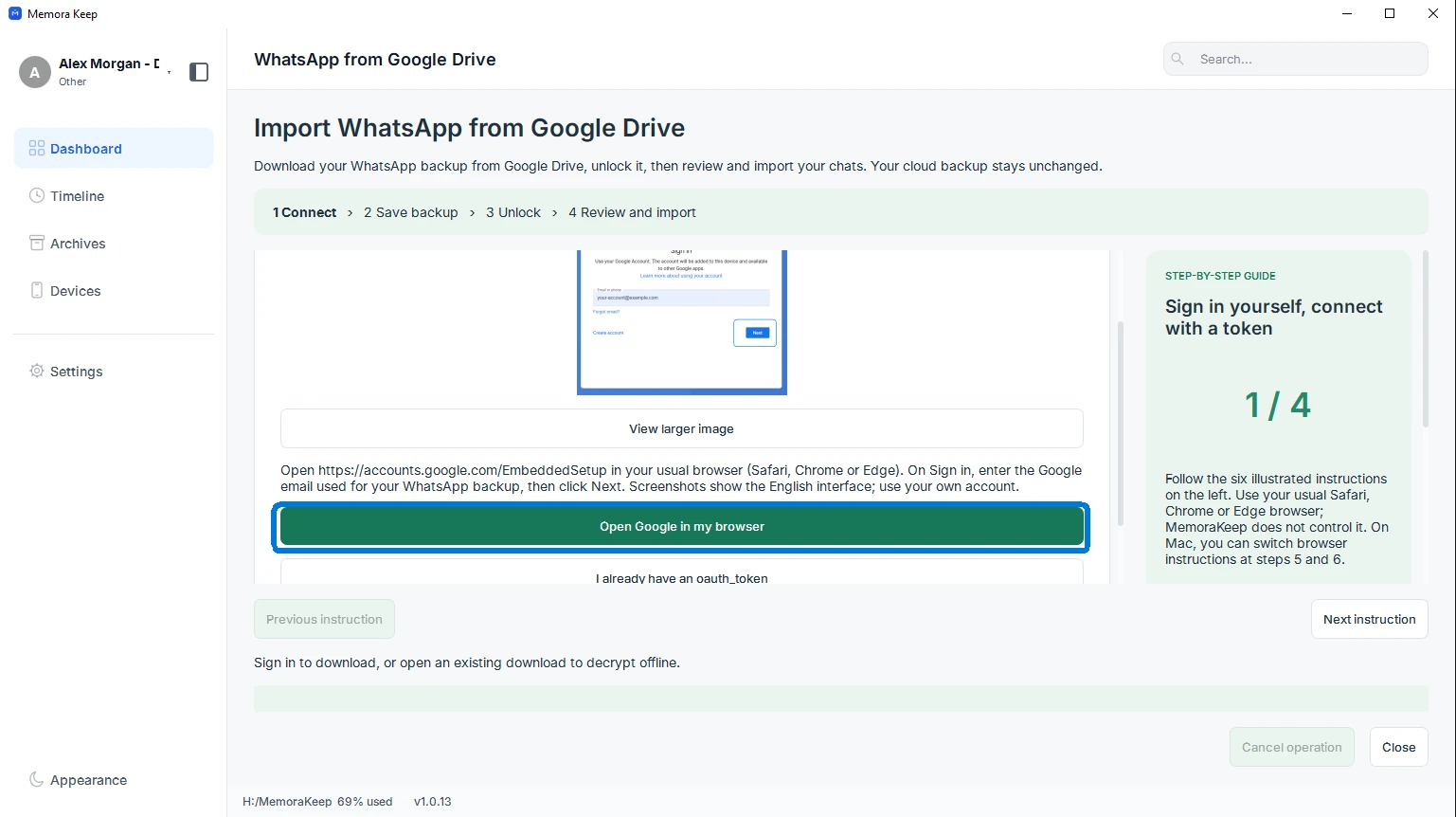
Apri Google nel browser
Fai clic su «Open Google in my browser». Segui le istruzioni illustrate di accesso in Memora Keep usando il tuo browser abituale.
- 4
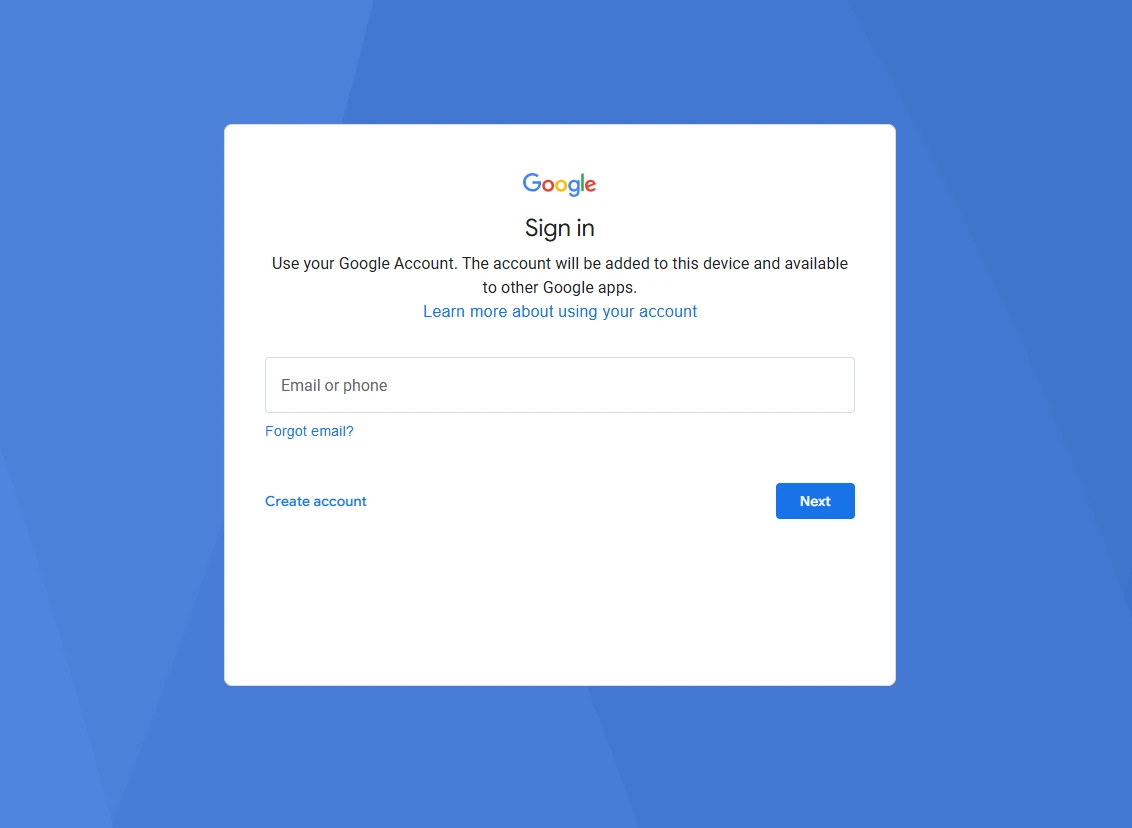
Accedi all’account Google del backup
Accedi nella pagina Google con l’account che contiene il backup WhatsApp. Completa le verifiche richieste da Google. Inserisci la password Google soltanto nella pagina di Google, mai in Memora Keep.
- 5
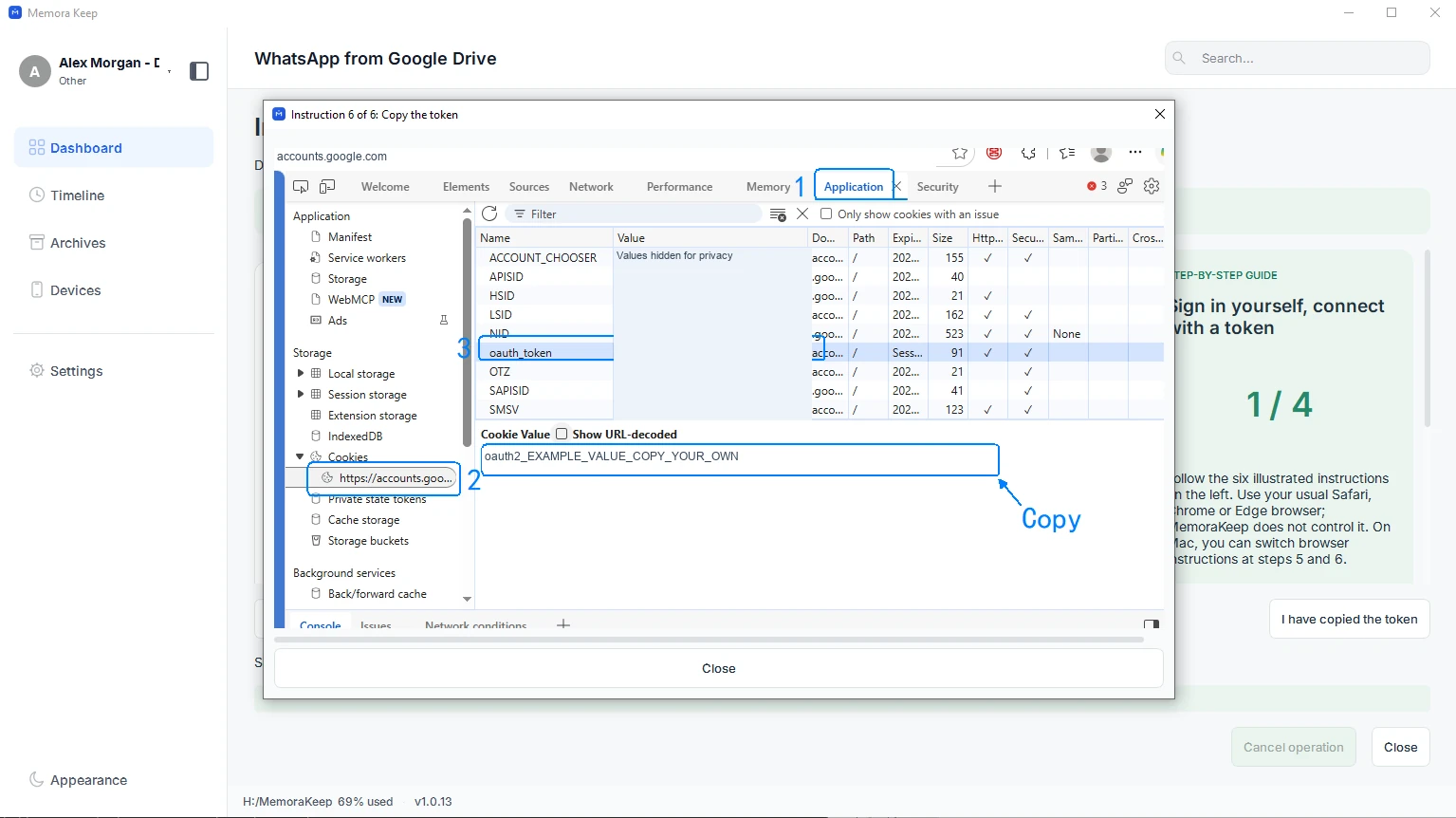
Copia il valore di oauth_token
Segui le istruzioni dell’app per il tuo browser per trovare il cookie oauth_token su accounts.google.com e copiarne il valore completo. In Safari, passa alle istruzioni per Safari nell’app. Copia solo il valore, senza il nome del cookie o le virgolette.
- 6
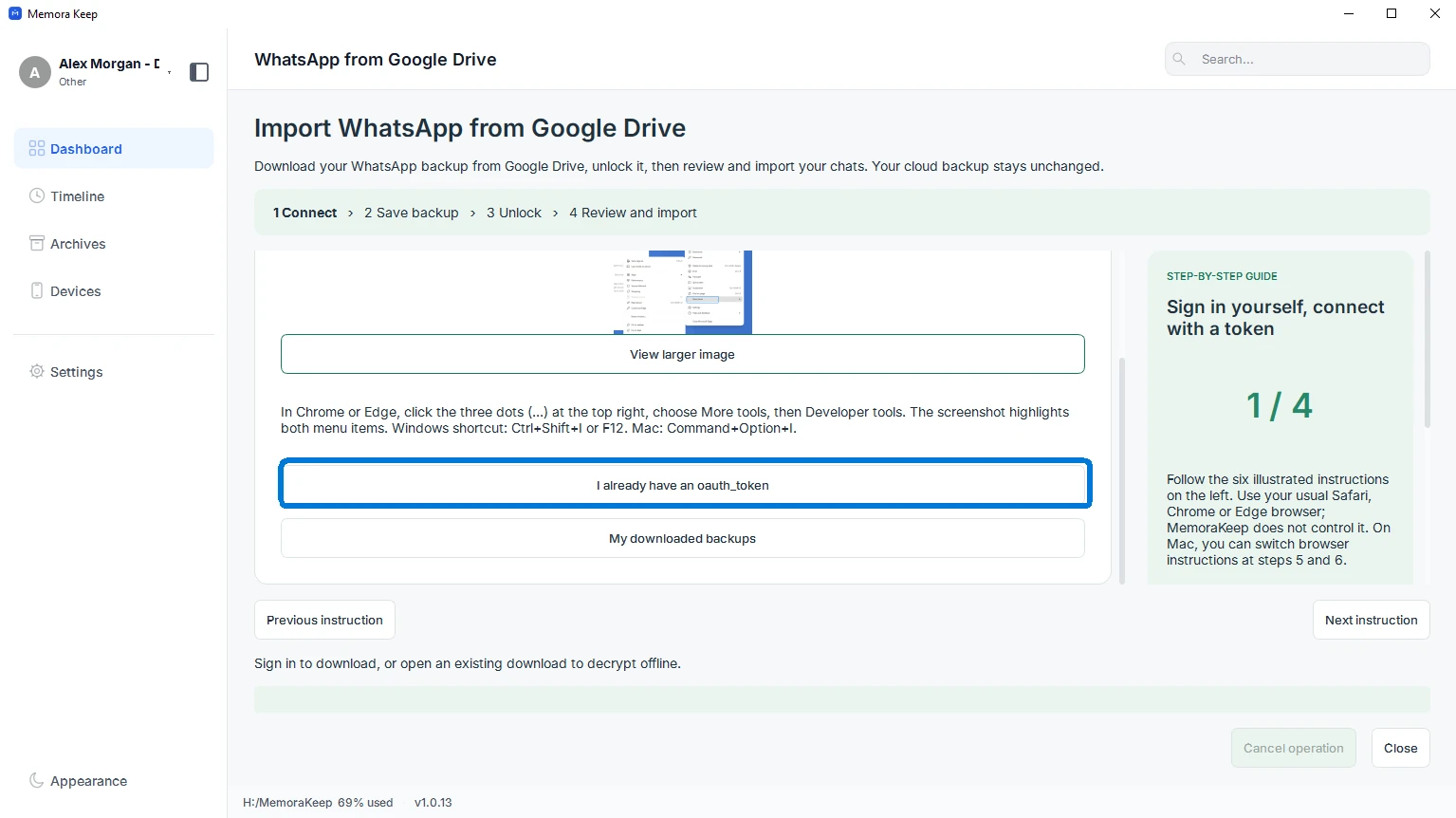
Torna a Memora Keep
Scegli «I already have an oauth_token», oppure la conferma mostrata dopo le istruzioni illustrate, per aprire i campi dell’account e del token.
- 7
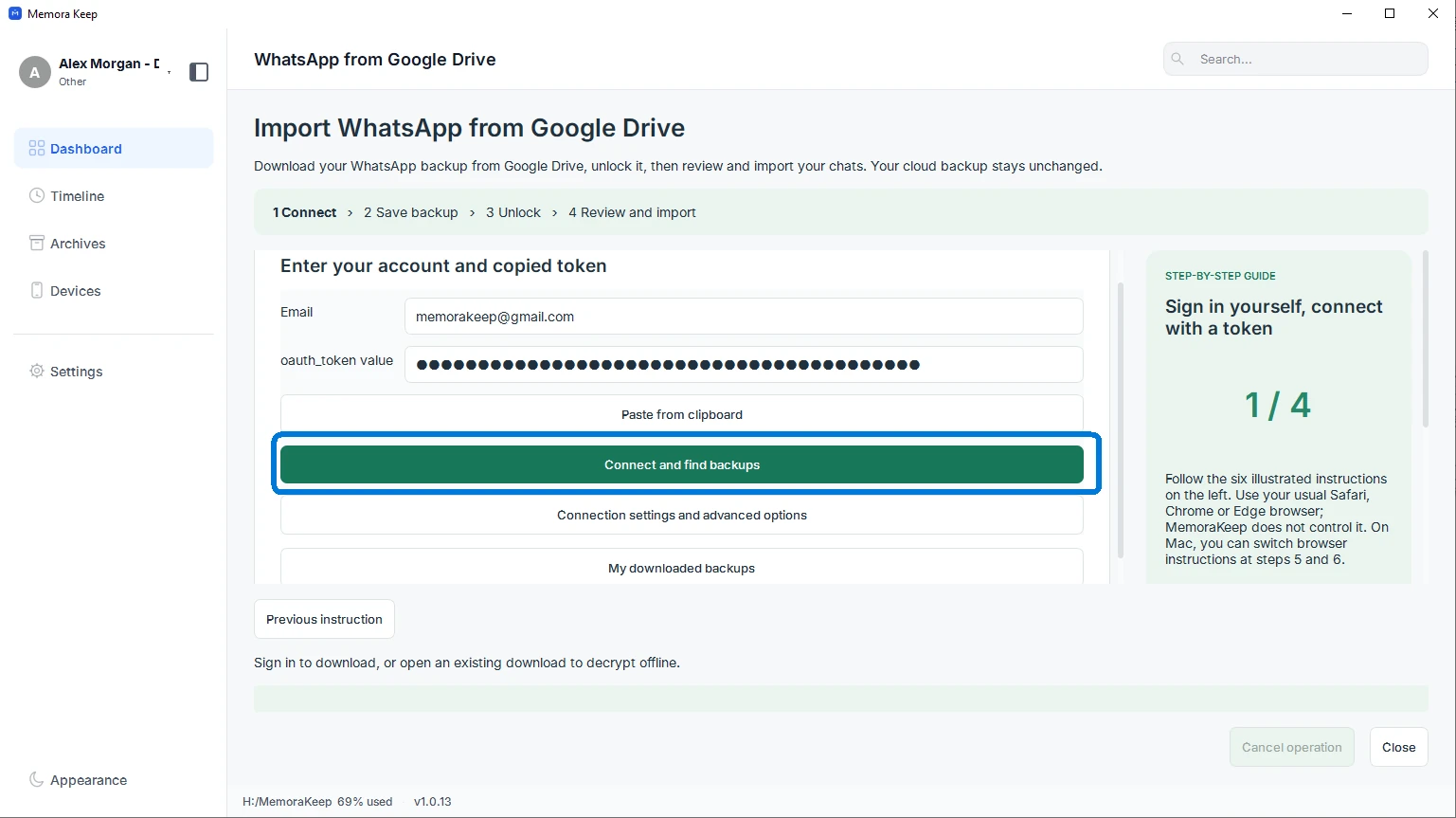
Connetti e cerca i backup
Inserisci la stessa email dell’account Google, incolla il valore oauth_token copiato e fai clic su «Connect and find backups». Mantieni riservato questo token: permette di accedere al tuo account.
- 8
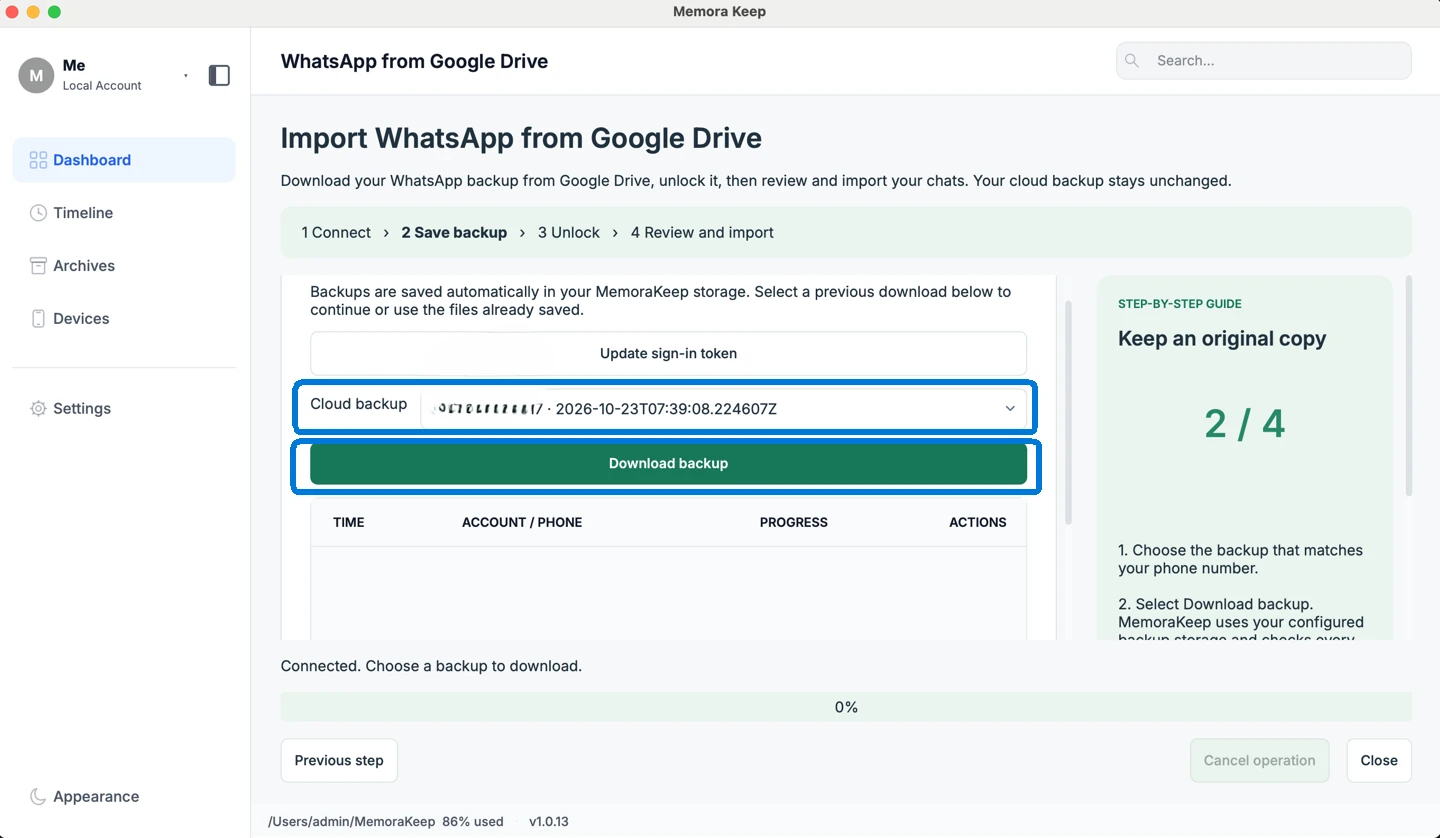
Scegli e scarica il backup
Seleziona nell’elenco il backup WhatsApp desiderato, controlla l’account e la data, quindi fai clic su «Download backup». Lascia il computer connesso a Internet fino al termine del download.
- 9
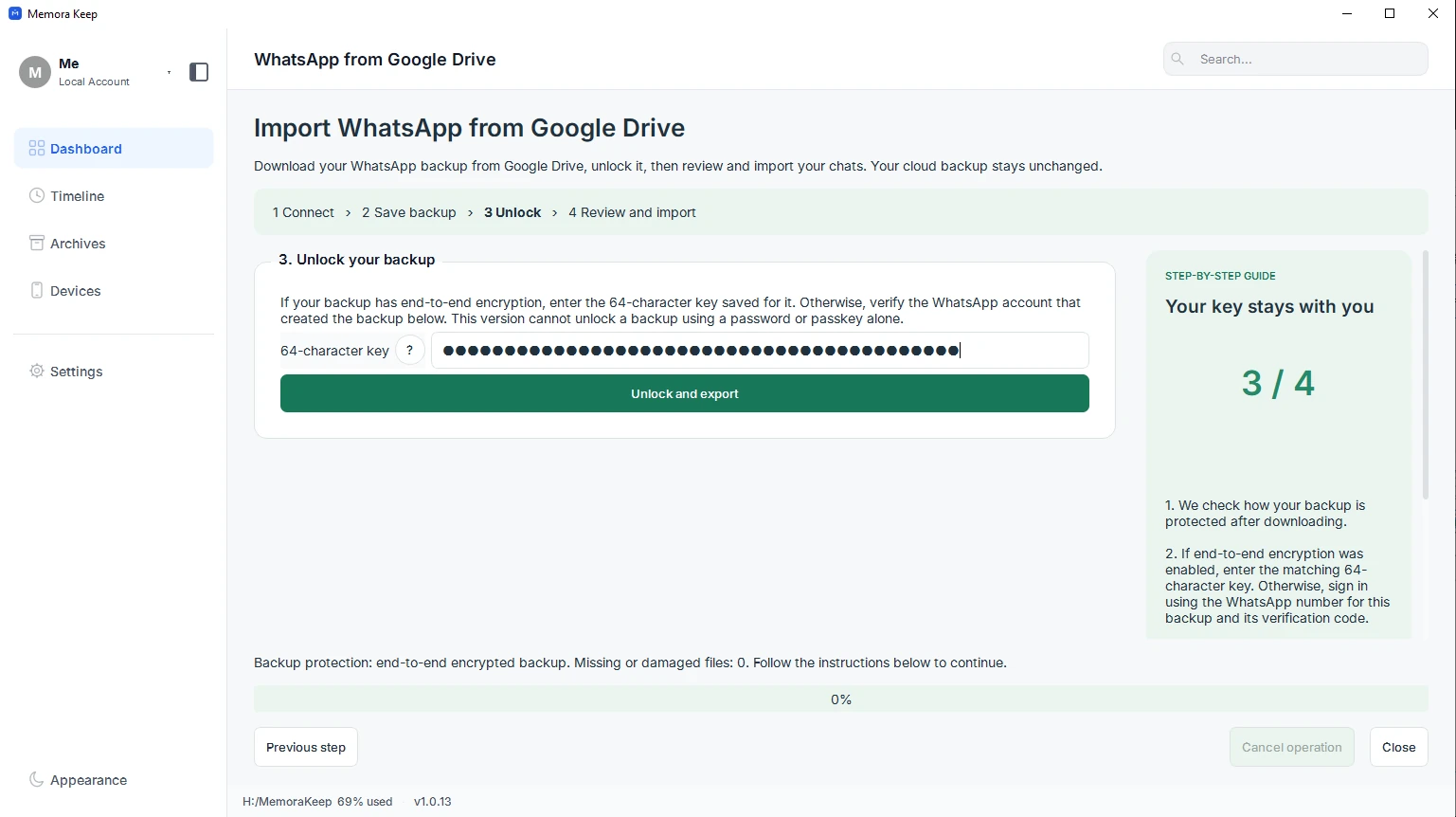
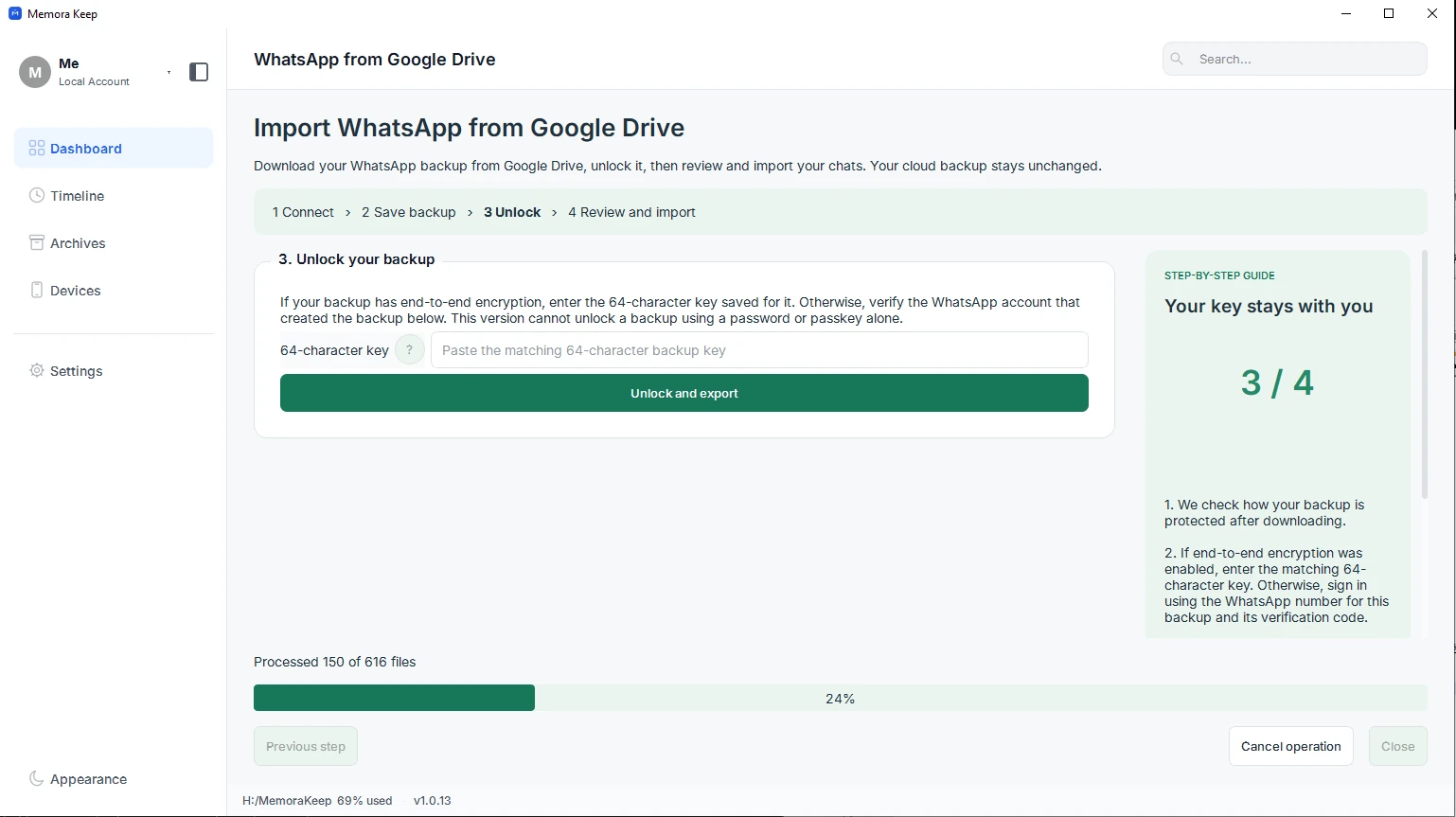
Segui i passaggi di sblocco per il tuo backup
I passaggi successivi dipendono dalla crittografia del backup. Se è crittografato end-to-end, inserisci la chiave corrispondente di 64 caratteri e scegli «Unlock and export». Per gli altri backup supportati, segui la verifica dell’account WhatsApp mostrata nell’app. La schermata illustra il metodo con chiave di 64 caratteri.
- 10
Attendi la decrittazione e l’importazione
Lascia aperto Memora Keep mentre decritta i file scaricati e importa i messaggi. Attendi il messaggio di completamento prima di aprire il risultato.
- 11
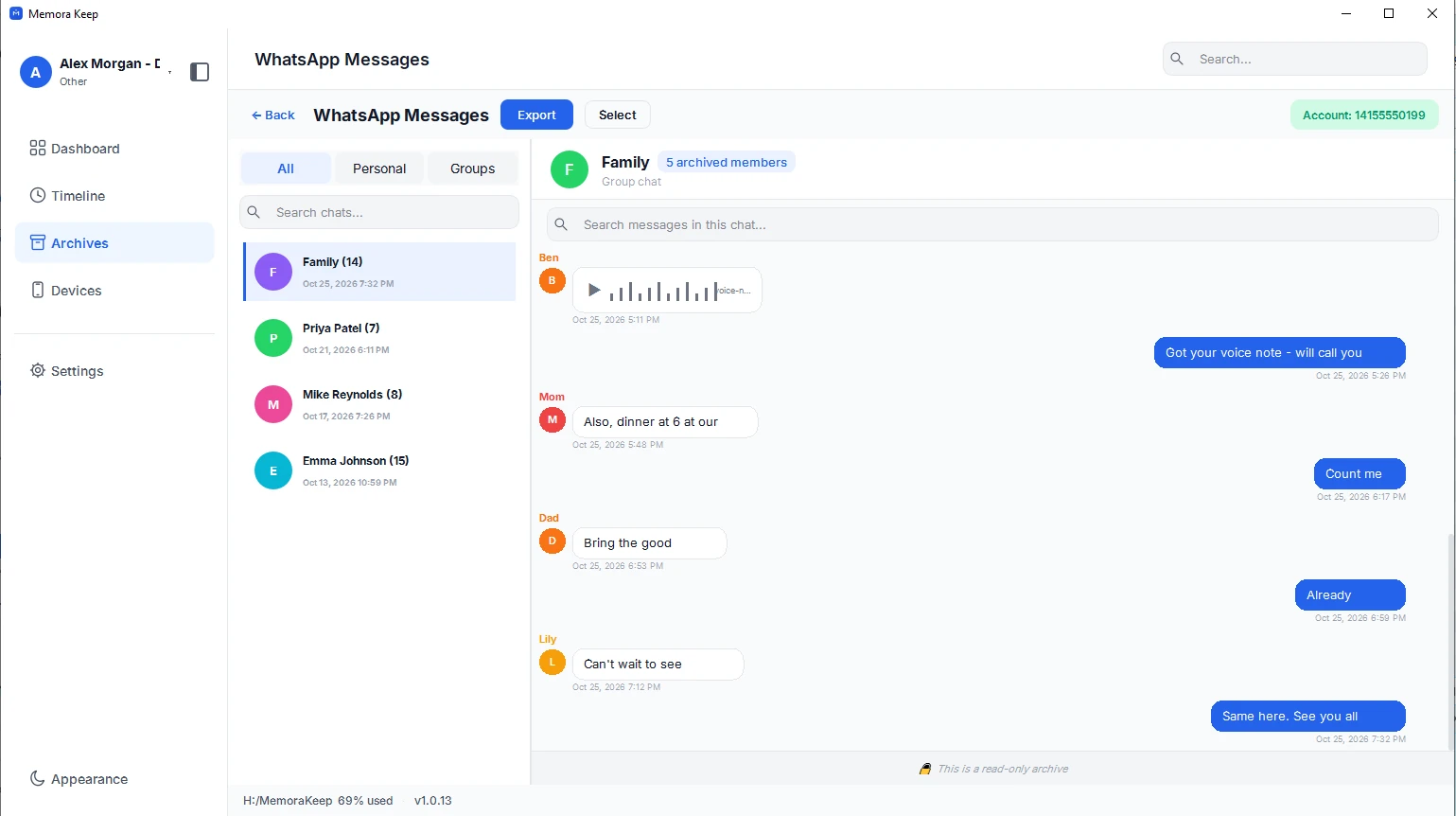
Leggi le conversazioni importate
Apri Archivi, scegli WhatsApp e seleziona l’account importato. Apri una conversazione per controllare i messaggi e i contenuti multimediali disponibili.
Il tuo archivio resta sul tuo computer
Salva backup, chat e contenuti multimediali in una cartella che scegli tu. Memora Keep non carica il tuo archivio e puoi sfogliarlo ed esportarlo offline, senza account.
- Nessun account e nessun accesso richiesto
- Backup, chat e contenuti multimediali non vengono mai caricati
- I dati di diagnostica restano locali, a meno che tu non scelga di inviarli
- Backup e archivio restano leggibili offline
Domande frequenti
Domande su Importa WhatsApp da Google Drive
Vengono importati tutti i file del mio Google Drive?
No. Questa procedura riguarda solo i backup WhatsApp supportati. Non è un importatore generico di file Google Drive.
Posso sbloccare un backup con la password o la passkey?
Questa versione non può sbloccare un backup crittografato end-to-end usando soltanto una password o una passkey. Serve la chiave corrispondente di 64 caratteri. Per gli altri backup supportati si seguono i passaggi di verifica dell’account mostrati nell’app.
Cosa faccio se il token di accesso scade?
Interrompi gli eventuali download in corso, scegli «Update sign-in token» e ottieni un nuovo oauth_token per lo stesso account Google. L’app conserva i file scaricati e la voce selezionata.
L’importazione modifica il backup nel cloud?
La procedura scarica e legge una copia locale. Il backup su Google Drive rimane invariato.
Scopri anche
Continua a leggere
- Funzionalità WhatsApp da iPhone ad Android Trasferisci le chat WhatsApp archiviate da iPhone ad Android: prepara un backup crittografato, copialo via USB e ripristinalo in WhatsApp. Leggi
- Funzionalità Lettore iMessage e SMS Estrai e leggi iMessage e SMS da un backup iPhone su Windows o macOS, con le conversazioni salvate nel tuo archivio locale. Leggi
Dai vita al tuo archivio locale
Gratis, senza account né abbonamento. Il tuo archivio resta sul tuo computer.
Windows & macOS · Gratis