WhatsApp aus Google Drive importieren
Hole deine WhatsApp-Sicherung aus Google Drive auf den Computer. Entsperre unterstützte Sicherungen und lies die Chats im lokalen Archiv.
Windows & macOS · Kostenlos · Kein Memora Keep-Konto nötig
Warum das hilft
Für diese Probleme gibt es eine Lösung
So hilft dir diese Funktion, deine Handydaten zu bewahren und zu nutzen.
-
Deine Sicherung liegt in der Cloud
Lade die WhatsApp-Sicherung aus deinem Google-Konto herunter, ohne sie vorher auf einem Handy wiederherzustellen.
-
Eine Sicherungsdatei lässt sich nicht wie ein Chat lesen
Entsperre und importiere die heruntergeladene Kopie, um ihre Chats und vorhandenen Medien in Memora Keep zu öffnen.
-
Du möchtest eine Kopie dauerhaft behalten
Bewahre den importierten Verlauf in deinem lokalen Archiv auf. Dort kannst du ihn ansehen oder mit den separaten WhatsApp-Exportwerkzeugen exportieren.
So funktioniert es
So nutzt du die Funktion
- 1
Google-Konto verbinden
Melde dich im Browser an. Folge dann der bebilderten Anleitung im Client, um dein Konto mit E-Mail-Adresse und oauth_token zu verbinden.
- 2
Sicherung herunterladen und entsperren
Wähle eine Sicherung. Bei Ende-zu-Ende-Verschlüsselung brauchst du den zugehörigen 64-stelligen Schlüssel. Bei anderen unterstützten Sicherungen folgst du der Kontobestätigung.
- 3
Chats im Archiv öffnen
Warte das Ende des Imports ab. Öffne anschließend das Konto im WhatsApp-Archiv und sieh deine Chats durch.
Möglichkeiten
Das kannst du damit machen
Schritt für Schritt
WhatsApp-Sicherung aus Google Drive: Schritt für Schritt
Folge den Schritten für Browser-Anmeldung, Sicherungsauswahl und Entsperren. Wie du die Sicherung entsperrst, hängt von ihrer Verschlüsselung ab.
1. Verbinden, herunterladen und entsperren
- 1
Memora Keep herunterladen und installieren
Lade Memora Keep für Windows oder macOS herunter, installiere es und wähle einen lokalen Archivspeicherort mit genügend freiem Platz.

- 2
WhatsApp aus Google Drive öffnen
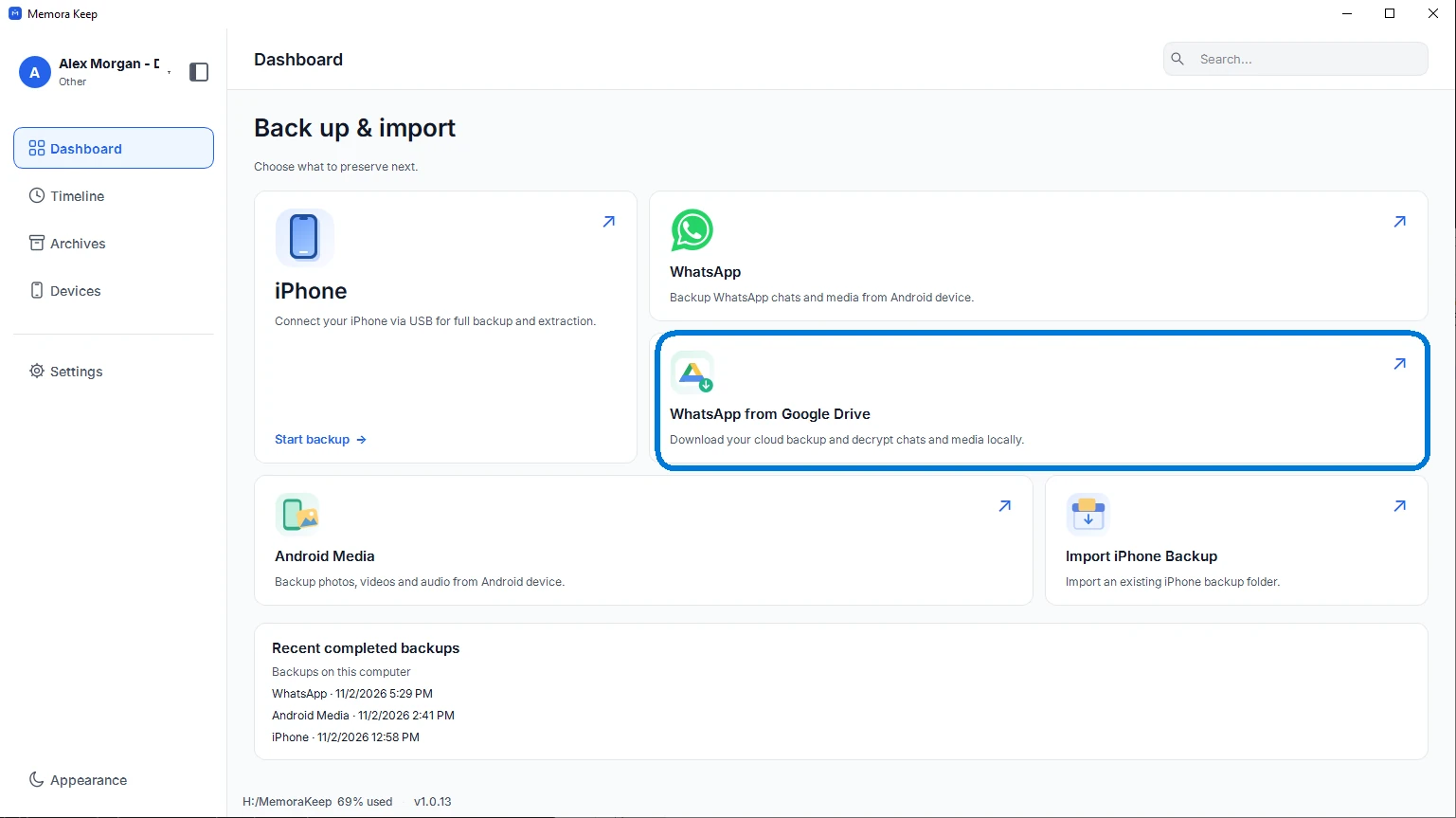
Wähle in der Startübersicht „WhatsApp from Google Drive“. Damit öffnest du den eigenen Importablauf für WhatsApp-Sicherungen.
- 3
Google im Browser öffnen
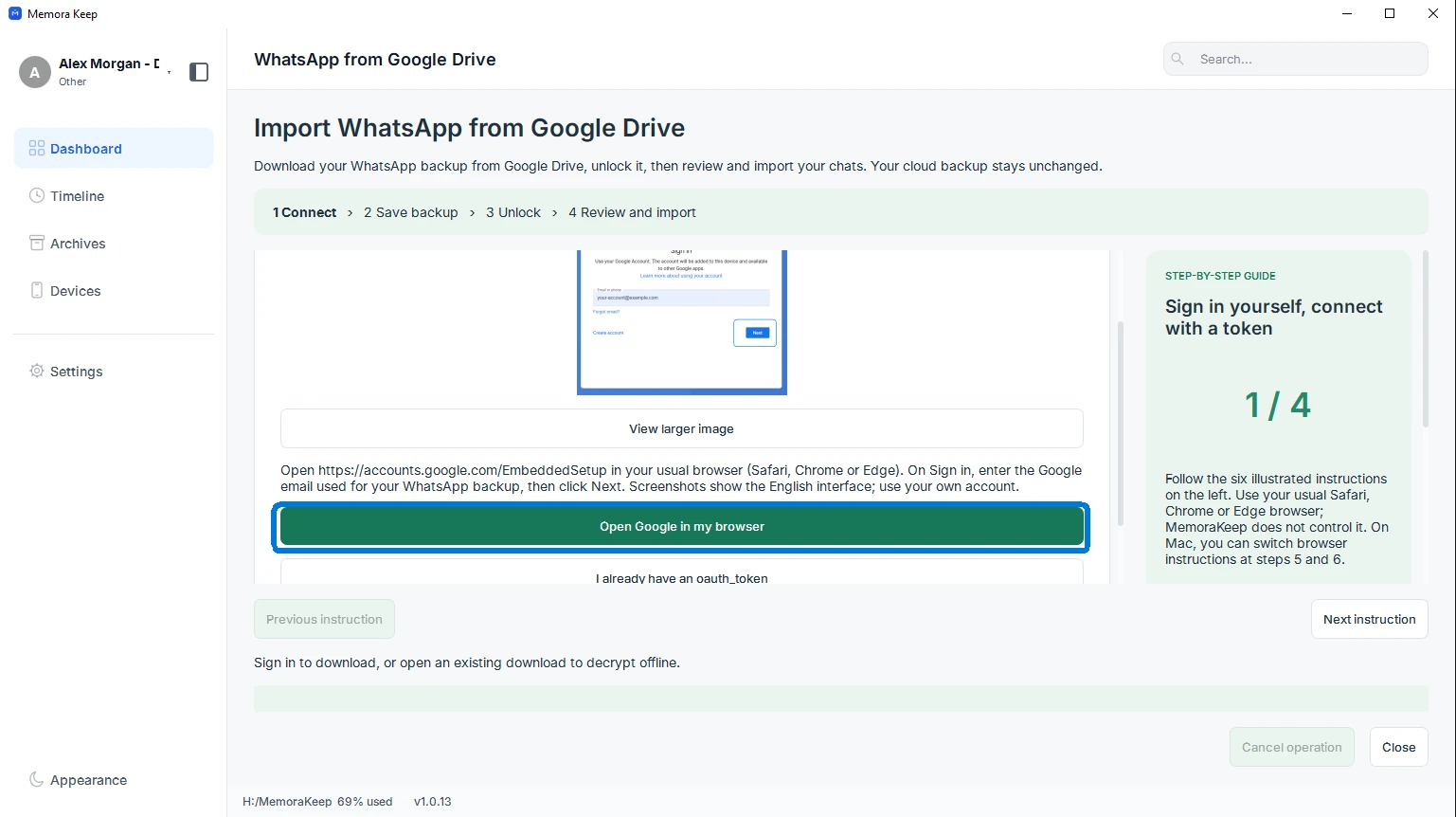
Klicke auf „Open Google in my browser“. Folge der bebilderten Anmeldeanleitung in Memora Keep und verwende dabei deinen gewohnten Browser.
- 4
Im Google-Konto der Sicherung anmelden
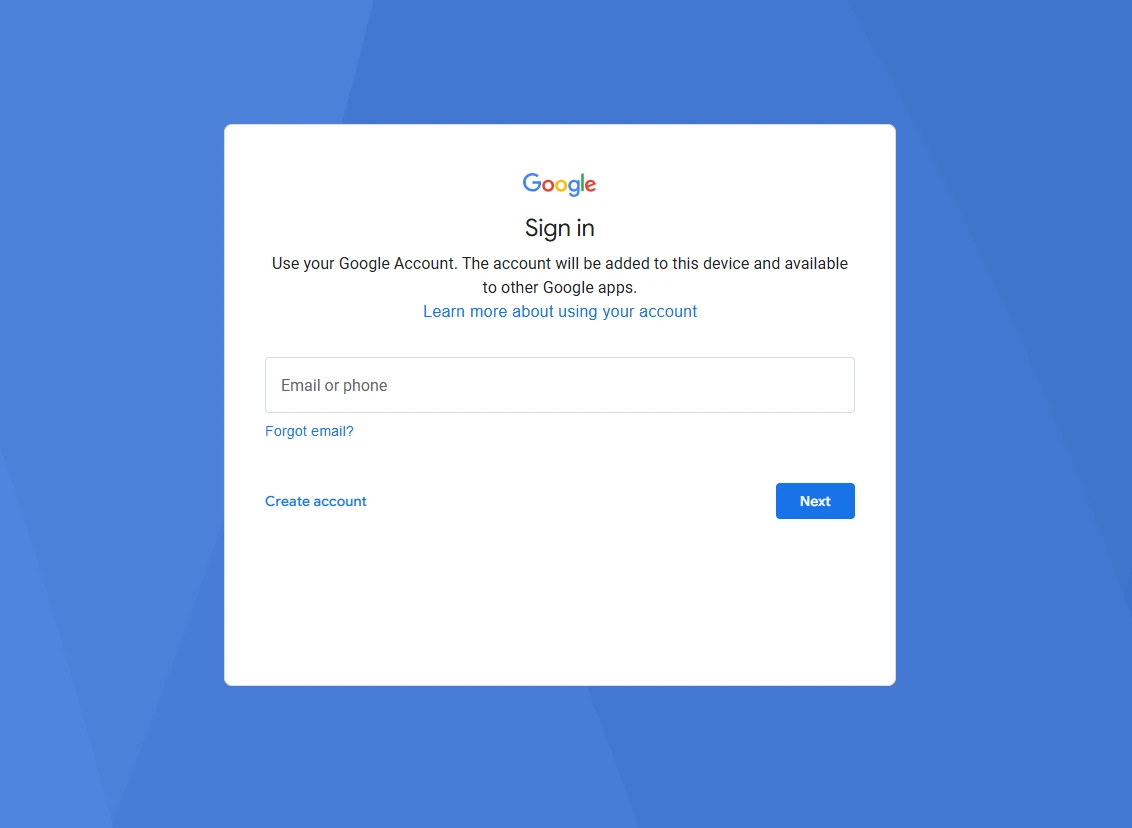
Melde dich auf der Google-Seite mit dem Konto an, in dem deine WhatsApp-Sicherung liegt. Schließe alle von Google angeforderten Prüfungen ab. Gib dein Google-Passwort nur auf der Google-Seite ein, niemals in Memora Keep.
- 5
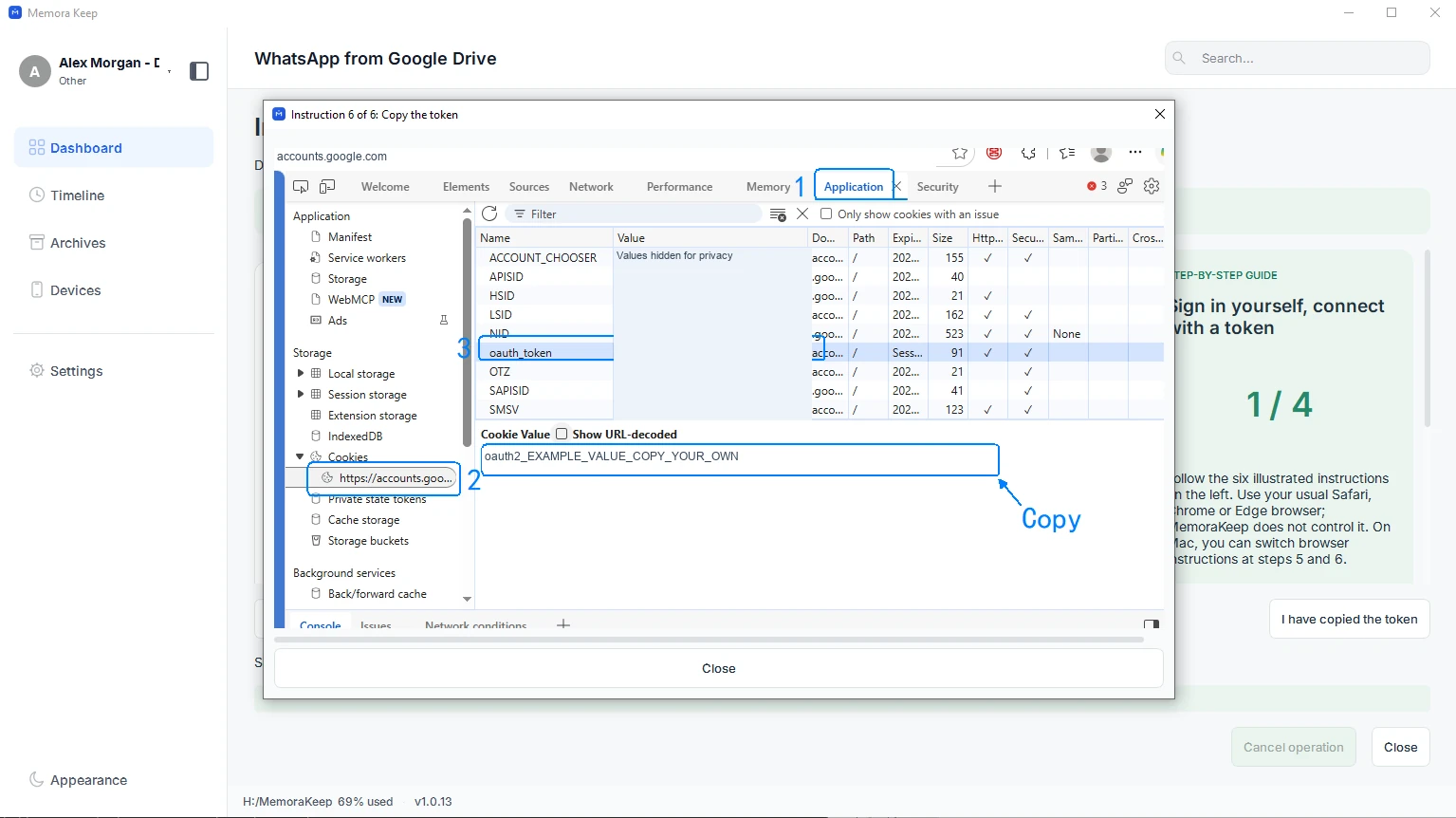
Den Wert von oauth_token kopieren
Folge den Anweisungen im Client für deinen Browser, um das Cookie oauth_token auf accounts.google.com zu finden. Kopiere seinen vollständigen Wert. Wechsle in Safari zur Safari-Anleitung im Client. Kopiere nur den Wert, ohne Cookie-Namen oder Anführungszeichen.
- 6
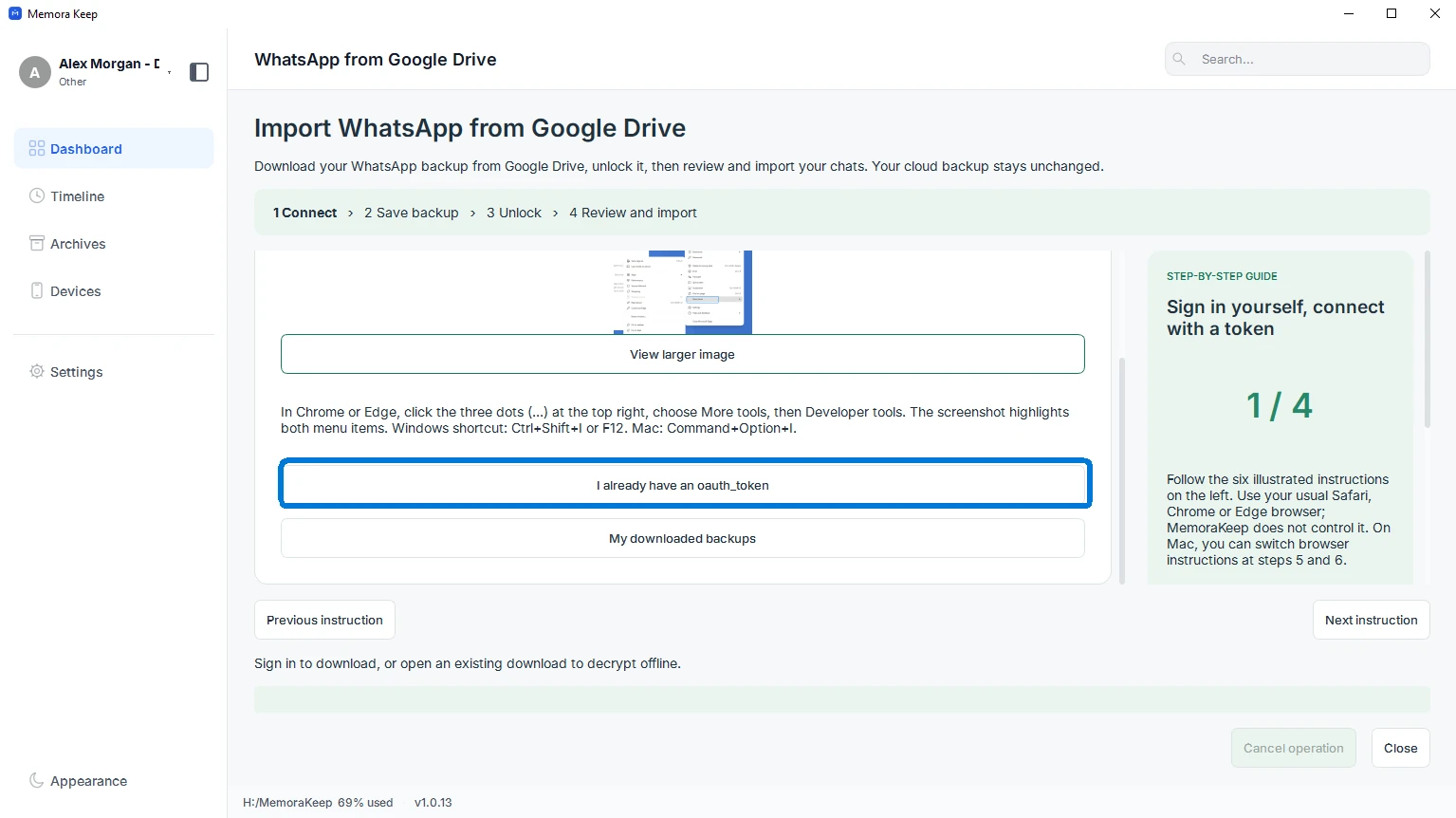
Zu Memora Keep zurückkehren
Wähle „I already have an oauth_token“ oder die Bestätigung am Ende der bebilderten Anleitung, um die Felder für Konto und Token zu öffnen.
- 7
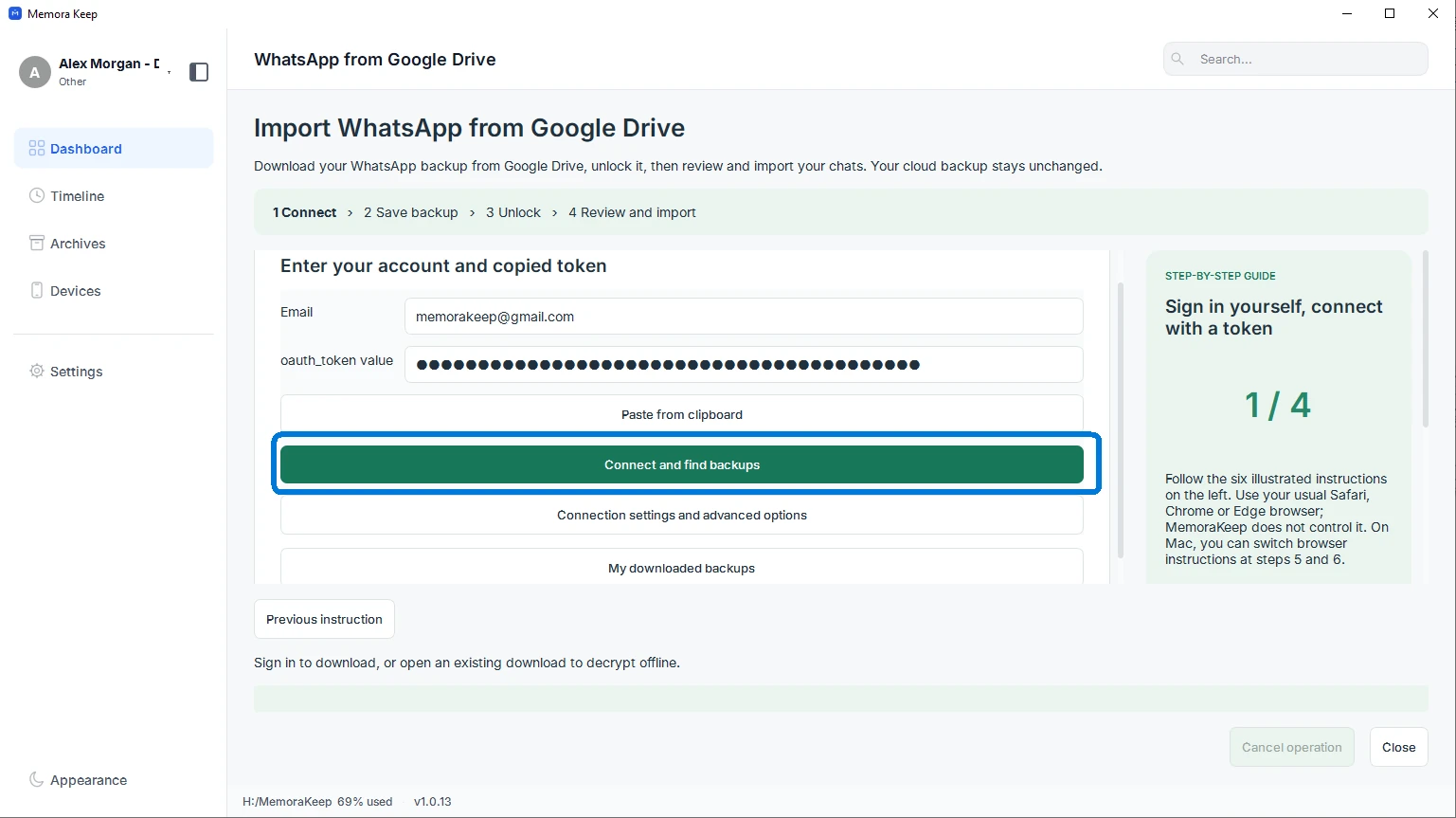
Verbinden und Sicherungen suchen
Gib dieselbe Google-E-Mail-Adresse ein, füge den kopierten oauth_token-Wert ein und klicke auf „Connect and find backups“. Halte das Token geheim; es gewährt Zugriff auf dein Konto.
- 8
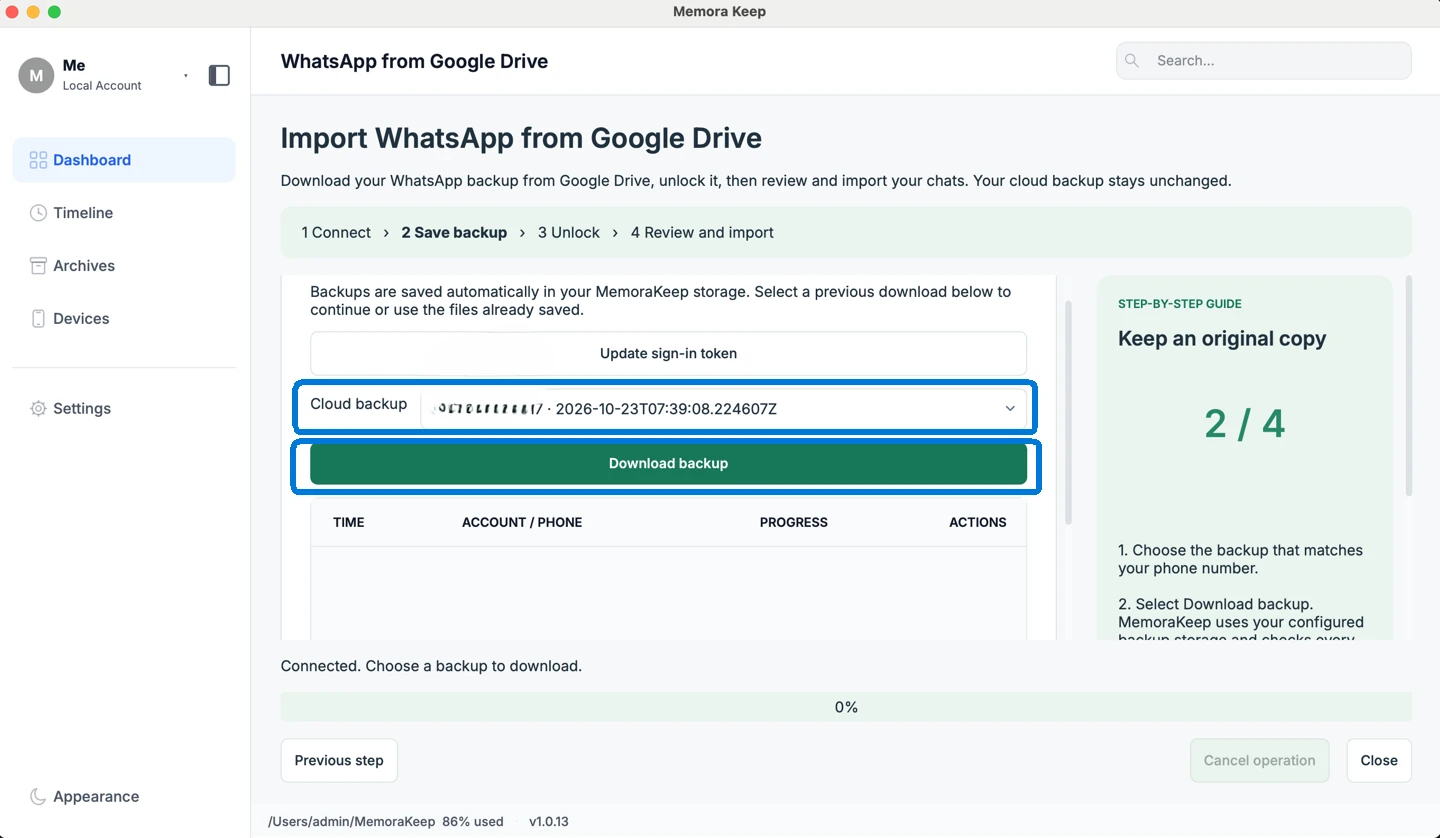
Sicherung auswählen und herunterladen
Wähle die gewünschte WhatsApp-Sicherung in der Liste, prüfe Konto und Datum und klicke auf „Download backup“. Lass den Computer bis zum Abschluss des Downloads online.
- 9
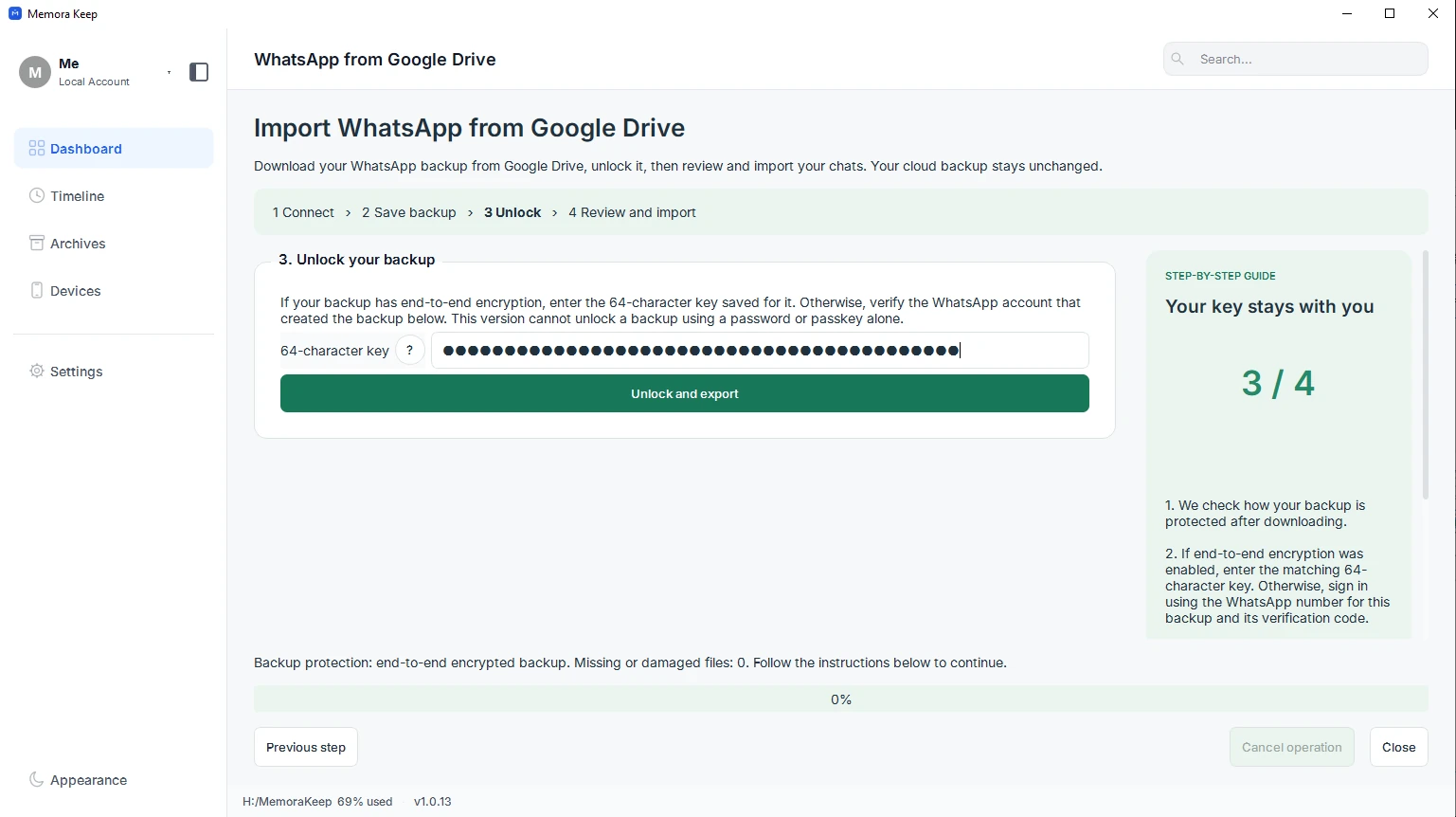
Der passenden Anleitung zum Entsperren folgen
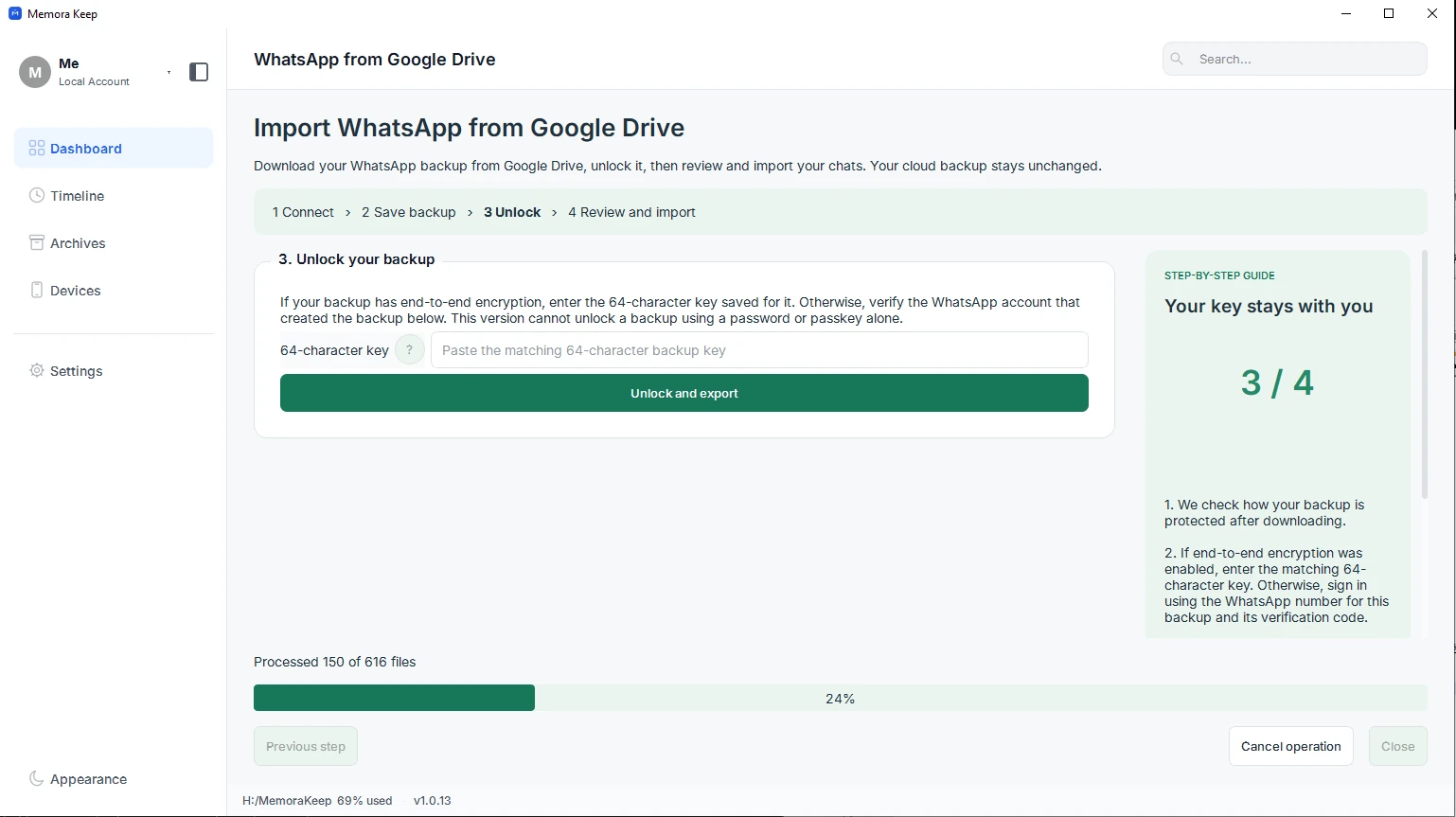
Die nächsten Schritte hängen von der Verschlüsselung der Sicherung ab. Bei Ende-zu-Ende-Verschlüsselung gibst du den passenden 64-stelligen Schlüssel ein und wählst „Unlock and export“. Bei anderen unterstützten Sicherungen folgst du der WhatsApp-Kontobestätigung im Client. Der Screenshot zeigt den Weg mit dem 64-stelligen Schlüssel.
- 10
Entschlüsselung und Import abwarten
Lass Memora Keep geöffnet, während die heruntergeladenen Dateien entschlüsselt und Nachrichten importiert werden. Warte auf die Abschlussmeldung, bevor du das Ergebnis öffnest.
- 11
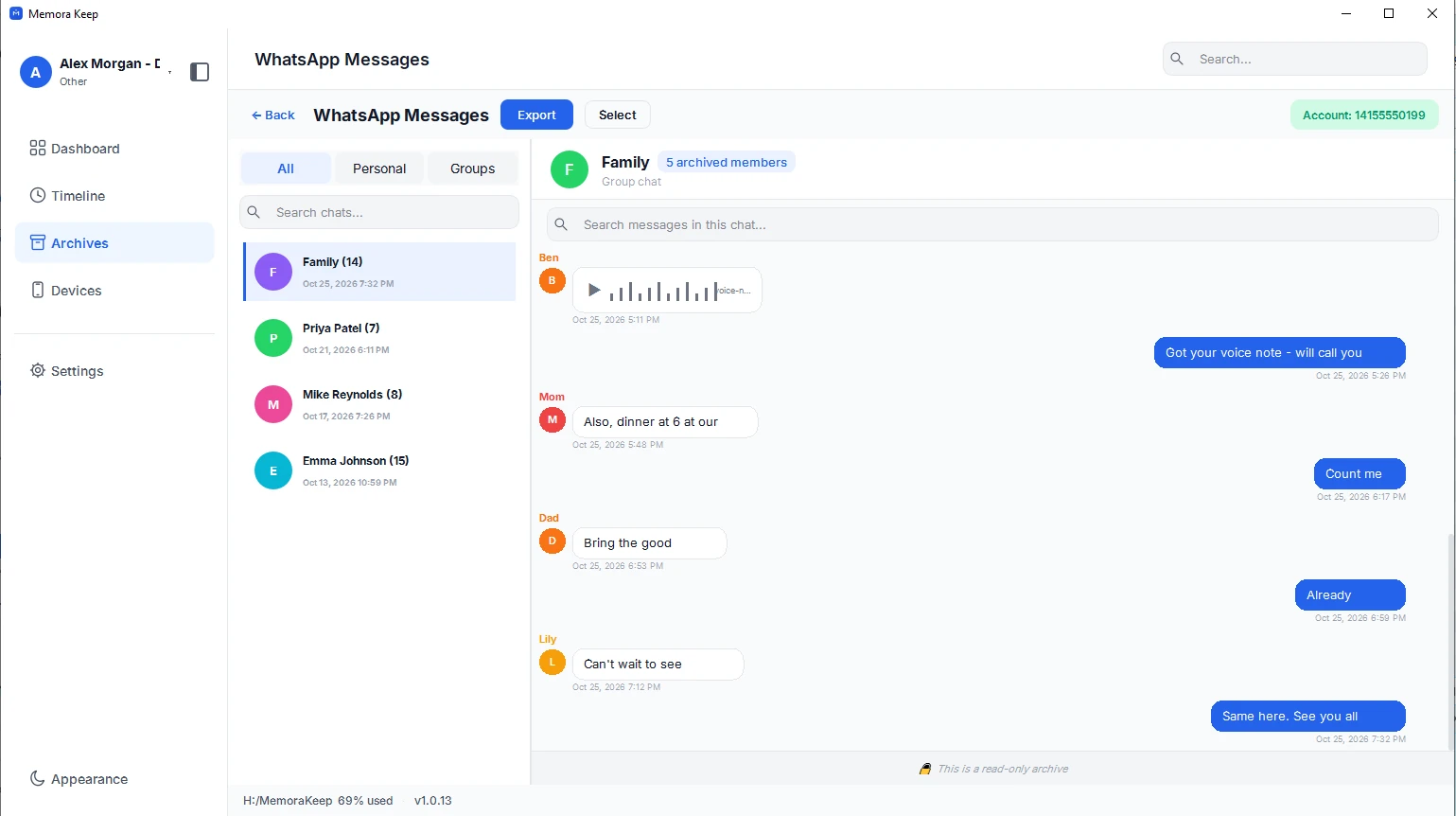
Importierte Unterhaltungen lesen
Öffne das Archiv, wähle WhatsApp und das importierte Konto. Öffne eine Unterhaltung, um die Nachrichten und verfügbaren Medien zu prüfen.
Dein Archiv bleibt auf deinem Computer
Speichere Sicherungen, Chats und Medien in einem Ordner deiner Wahl. Memora Keep lädt dein Archiv nicht hoch, und du kannst es offline ansehen und exportieren – ganz ohne Konto.
- Kein Konto und keine Anmeldung nötig
- Sicherungen, Chats und Medien werden nie hochgeladen
- Diagnosedaten bleiben lokal, solange du sie nicht selbst sendest
- Sicherungen und das Archiv bleiben offline lesbar
Häufige Fragen
Fragen zu WhatsApp aus Google Drive importieren
Werden damit alle Dateien aus Google Drive importiert?
Nein. Dieser Ablauf ist speziell für unterstützte WhatsApp-Sicherungen gedacht. Er dient nicht zum allgemeinen Import von Google Drive-Dateien.
Kann ich die Sicherung mit ihrem Passwort oder Passkey entsperren?
Diese Version kann eine Ende-zu-Ende-verschlüsselte Sicherung nicht allein mit einem Passwort oder Passkey entsperren. Du brauchst den passenden 64-stelligen Sicherungsschlüssel. Bei anderen unterstützten Sicherungen folgst du der Kontobestätigung im Client.
Was passiert, wenn das Anmeldetoken abläuft?
Stoppe laufende Downloads, wähle „Update sign-in token“ und hole einen neuen oauth_token für dasselbe Google-Konto. Der Client behält deine heruntergeladenen Dateien und den ausgewählten Eintrag.
Verändert der Import die Sicherung in der Cloud?
Der Ablauf lädt eine lokale Kopie herunter und liest sie. Deine Sicherung in Google Drive bleibt unverändert.
Passend dazu
Weiterlesen
- Funktion WhatsApp vom iPhone auf Android übertragen Archivierte iPhone-WhatsApp-Chats auf Android übertragen: verschlüsselte Sicherung erstellen, per USB kopieren und in WhatsApp wiederherstellen. Lesen
- Funktion iMessage & SMS ansehen Lies iMessage und SMS aus einer iPhone-Sicherung unter Windows oder macOS. Die Unterhaltungen werden in deinem lokalen Archiv gespeichert. Lesen
Starte dein eigenes lokales Archiv
Kostenlos, ohne Konto und ohne Abo. Dein Archiv bleibt auf deinem Computer.
Windows & macOS · Kostenlos