Anwendungsfall
Digitale Daten in einem Archiv ordnen
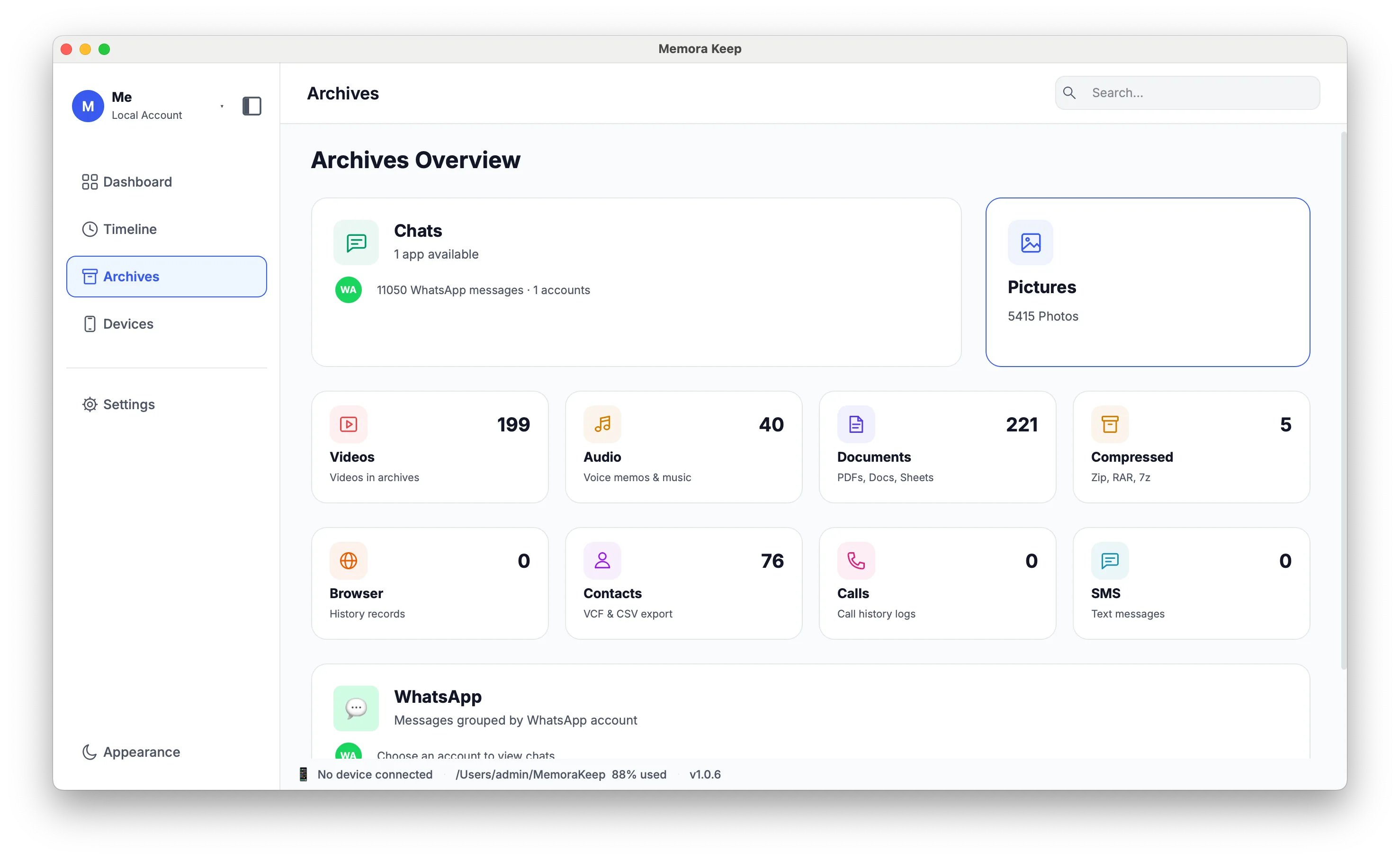
Führen Sie iPhone-Backups, Android-Medien und Android-WhatsApp-Daten in einem lokalen Archiv zusammen. Blättern Sie nach Datum oder Kategorie, suchen Sie innerhalb eines geöffneten WhatsApp-Gesprächs und exportieren Sie benötigte Inhalte.
Windows & macOS · Free · No Memora Keep account required
Die Herausforderung
Warum ist das Ordnen so schwierig?
-
Daten sind auf Apps und Konten verteilt
Fotos, Chats und Nachrichten liegen in verschiedenen Diensten; auf älteren Telefonen können weitere Daten liegen.
-
Ein gespeichertes Backup ist nicht immer gut lesbar
Auch wenn ein Telefonbackup oder Export vorhanden ist, lässt es sich nicht unbedingt bequem durchsuchen.
-
Cloud-Kopien hängen vom Konto ab
Cloud-Daten sind von Konto, Internet und Nutzungsbedingungen abhängig; eine Kopie auf Ihrem Laufwerk unterliegt diesen Bedingungen nicht.
Anwendungsfall
So bringen Sie Ordnung hinein
Importieren Sie unterstützte Daten, erstellen Sie ein lokales Archiv und durchsuchen oder exportieren Sie Inhalte in offenen Formaten.
- 1
Vorhandene Daten importieren
Wählen Sie einen vorhandenen iTunes- oder Finder-Backupordner, sichern Sie ein iPhone am Computer oder kopieren Sie Android-Medien und WhatsApp-Daten.
- 2
Archiv aufbauen
Importierte Daten werden in einer lokalen SQLite-Datenbank aufbereitet; Medien und Originalbackups bleiben nach Typ und Gerät im gewählten Ordner.
- 3
Durchsuchen und exportieren
Lesen Sie Chats, filtern Sie die Zeitleiste nach Typ und exportieren Sie Dateien, die sich ohne Memora Keep öffnen lassen.
In der App
In der App
Nach dem Import können Sie Ihre Daten im Archiv gesammelt ansehen und exportieren.
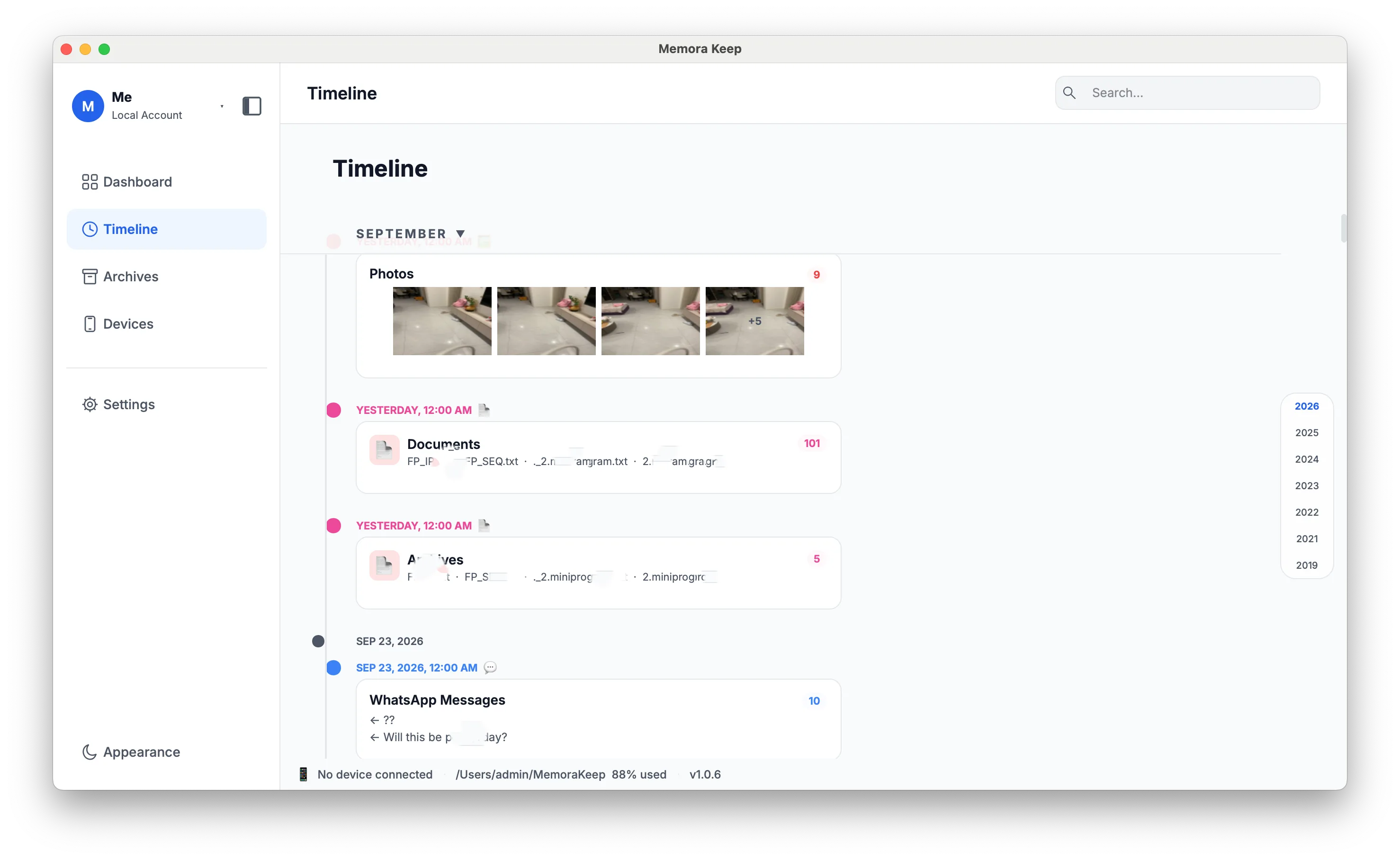
Zeitleiste
Alles auf einer Zeitleiste
Chats, Fotos, Videos, Audio, Dokumente, Anrufe, Nachrichten und Browserverlauf erscheinen nach Jahr, Monat und Tag.
- Nach Datentyp filtern
- Details öffnen, exportieren oder löschen
- Im geöffneten WhatsApp-Gespräch nach Text suchen
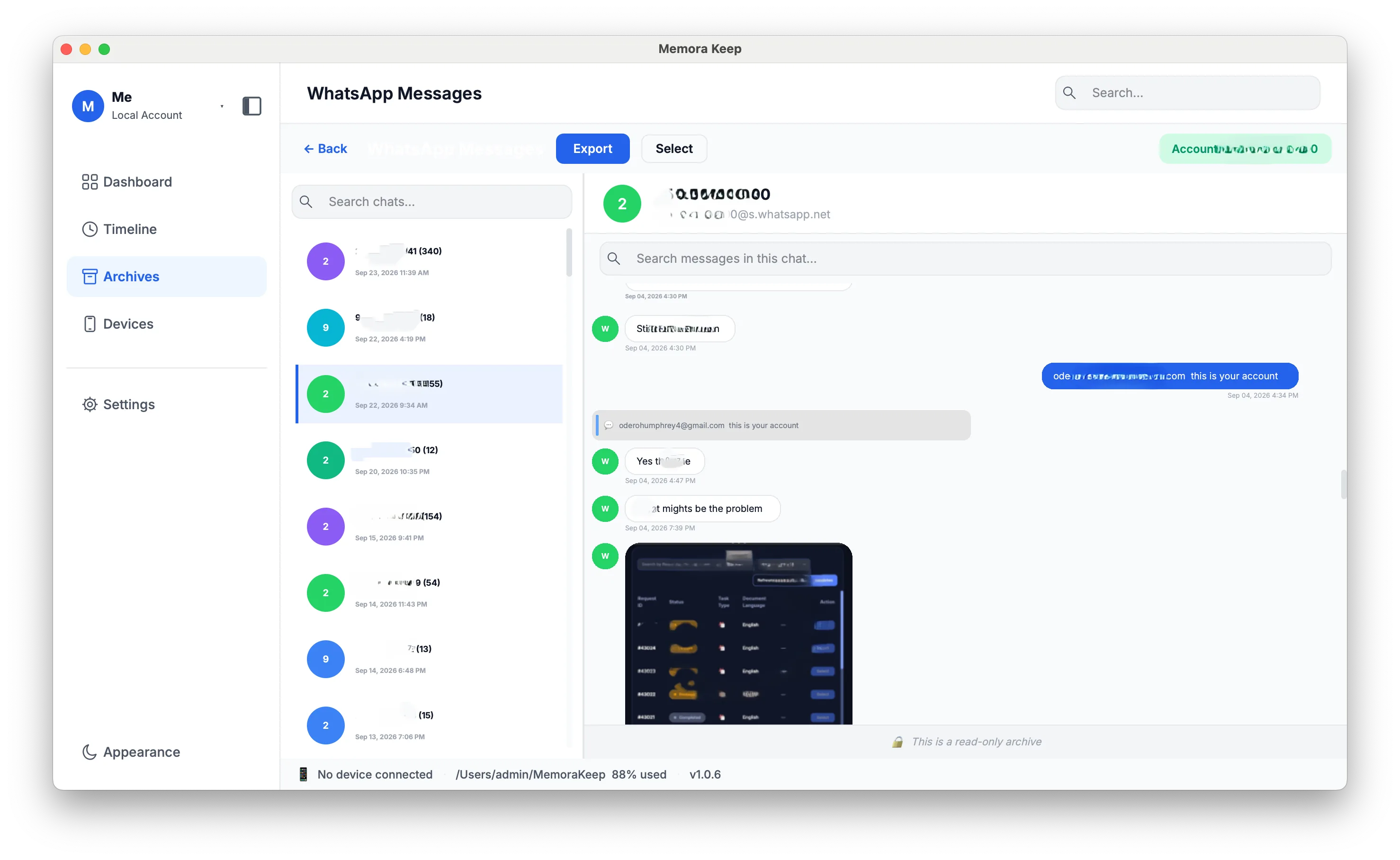
Chats als Gespräche lesen
Nachrichten erscheinen als Sprechblasen; blättern Sie durch den Verlauf und sehen Sie Medien direkt im Gespräch an.
- Ältere und neuere Nachrichten durch Scrollen laden
- Im geöffneten Gespräch suchen und zum Treffer springen
- Bilder und Videos ansehen und mehrere Nachrichten auswählen
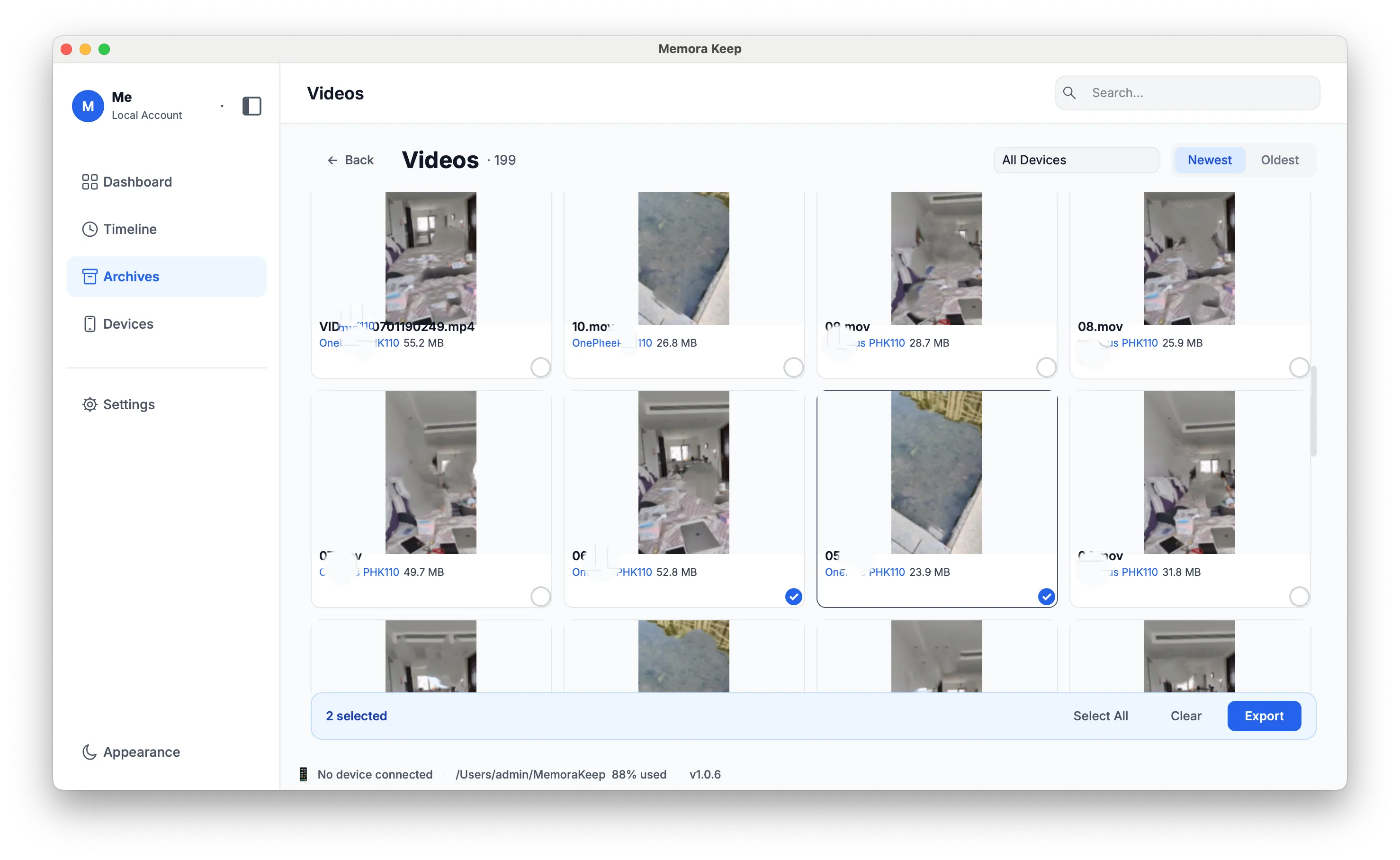
Export
In offene Formate exportieren
Exportieren Sie einzelne oder mehrere Gespräche, Medien, Kontakte und Verläufe.
- WhatsApp-Chats als HTML, CSV oder PDF
- Originalmedien exportieren, auf Wunsch nach Gerät gruppiert
- Kontakte als VCF; SMS, Anrufe und Browserverlauf als CSV
Geplant
Geplant: weitere Importquellen
Die allgemeine Dateisuche und der Import von lokalen oder externen Laufwerken und iCloud sind noch geplant. Der Import unterstützter WhatsApp-Backups aus Google Drive ist separat bereits verfügbar.
FAQ
Häufige Fragen
Was kann ich derzeit importieren?
Unterstützt werden vollständige iPhone-Backups oder vorhandene iTunes- bzw. Finder-Backups, Android-Medien, Android-WhatsApp-Chats und Medien sowie unterstützte WhatsApp-Backups aus Google Drive.
Kann ich von einer externen Festplatte oder iCloud importieren?
Vorhandene iTunes- oder Finder-Backups auf zugänglichen Laufwerken lassen sich auswählen. Allgemeine Dateisuche auf externen Laufwerken und iCloud-Import sind noch geplant; der Google-Drive-WhatsApp-Import ist ein eigener verfügbarer Ablauf.
Bleibt das Originalbackup erhalten?
Ja. Das ursprüngliche Backup bleibt vollständig auf dem Laufwerk neben dem aufbereiteten Archiv erhalten.
Mehr dazu
Weiterlesen
- Funktion iPhone-Backup Was ein vollständiges Backup enthält und was Sie vorab prüfen sollten. Lesen
- Anleitung iTunes-Backup importieren Ein vorhandenes Backup übernehmen, ohne ein neues zu erstellen. Lesen
- Anleitung WhatsApp-Chats am Computer ansehen So lesen Sie aufbereitete Gespräche in der App. Lesen
Erstellen Sie Ihr eigenes lokales Archiv
Kostenlos, ohne Konto oder Abonnement. Ihr Archiv bleibt auf Ihrem Computer.
Windows und macOS · kostenlos