Backup-Geräte verwalten
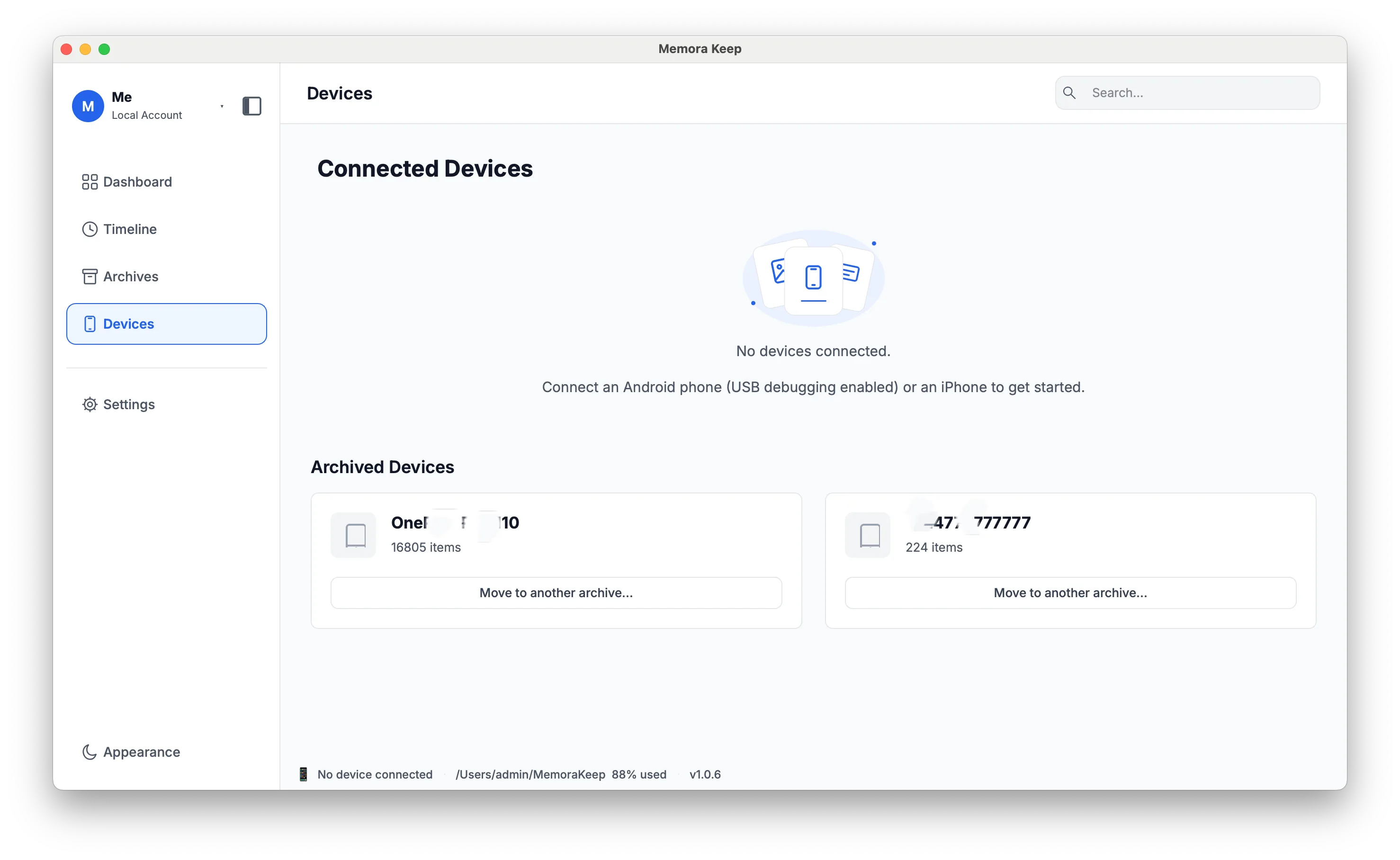
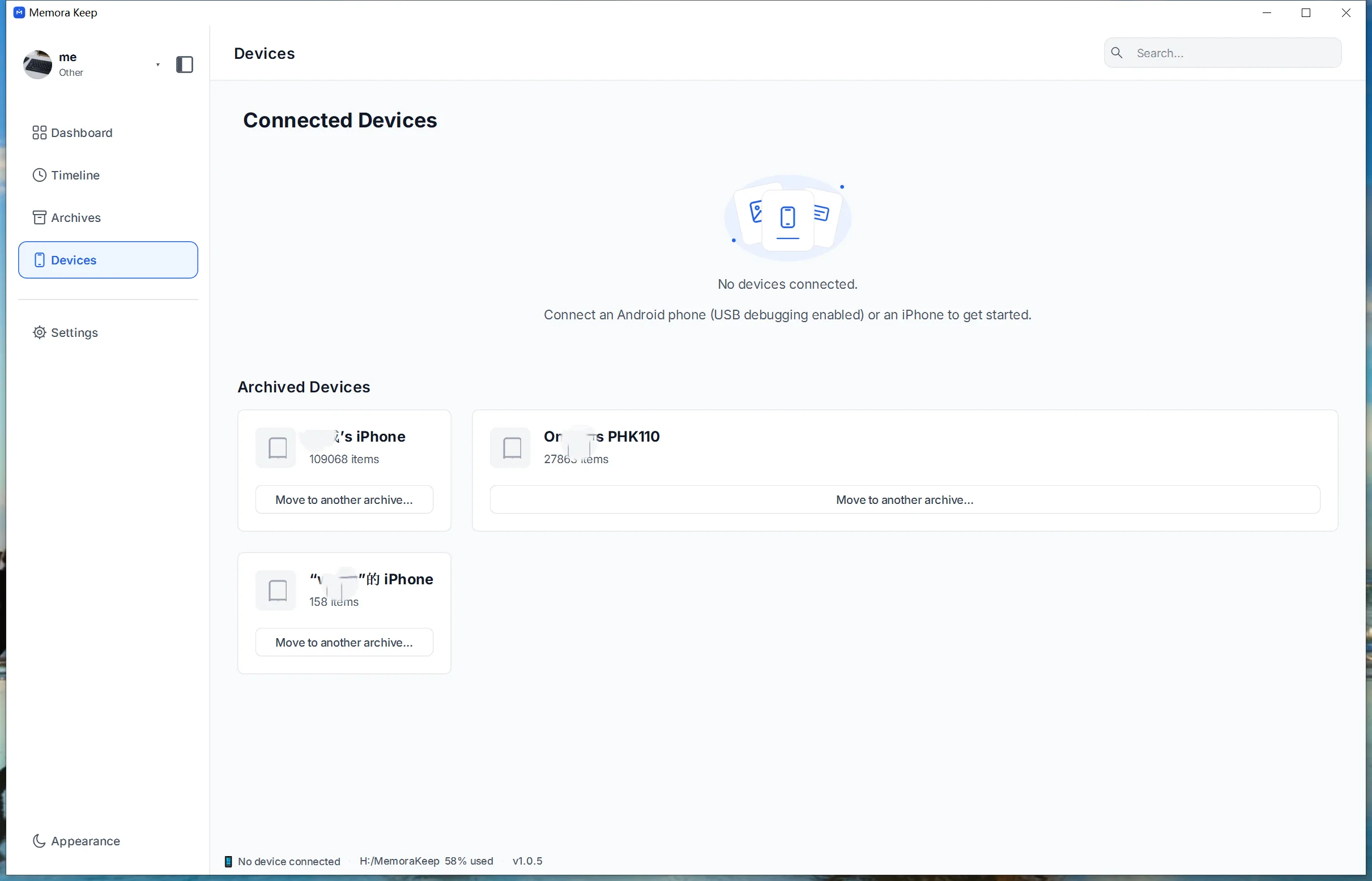
Sehen Sie Ihre gesicherten Geräte, das Datum des letzten Backups und dessen Speicherbedarf.
Windows & macOS · Kostenlos · Kein Memora Keep-Konto nötig
Warum das hilft
Für diese Probleme gibt es eine Lösung
So hilft dir diese Funktion, deine Handydaten zu bewahren und zu nutzen.
-
Welches Gerät wurde wann gesichert?
Nach mehreren Sicherungen verliert man leicht den Überblick. Die Geräteseite zeigt den letzten Backup-Zeitpunkt und die Größe für jedes Gerät.
-
Ist das Gerät wirklich verbunden?
Ein Kabel kann verbunden sein, während das Smartphone gesperrt ist oder auf eine Bestätigung wartet. Seite und Statusleiste zeigen den aktuellen Verbindungsstatus.
-
Viele Geräte ohne Überblick
Alte Smartphones und Tablets hinterlassen weitere Einträge. Eine Liste hält sie sichtbar, statt sie über Ordner zu verteilen.
So funktioniert es
So nutzt du die Funktion
- 1
Gerät erfassen
Memora Keep speichert Gerätedetails und einen Eintrag für jedes abgeschlossene Backup oder jeden abgeschlossenen Import.
- 2
Verbindung prüfen
Prüfen Sie, ob Ihr Smartphone verbunden ist und ob Sie dem Computer vertrauen oder USB-Debugging erlauben müssen.
- 3
Verlauf ansehen
Die Geräteseite zeigt verbundene Geräte mit Zeit und Größe des letzten Backups; die Statusleiste zeigt Verbindung und Speicherverbrauch.
Möglichkeiten
Das kannst du damit machen
In der App
Screenshots
Dein Archiv bleibt auf deinem Computer
Speichere Sicherungen, Chats und Medien in einem Ordner deiner Wahl. Memora Keep lädt dein Archiv nicht hoch, und du kannst es offline ansehen und exportieren – ganz ohne Konto.
- Kein Konto und keine Anmeldung nötig
- Sicherungen, Chats und Medien werden nie hochgeladen
- Diagnosedaten bleiben lokal, solange du sie nicht selbst sendest
- Sicherungen und das Archiv bleiben offline lesbar
Häufige Fragen
Fragen zu Backup-Geräte verwalten
Was wird für jedes Gerät angezeigt?
Das Gerät erscheint mit Zeitpunkt und Größe seines letzten Backups.
Wie erkennt die App ein verbundenes Smartphone?
Sie erkennt die USB-Verbindung und zeigt an, wenn eine Vertrauensbestätigung oder USB-Debugging-Freigabe benötigt wird.
Wo liegen die Geräteinformationen?
Auf Ihrem Computer, zusammen mit den lokalen Einstellungen und Backup-Einträgen der App.
Startet die Geräteseite ein Backup?
Nein. Sie zeigt Verbindungsstatus und Backup-Verlauf. Die Sicherung starten Sie über die Backup-Funktion.
Passend dazu
Weiterlesen
- Funktion iPhone-Backup Sichern Sie Ihr iPhone lokal und durchsuchen Sie unterstützte Nachrichten, WhatsApp-Chats, Kontakte, Fotos und Videos. Lesen
- Funktion Android-Medien sichern Kopieren Sie Android-Fotos, Videos, Audiodateien und Dokumente mit Größenschätzung und Fortschrittsanzeige auf Ihren Computer. Lesen
- Funktion Lokales Archiv Bewahren Sie Originalbackups, Medien und ein Archiv zum Durchsehen auf Ihrem Computer ohne Cloud-Konto auf. Lesen
Starte dein eigenes lokales Archiv
Kostenlos, ohne Konto und ohne Abo. Dein Archiv bleibt auf deinem Computer.
Windows & macOS · Kostenlos