iTunes- oder Finder-Backup ansehen und importieren
Importieren Sie ein vorhandenes iTunes- oder Finder-Backup in Memora Keep und lesen Sie unterstützte Inhalte im lokalen Archiv.
Windows & macOS · Kostenlos · Kein Memora Keep-Konto nötig
Warum das hilft
Für diese Probleme gibt es eine Lösung
So hilft dir diese Funktion, deine Handydaten zu bewahren und zu nutzen.
-
Ein vorhandenes Backup lässt sich nicht einfach öffnen
Ein iTunes- oder Finder-Backup besteht aus Dateien, die nicht wie Alben oder Chats durchsuchbar sind.
-
Ist das Backup vollständig?
Ein kopierter oder teilweise gelöschter Ordner kann äußerlich unverändert aussehen.
-
Alte Backups bleiben schwer zugänglich
Ein Backup von einem früheren Computer kann mit der Zeit schwer zu öffnen sein.
So funktioniert es
So nutzt du die Funktion
- 1
Backupordner wählen
Wählen Sie das vorhandene iTunes- oder Finder-Backup auf Ihrem Laufwerk, auch aus MobileSync/Backup.
- 2
Prüfen und lesen
Die App prüft Gerätekennung und erforderliche Dateien und liest Geräte- und Backupdetails.
- 3
Ins Archiv importieren
Nach Prüfung von Verschlüsselung und Speicherplatz wird das Backup aufbereitet; das Original bleibt bestehen.
Möglichkeiten
Das kannst du damit machen
Schritt für Schritt
Backup Schritt für Schritt importieren
Sieben Schritte von der Installation bis zum Lesen Ihrer Daten.
1. Vorhandenes Backup importieren
- 1
Memora Keep installieren
Starten Sie das Installationsprogramm und wählen Sie beim ersten Start den Speicherort für das lokale Archiv.
- 2
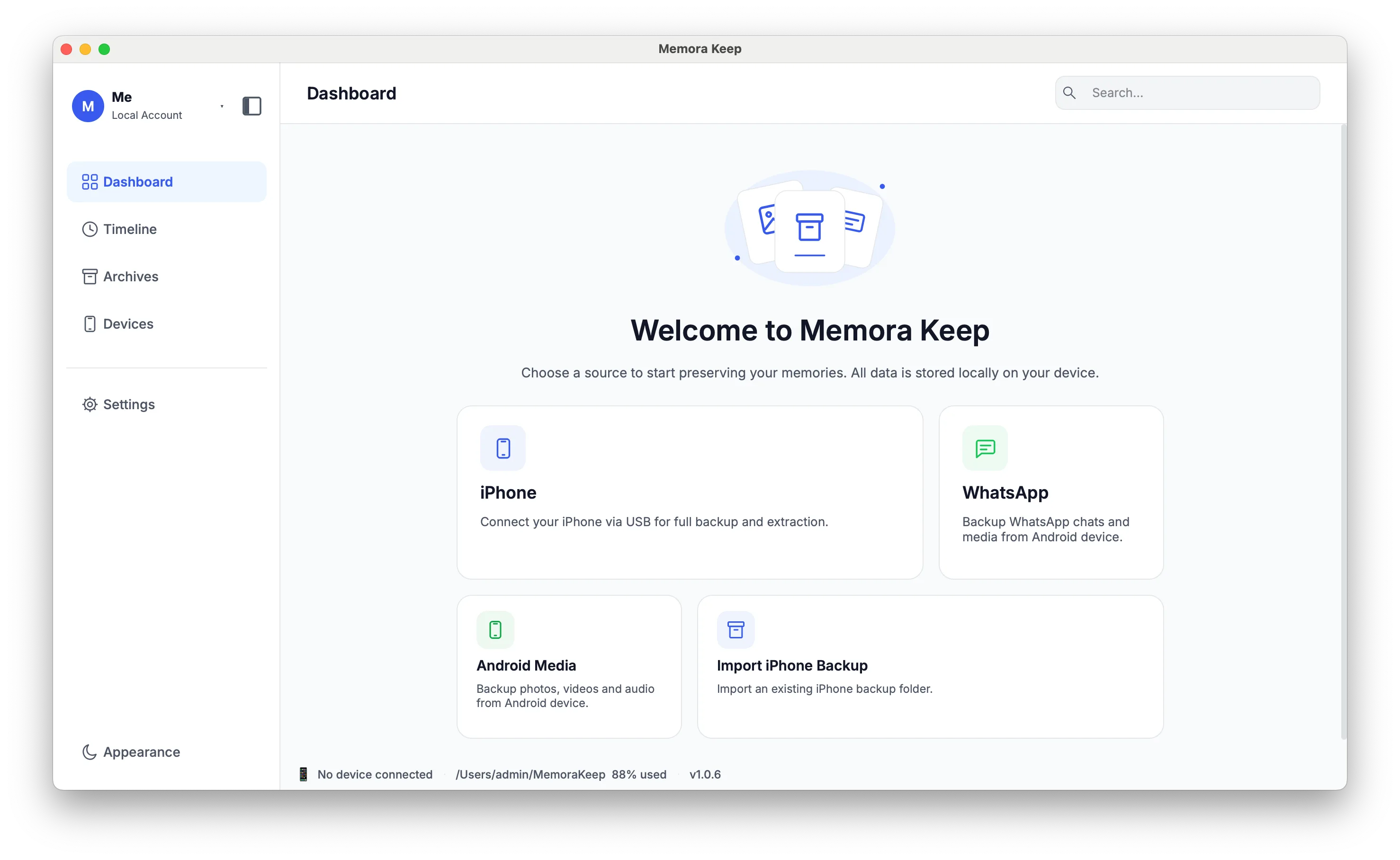
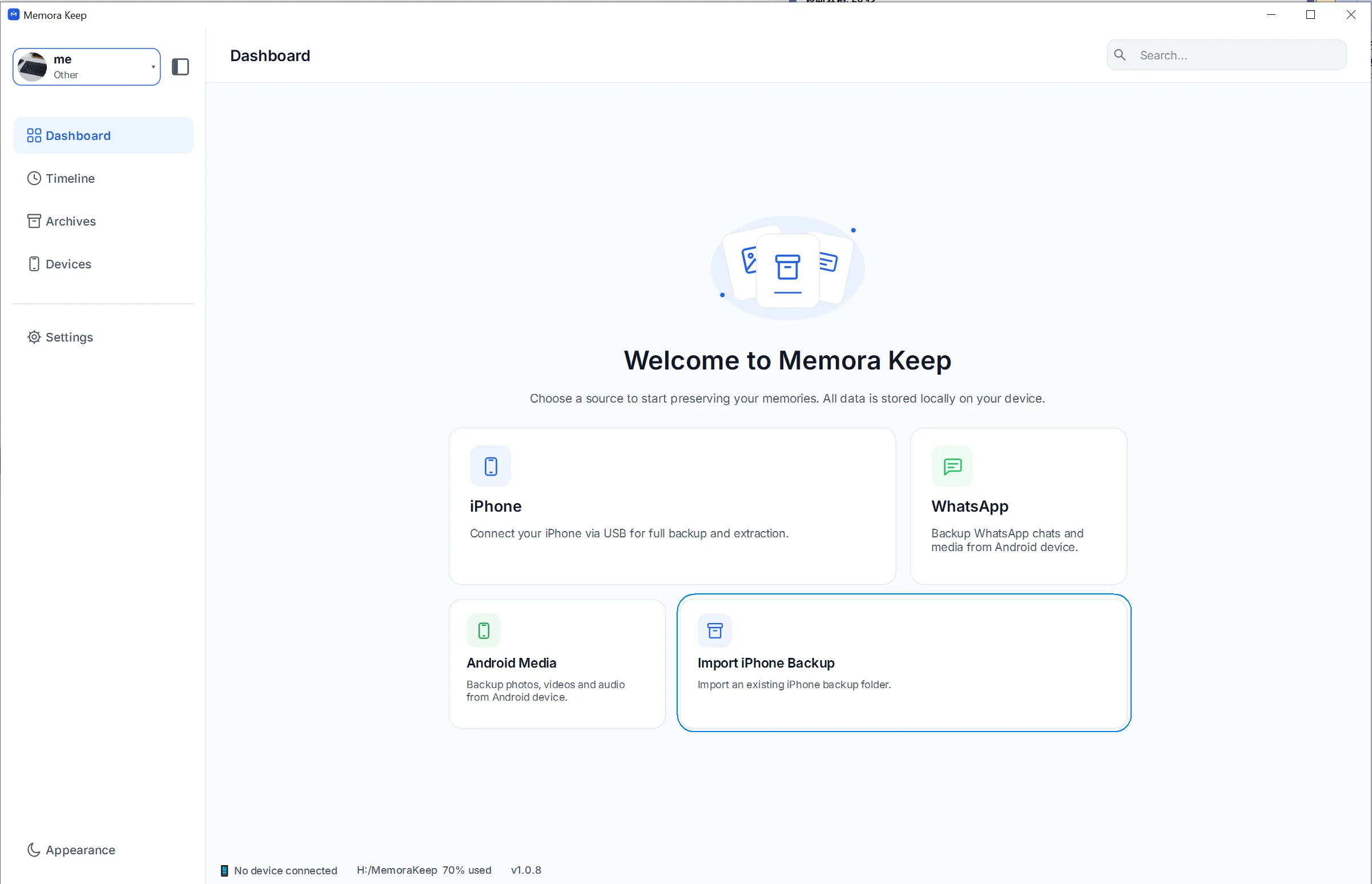
„Import iPhone Backup“ wählen
Klicken Sie im Dashboard auf „Import iPhone Backup“, um ein vorhandenes Backup ohne Kabel zu lesen.
- 3
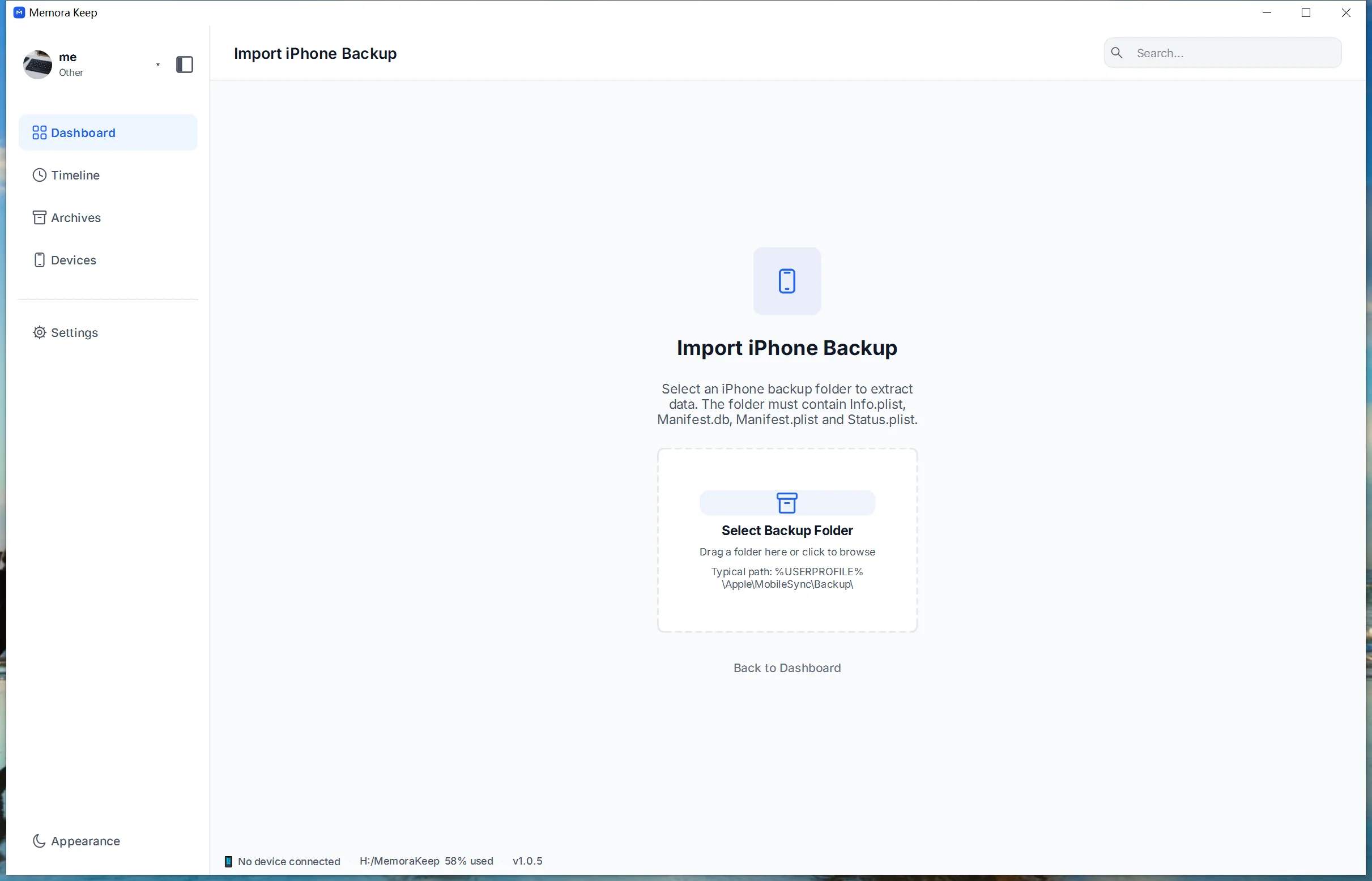
„Select Backup Folder“ anklicken und Geräteordner wählen
Wählen Sie innerhalb von MobileSync/Backup den Unterordner mit 40 Zeichen (bei neueren Geräten 64) aus Ziffern und A–F. Wählen Sie nicht den Backup-Ordner selbst.
- 4
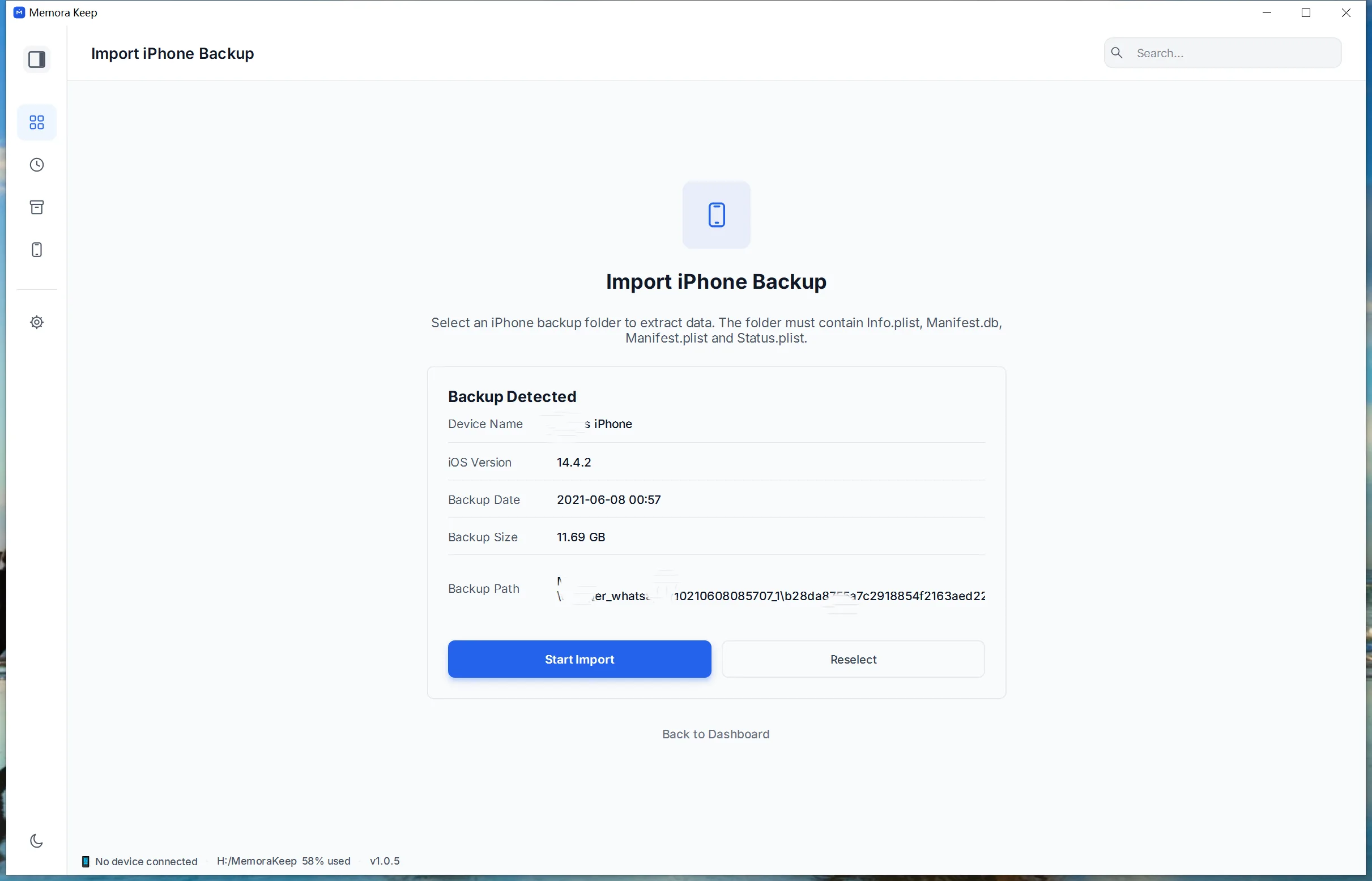
Details prüfen und „Start Import“ anklicken
Prüfen Sie Gerätename und Backupdatum, bevor Sie den Import starten.
- 5
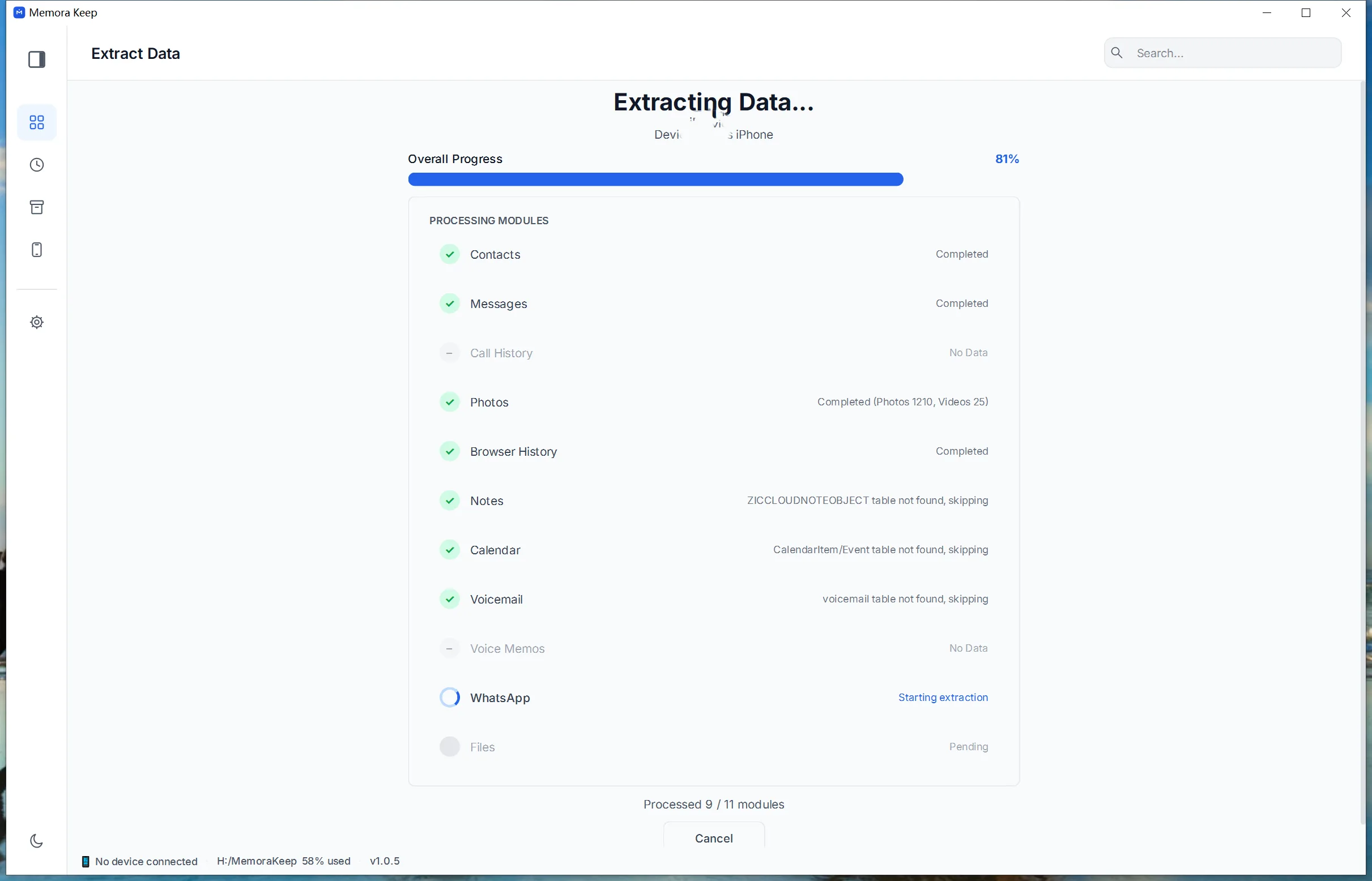
Extraktion abwarten
Memora Keep verarbeitet das Backup Modul für Modul und zeigt den Fortschritt.
- 6
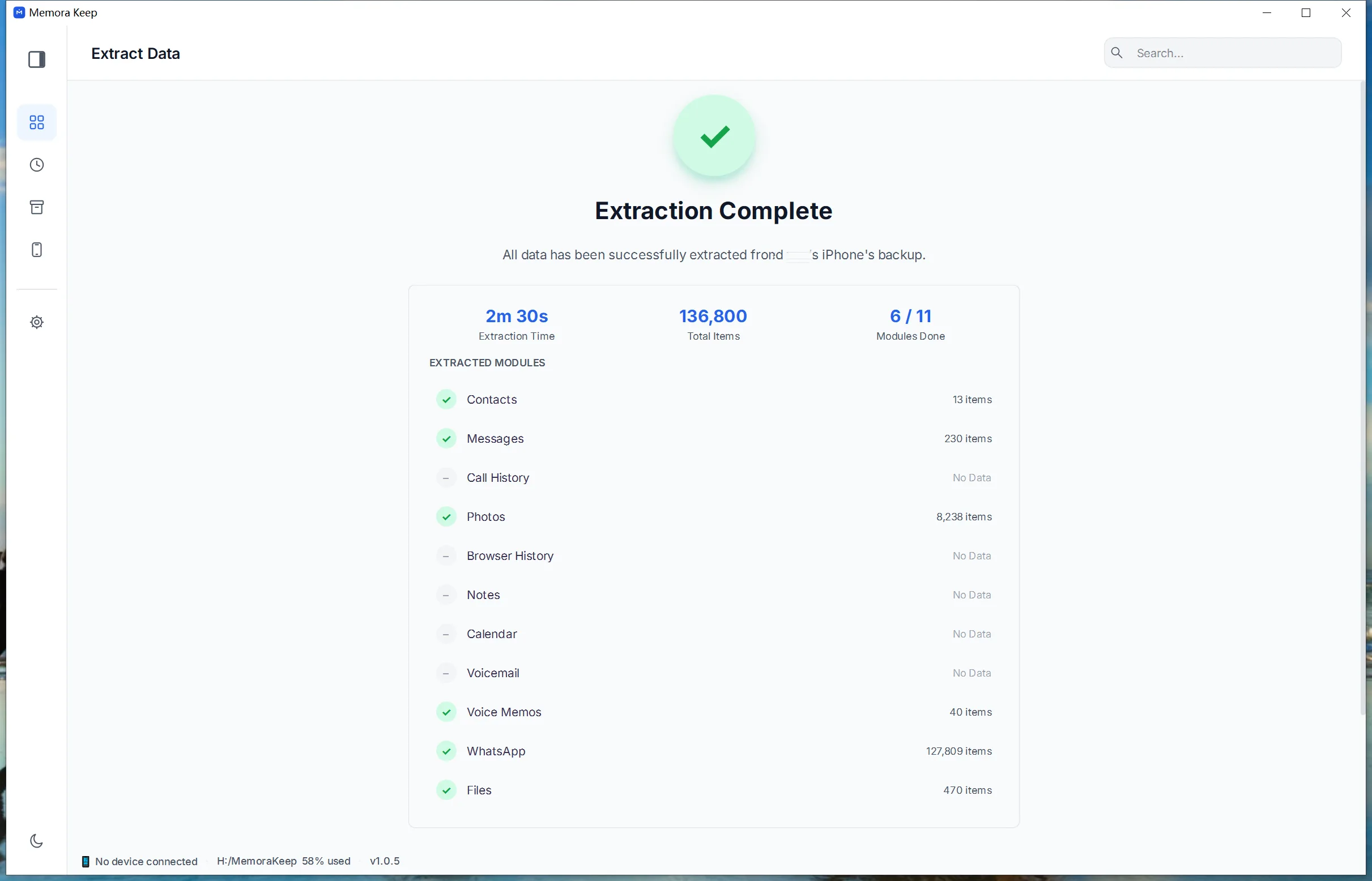
Abschluss prüfen
Die Ergebnisseite bestätigt den Import. Das Originalbackup bleibt unverändert.
- 7
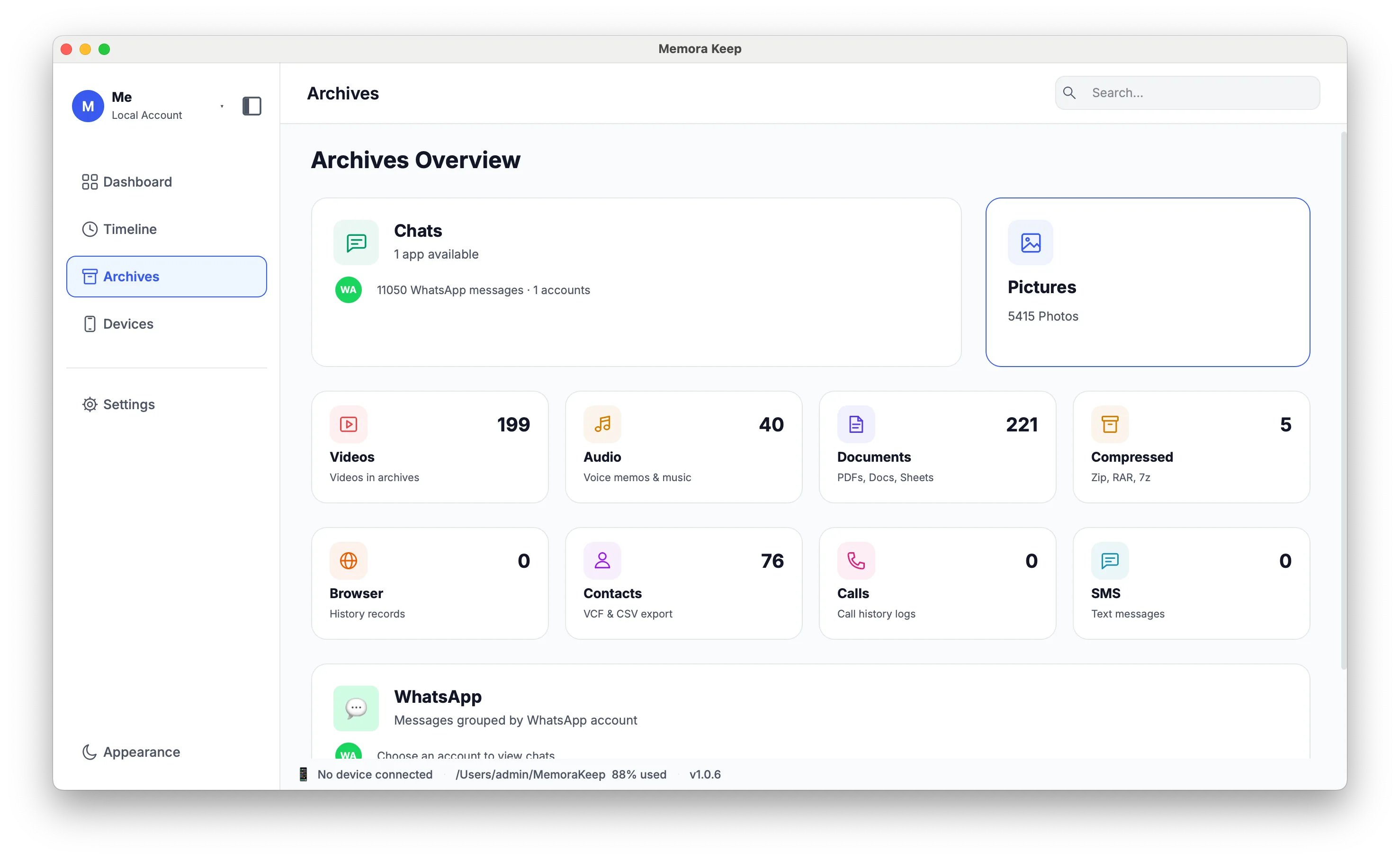
Daten unter „Archives“ ansehen
Nachrichten, WhatsApp-Chats, Fotos, Kontakte und weitere Inhalte sind im Archiv lesbar.
Dein Archiv bleibt auf deinem Computer
Speichere Sicherungen, Chats und Medien in einem Ordner deiner Wahl. Memora Keep lädt dein Archiv nicht hoch, und du kannst es offline ansehen und exportieren – ganz ohne Konto.
- Kein Konto und keine Anmeldung nötig
- Sicherungen, Chats und Medien werden nie hochgeladen
- Diagnosedaten bleiben lokal, solange du sie nicht selbst sendest
- Sicherungen und das Archiv bleiben offline lesbar
Häufige Fragen
Fragen zu iTunes- oder Finder-Backup ansehen und importieren
Muss ich zuerst ein neues Backup erstellen?
Nein. Sie können ein vorhandenes Backup importieren, auch einen von einem anderen Computer kopierten MobileSync/Backup-Ordner.
Wie prüft die App den Ordner?
Sie prüft Gerätekennung, erforderliche Dateien und Backupdetails vor dem Import.
Was gilt für verschlüsselte Backups?
Die App erkennt die Verschlüsselung. Folgen Sie den Hinweisen und verwenden Sie das für dieses Backup festgelegte Passwort.
Kann ich Dokumente und Archive aus dem Backup durchsuchen?
In dieser Version nicht. Allgemeine iOS-Dateien werden nicht ins Archiv aufbereitet und es gibt keine separate Dateiseite; das Rohbackup bleibt vollständig erhalten.
Passend dazu
Weiterlesen
- Funktion iPhone-Backup Sichern Sie Ihr iPhone lokal und durchsuchen Sie unterstützte Nachrichten, WhatsApp-Chats, Kontakte, Fotos und Videos. Lesen
- Funktion Lokales Archiv Bewahren Sie Originalbackups, Medien und ein Archiv zum Durchsehen auf Ihrem Computer ohne Cloud-Konto auf. Lesen
- Funktion Zeitleiste Durchsuchen Sie importierte Chats, Fotos, Videos, Dokumente und Anrufe nach Jahr, Monat und Tag. Lesen
Starte dein eigenes lokales Archiv
Kostenlos, ohne Konto und ohne Abo. Dein Archiv bleibt auf deinem Computer.
Windows & macOS · Kostenlos