Lihat dan impor cadangan iTunes atau Finder
Pilih cadangan iTunes atau Finder yang sudah Anda miliki dan baca isinya dalam arsip lokal.
Windows & macOS · Gratis · Tanpa akun Memora Keep
Mengapa berguna
Masalah yang bisa diatasi
Cara fitur ini membantu Anda menyimpan dan menggunakan data ponsel.
-
Cadangan yang tidak dapat dibuka langsung
Cadangan iTunes atau Finder berupa folder berkas, bukan album, chat, dan kontak yang dapat langsung dijelajahi.
-
Tidak yakin cadangan masih lengkap
Folder dapat dipindahkan atau sebagian isinya terhapus tanpa terlihat berbeda dari cadangan yang baik.
-
Ingin membuka cadangan lama
Cadangan dari komputer lama bisa sulit dibuka kembali ketika perangkat dan alat berubah.
Cara kerja
Cara menggunakan
- 1
Pilih folder cadangan
Arahkan Memora Keep ke folder cadangan iTunes atau Finder di disk, termasuk cadangan dalam MobileSync/Backup.
- 2
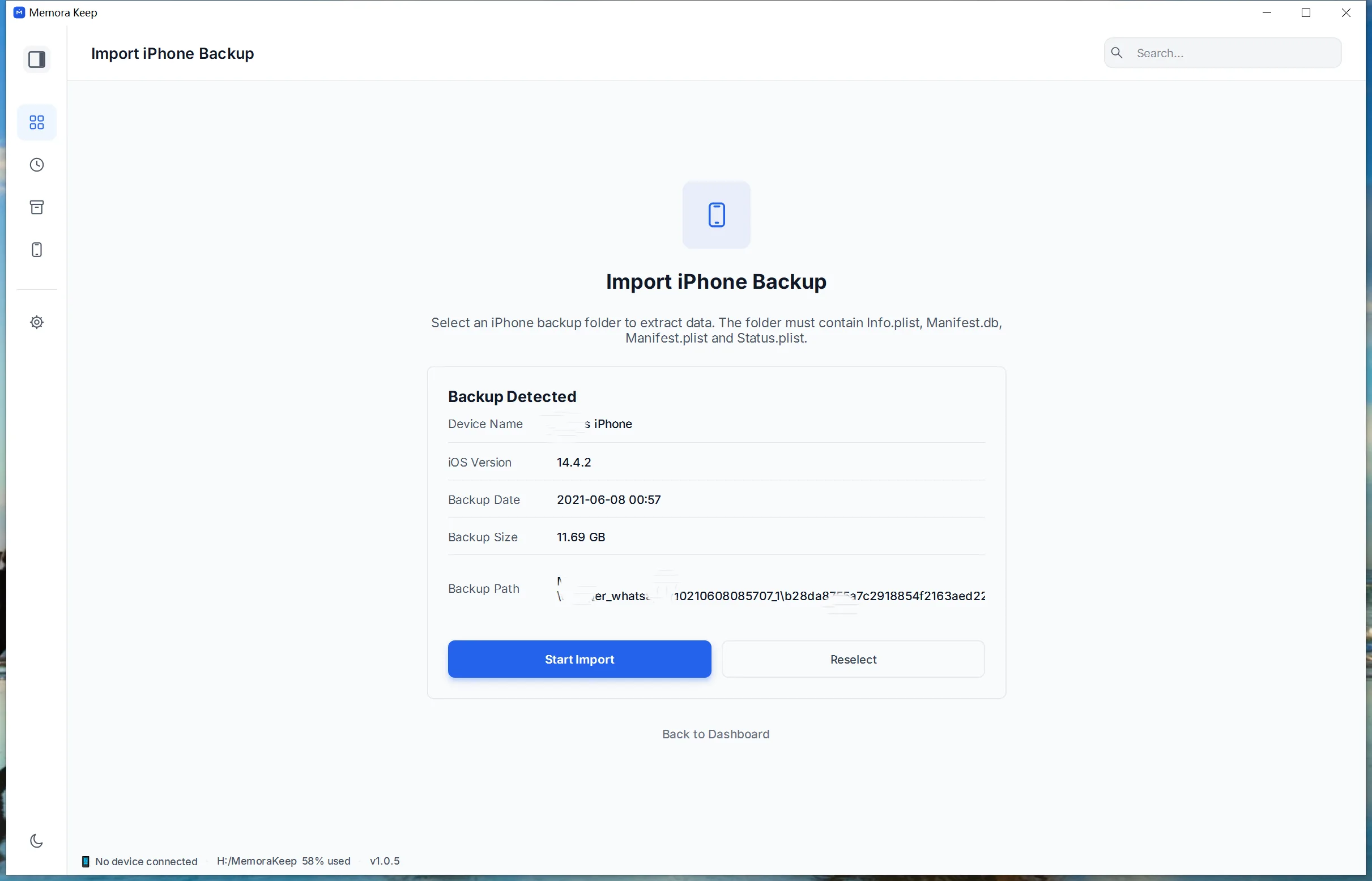
Validasi dan periksa detail
Aplikasi memeriksa pengenal perangkat dan berkas yang diperlukan, lalu menampilkan detail perangkat dan cadangan.
- 3
Impor ke arsip
Setelah pemeriksaan enkripsi dan ruang disk, data dibaca ke arsip lokal sementara cadangan asli tetap di tempatnya.
Kemampuan
Yang bisa Anda lakukan
Langkah demi langkah
Langkah mengimpor cadangan
Ikuti langkah dari pemasangan hingga membuka data.
1. Impor cadangan yang ada
- 1
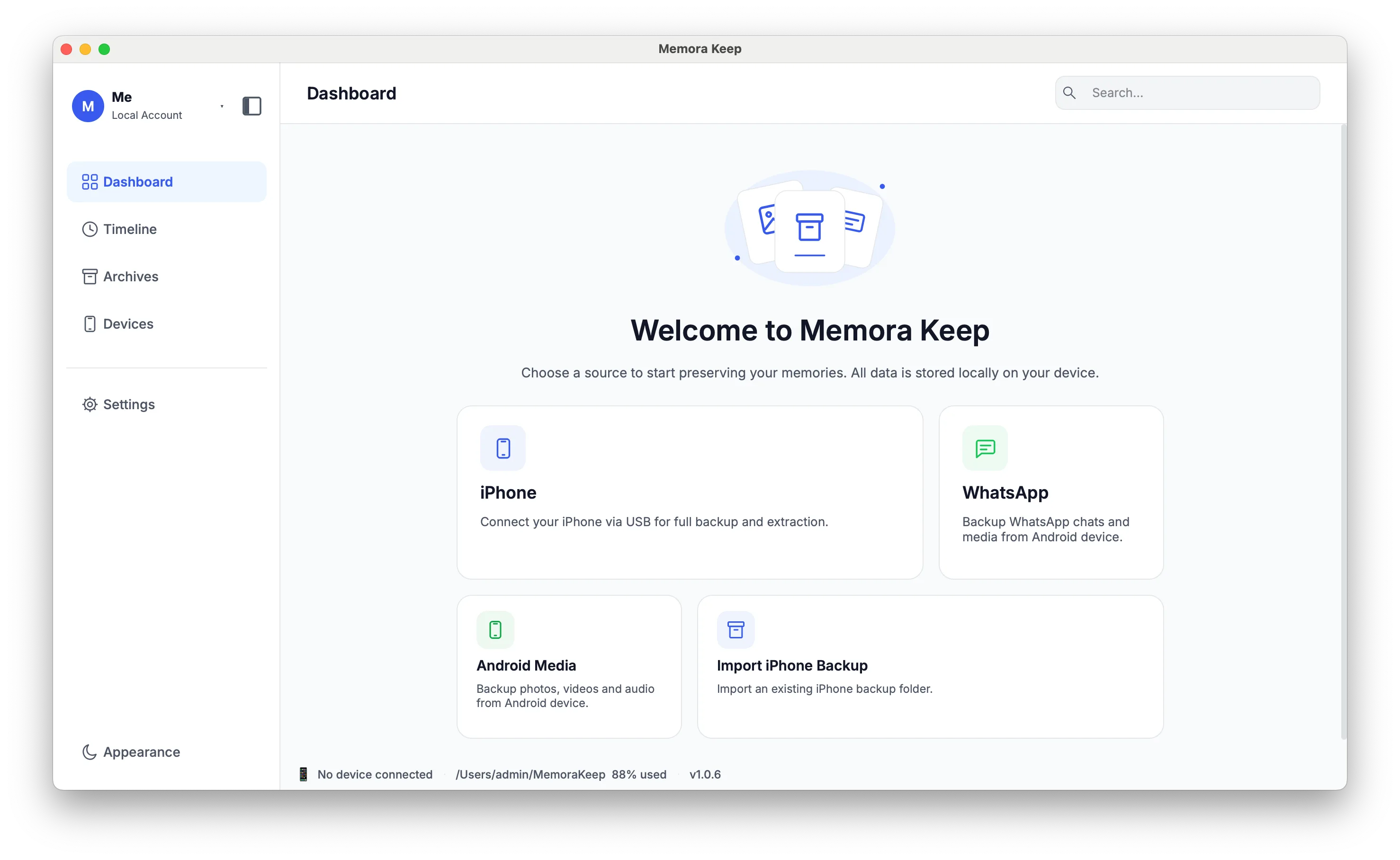
Unduh dan pasang Memora Keep
Jalankan pemasang, lalu pilih lokasi arsip lokal saat pertama kali membuka aplikasi.
- 2
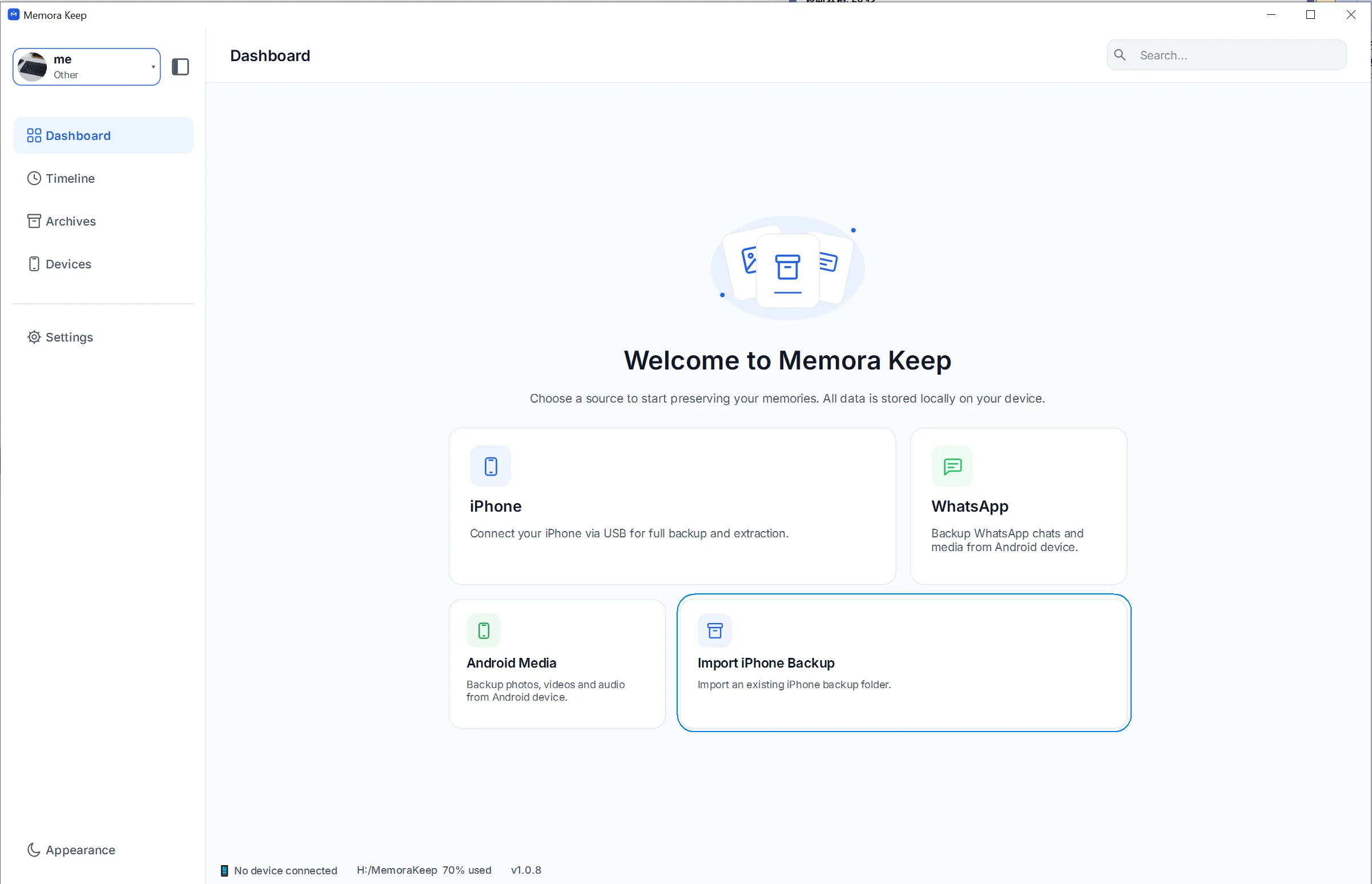
Pilih Import iPhone Backup
Di Dashboard, klik Import iPhone Backup untuk membaca cadangan yang sudah ada tanpa kabel.
- 3
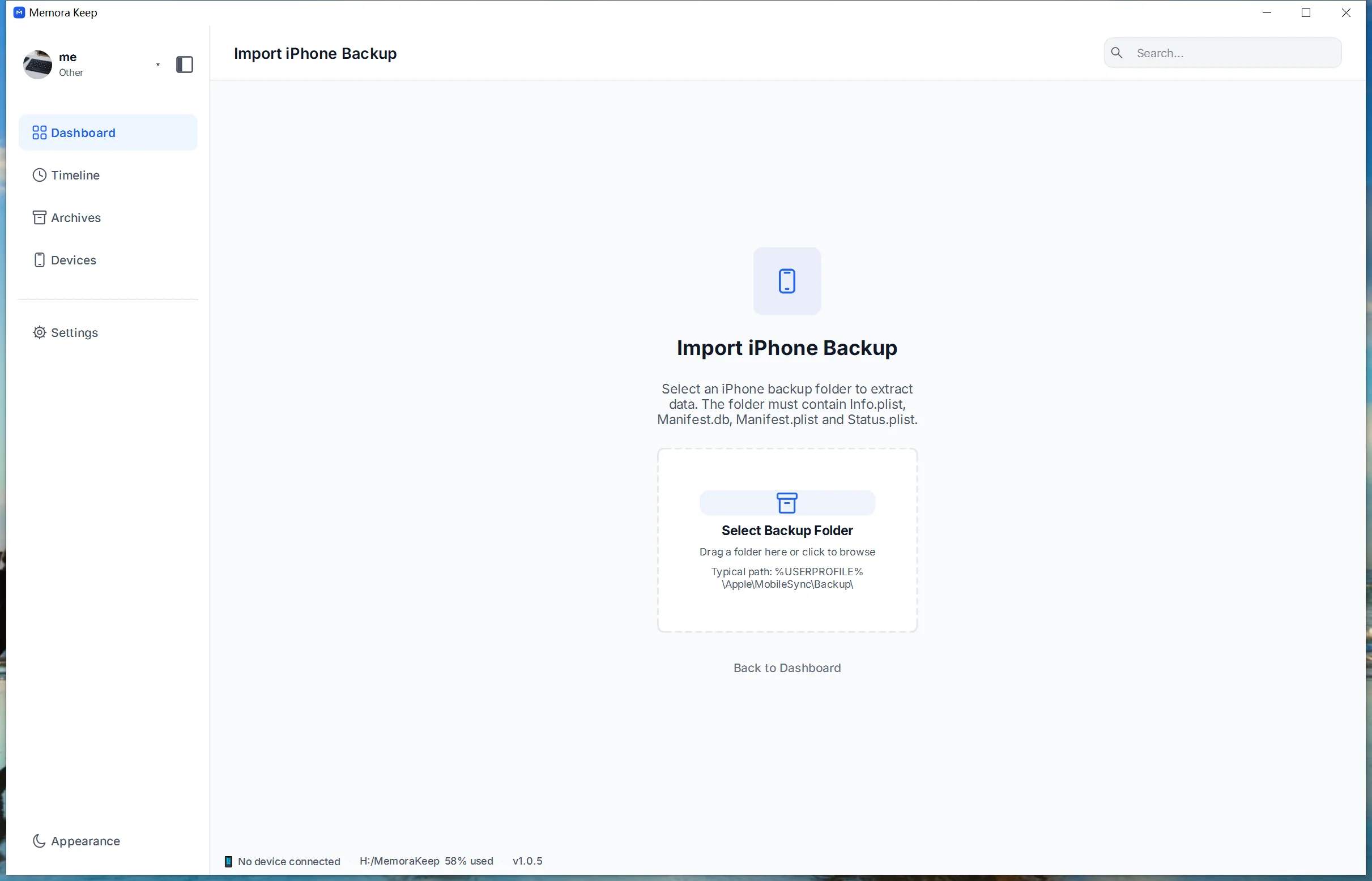
Klik Select Backup Folder dan pilih folder perangkat
Di dalam MobileSync/Backup, pilih subfolder bernama rangkaian 40 karakter angka dan huruf A–F (atau 64 karakter pada perangkat lebih baru). Jangan pilih folder Backup itu sendiri.
- 4
Periksa detail dan klik Start Import
Pastikan nama perangkat dan tanggal yang ditampilkan sesuai dengan cadangan yang ingin diimpor.
- 5
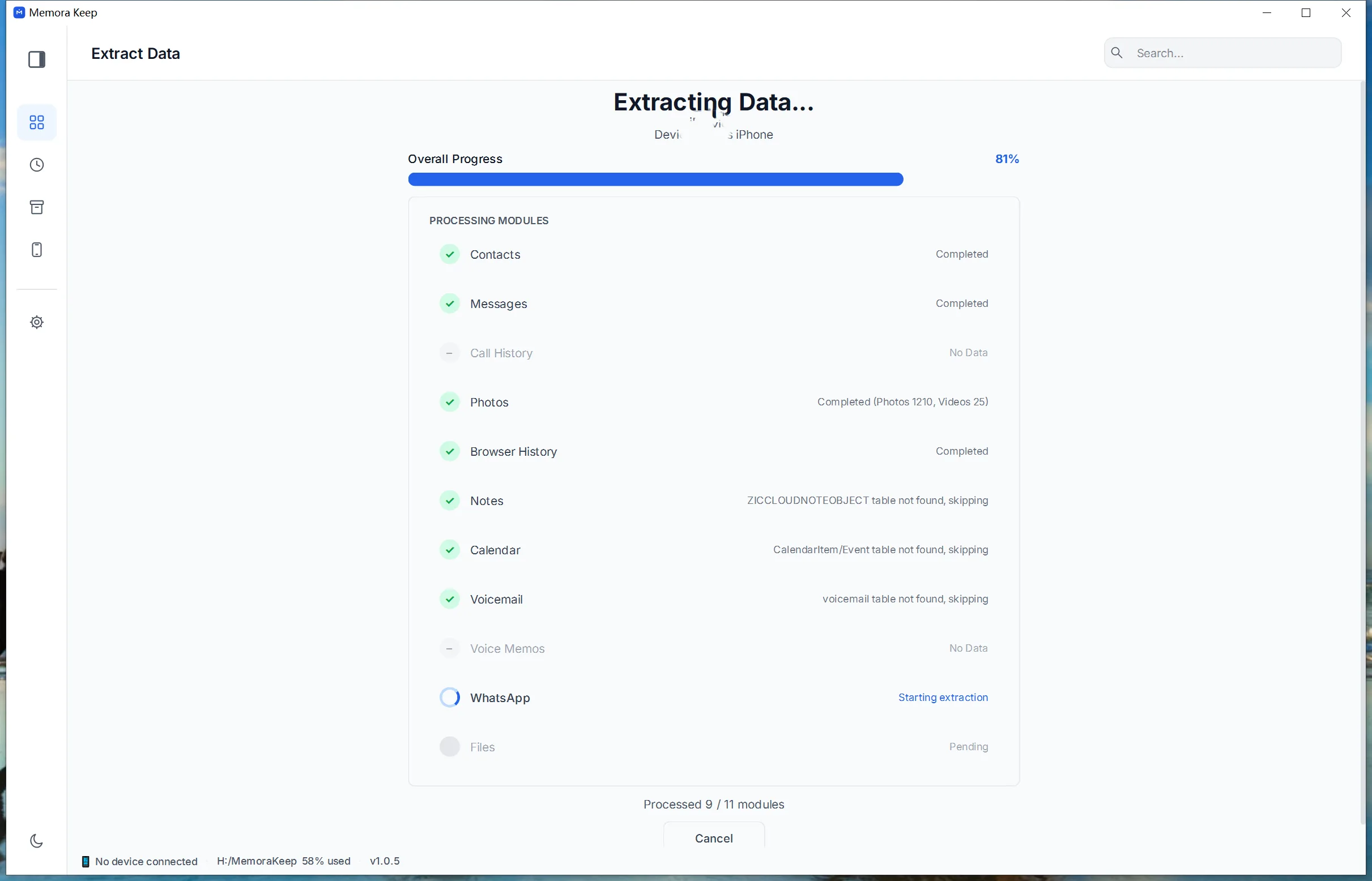
Tunggu data dibaca
Memora Keep membaca cadangan per modul dan menampilkan kemajuannya.
- 6
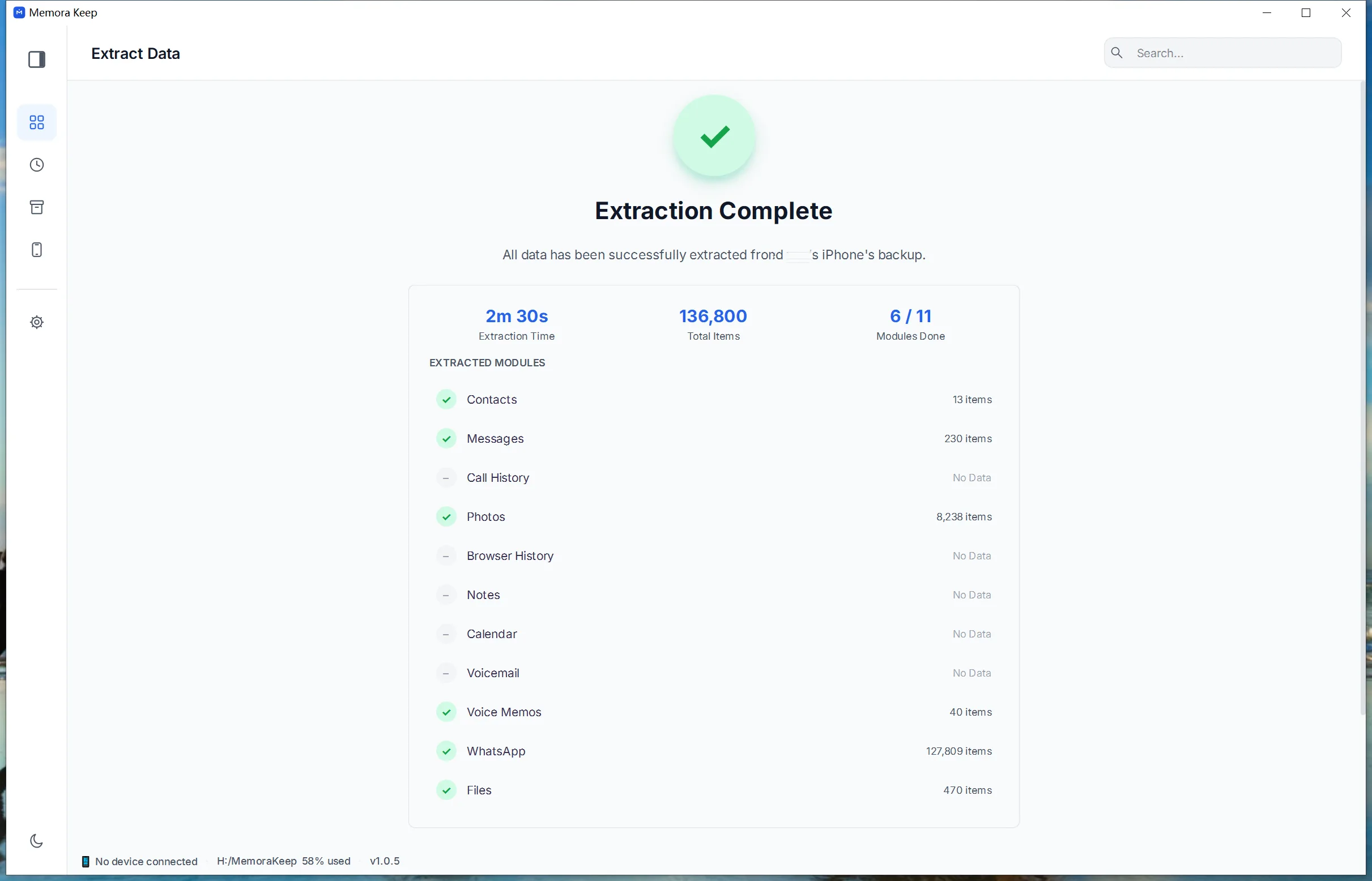
Impor selesai
Layar hasil menunjukkan data yang diimpor. Cadangan asli tetap tidak berubah.
- 7
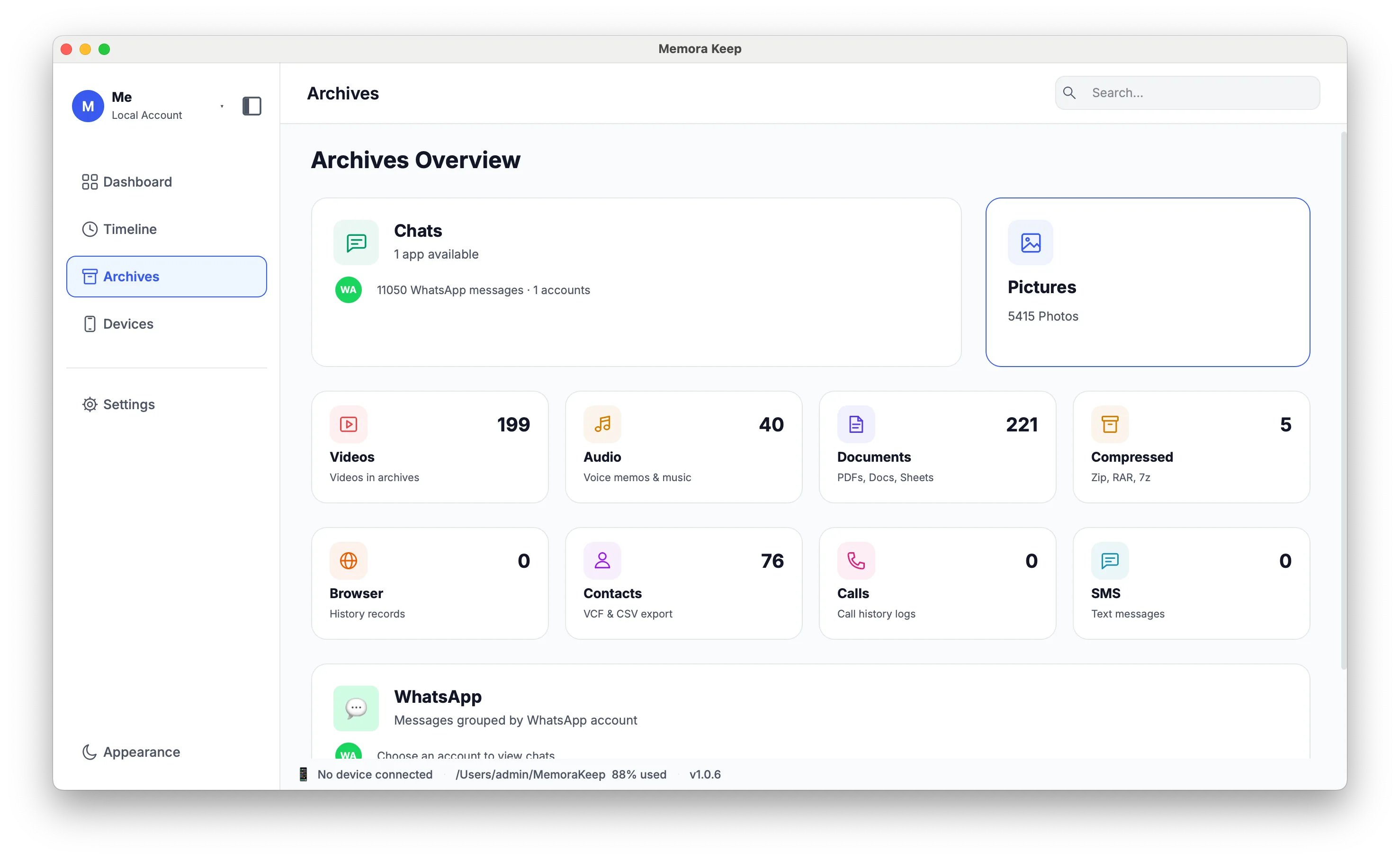
Buka Archives untuk melihat data
Baca pesan, chat WhatsApp, foto, kontak, dan data lainnya di arsip.
Arsip Anda tetap tersimpan di komputer Anda
Simpan cadangan, obrolan, dan media di folder pilihan Anda. Memora Keep tidak mengunggah arsip Anda, dan Anda bisa menjelajahi serta mengekspornya secara offline tanpa akun.
- Tanpa akun dan tanpa perlu masuk
- Cadangan, obrolan, dan media tidak pernah diunggah
- Diagnostik tetap tersimpan lokal kecuali Anda memilih mengirimnya
- Cadangan dan arsip tetap bisa dibaca secara offline
Tanya jawab
Pertanyaan tentang Lihat dan impor cadangan iTunes atau Finder
Apakah saya harus membuat cadangan baru?
Tidak. Alur ini menggunakan cadangan yang sudah ada, termasuk cadangan MobileSync/Backup yang disalin dari komputer lain.
Bagaimana aplikasi memvalidasi cadangan?
Aplikasi memeriksa pengenal perangkat, berkas yang diperlukan, dan detail cadangan sebelum impor.
Bagaimana jika cadangan terenkripsi?
Aplikasi mendeteksinya sebelum impor. Ikuti petunjuk dan gunakan kata sandi yang ditetapkan untuk cadangan tersebut.
Bisakah dokumen dan arsip di dalam cadangan dijelajahi?
Belum pada versi ini. Berkas umum tidak dibaca ke arsip dan tidak ada halaman arsip berkas terpisah; cadangan mentah tetap disimpan utuh.
Terkait
Baca juga
- Fitur Cadangan iPhone Cadangkan iPhone secara lokal dan telusuri pesan, chat WhatsApp, kontak, foto, dan video yang didukung. Baca
- Fitur Arsip lokal Simpan cadangan asli, media, dan arsip yang dapat ditelusuri di komputer tanpa akun cloud. Baca
- Fitur Linimasa Telusuri chat, foto, video, dokumen, dan panggilan yang diimpor dalam satu linimasa menurut tahun, bulan, dan hari. Baca
Mulai arsip lokal Anda sendiri
Gratis, tanpa akun atau langganan. Arsip Anda tetap tersimpan di komputer Anda.
Windows & macOS · Gratis