Cadangkan media Android ke komputer
Salin foto, video, audio, dan dokumen dari ponsel Android ke komputer dengan memilih jenis yang dibutuhkan.
Windows & macOS · Gratis · Tanpa akun Memora Keep
Mengapa berguna
Masalah yang bisa diatasi
Cara fitur ini membantu Anda menyimpan dan menggunakan data ponsel.
-
Ruang ponsel semakin penuh
Simpan salinan foto dan video di komputer.
-
Kenangan hanya ada di satu perangkat
Salinan di komputer membantu menjaga data jika ponsel hilang atau rusak.
-
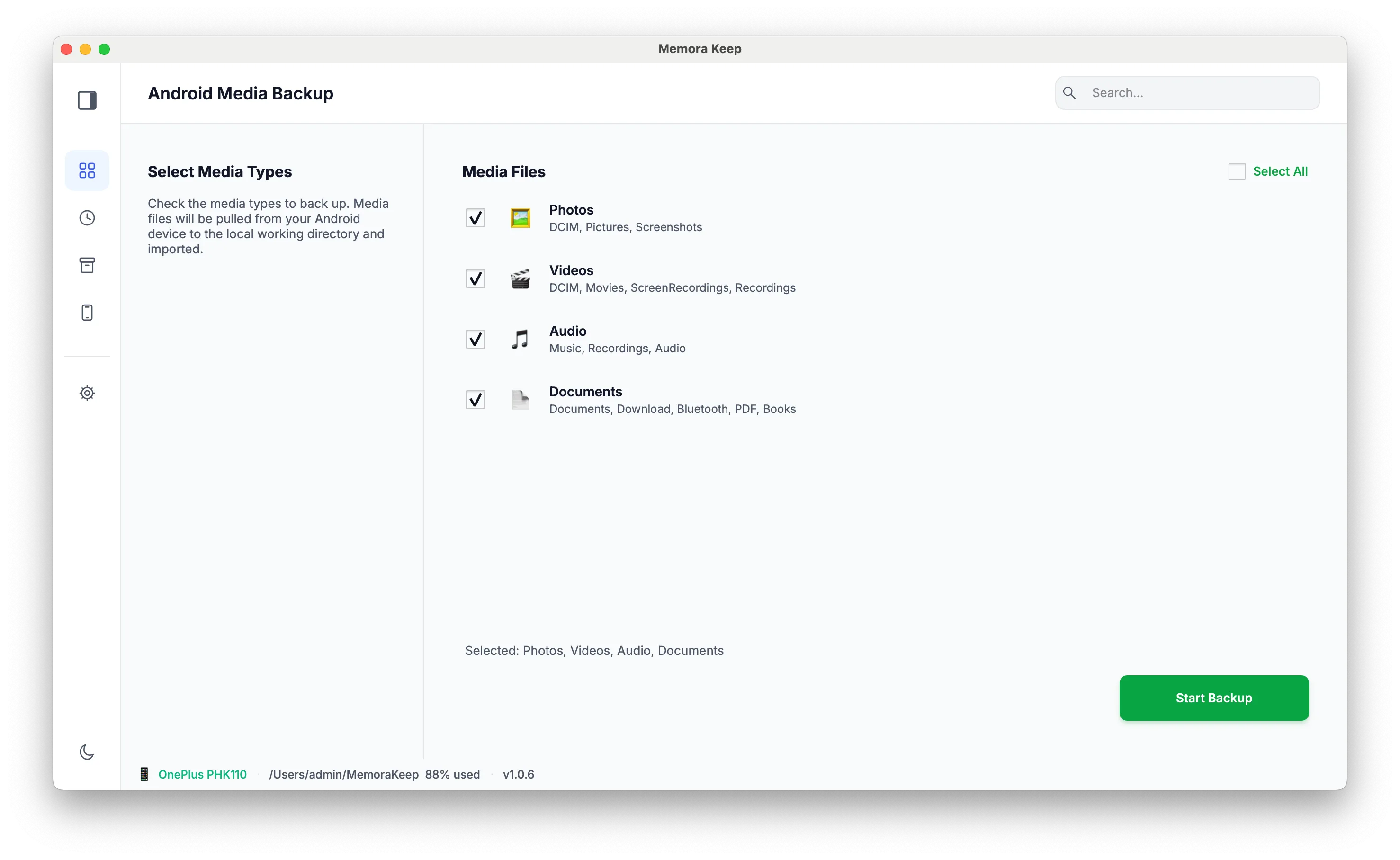
Pilih data yang ingin disalin
Pilih jenis media dan periksa perkiraan ukurannya sebelum menyalin.
Cara kerja
Cara menggunakan
- 1
Pilih data
Pilih foto, video, audio, dan dokumen berdasarkan jenisnya sebelum pencadangan.
- 2
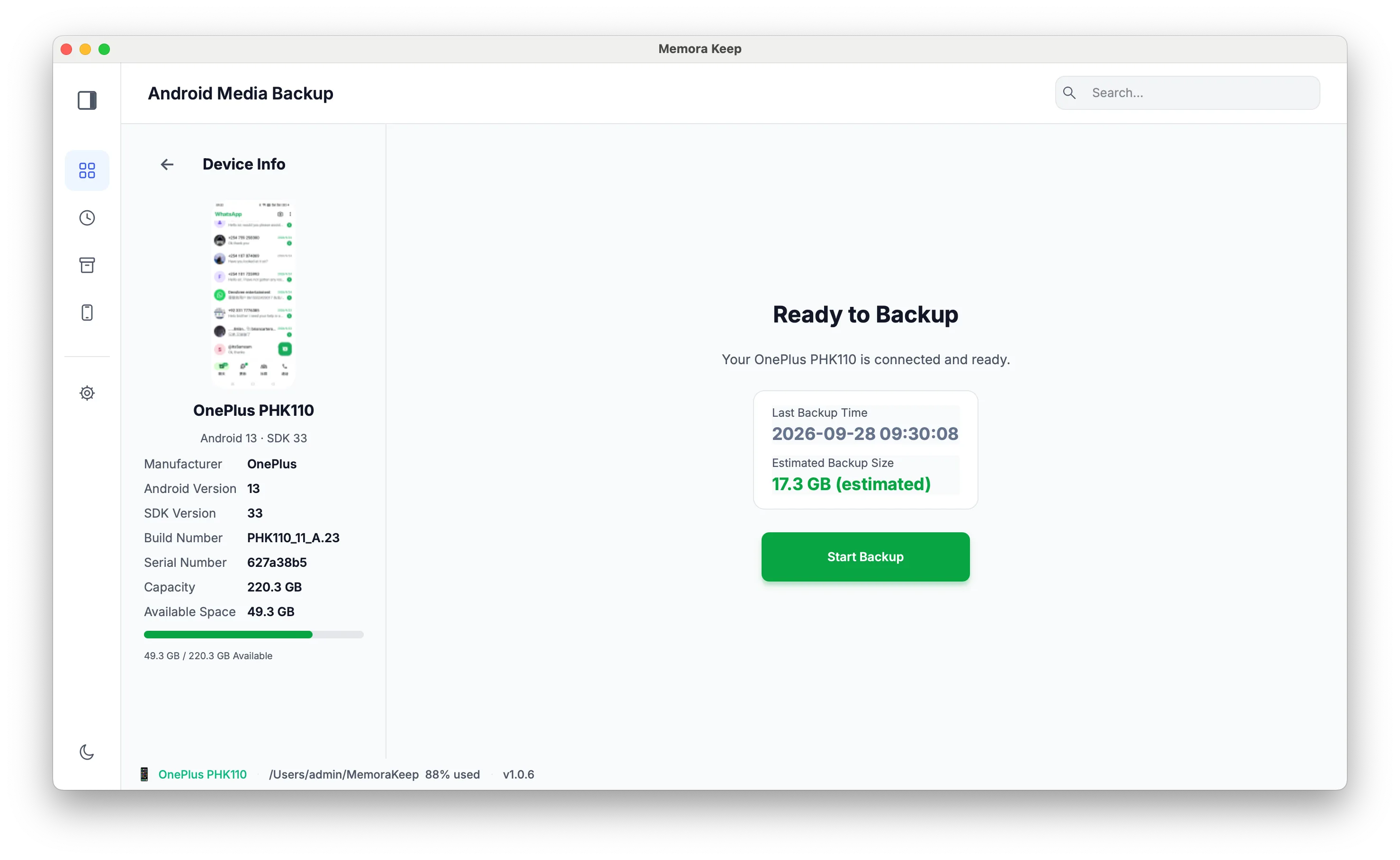
Periksa ukuran
Aplikasi memperkirakan ukuran data yang dipilih sebelum penyalinan dimulai.
- 3
Mulai pencadangan
Kemajuan ditampilkan selama penyalinan dan proses dapat dibatalkan.
Kemampuan
Yang bisa Anda lakukan
Langkah demi langkah
Langkah mencadangkan ponsel Android
Hubungkan ponsel melalui USB, pilih jenis data, lalu salin ke arsip lokal.
1. Hubungkan ponsel
- 1
Unduh dan pasang Memora Keep
Pasang aplikasi desktop di PC Windows atau Mac.

- 2
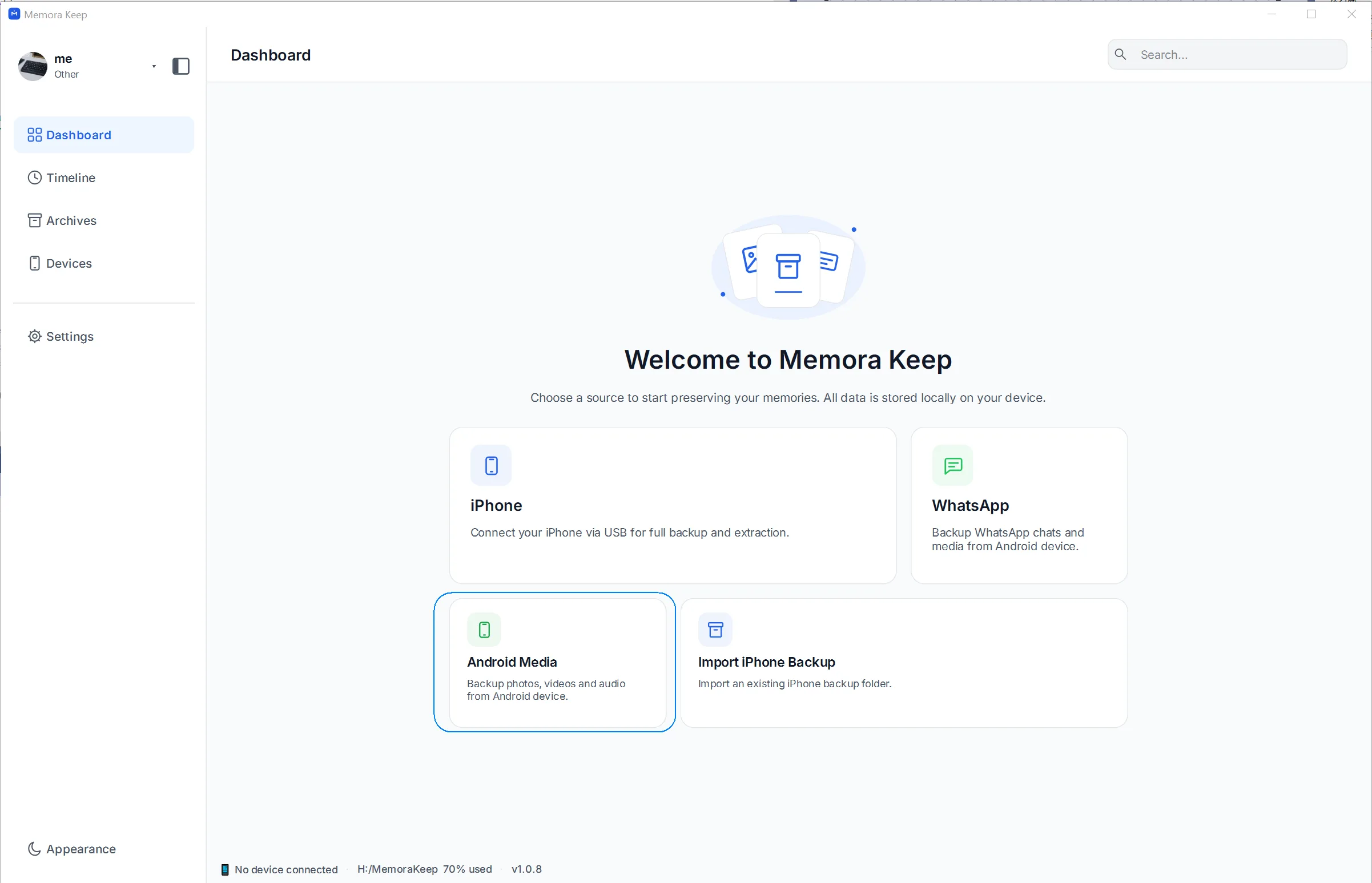
Pilih Android Media di Dashboard
Buka aplikasi dan klik kartu Android Media.
- 3
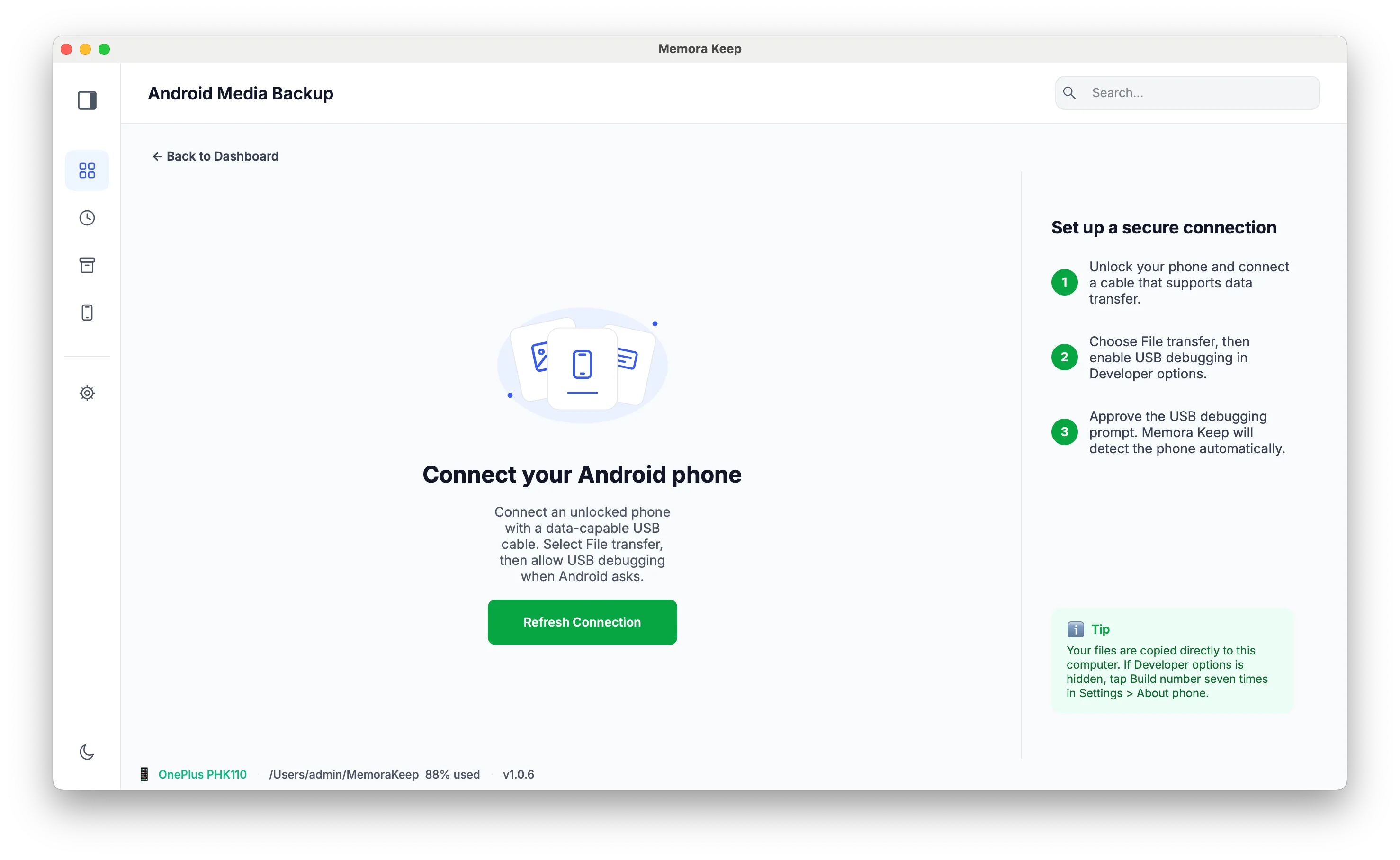
Hubungkan ponsel dan klik Start Backup
Gunakan kabel data USB, ubah ponsel ke mode transfer file (MTP), lalu klik Start Backup setelah terdeteksi.
2. Pilih dan jalankan pencadangan
- 1
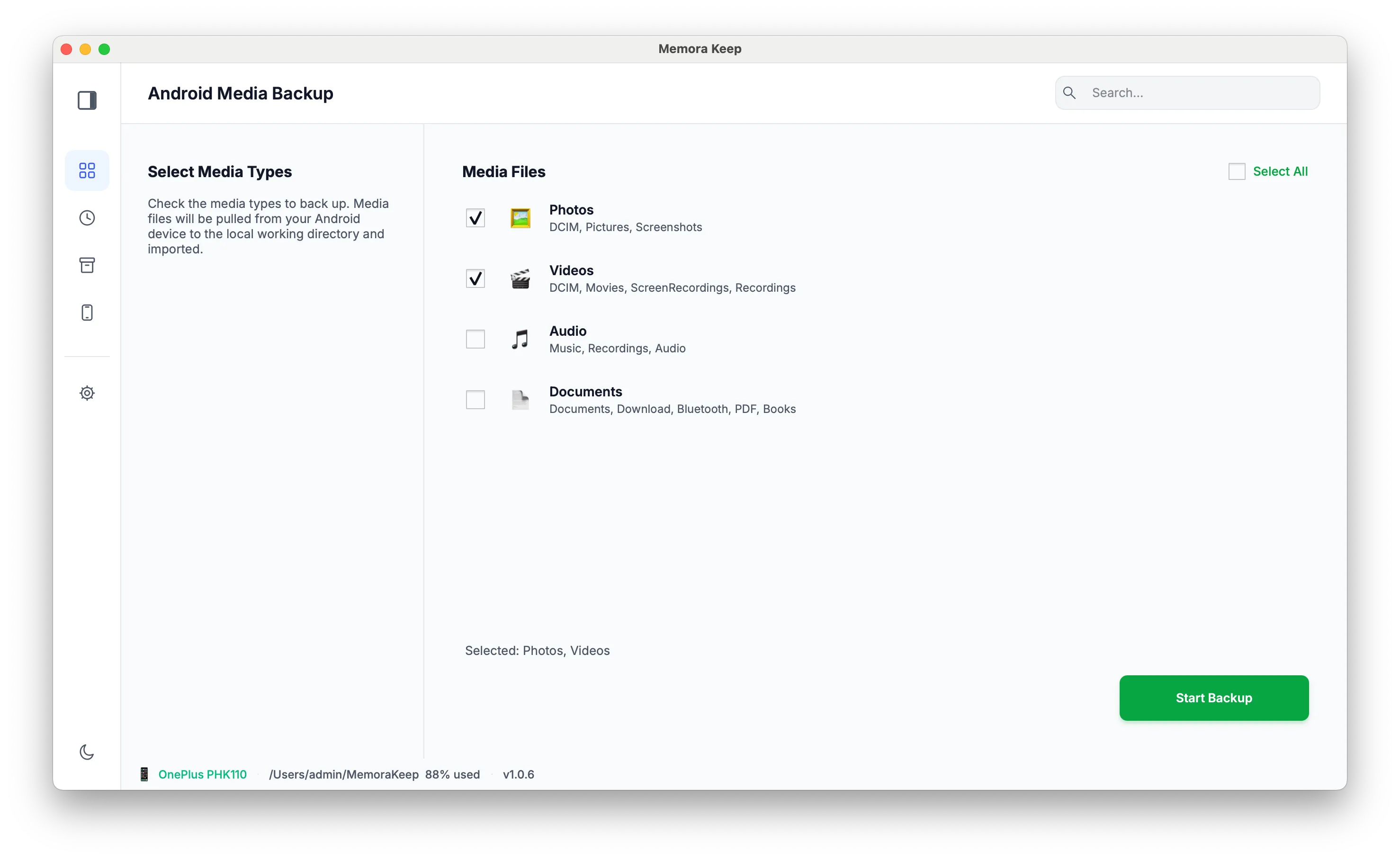
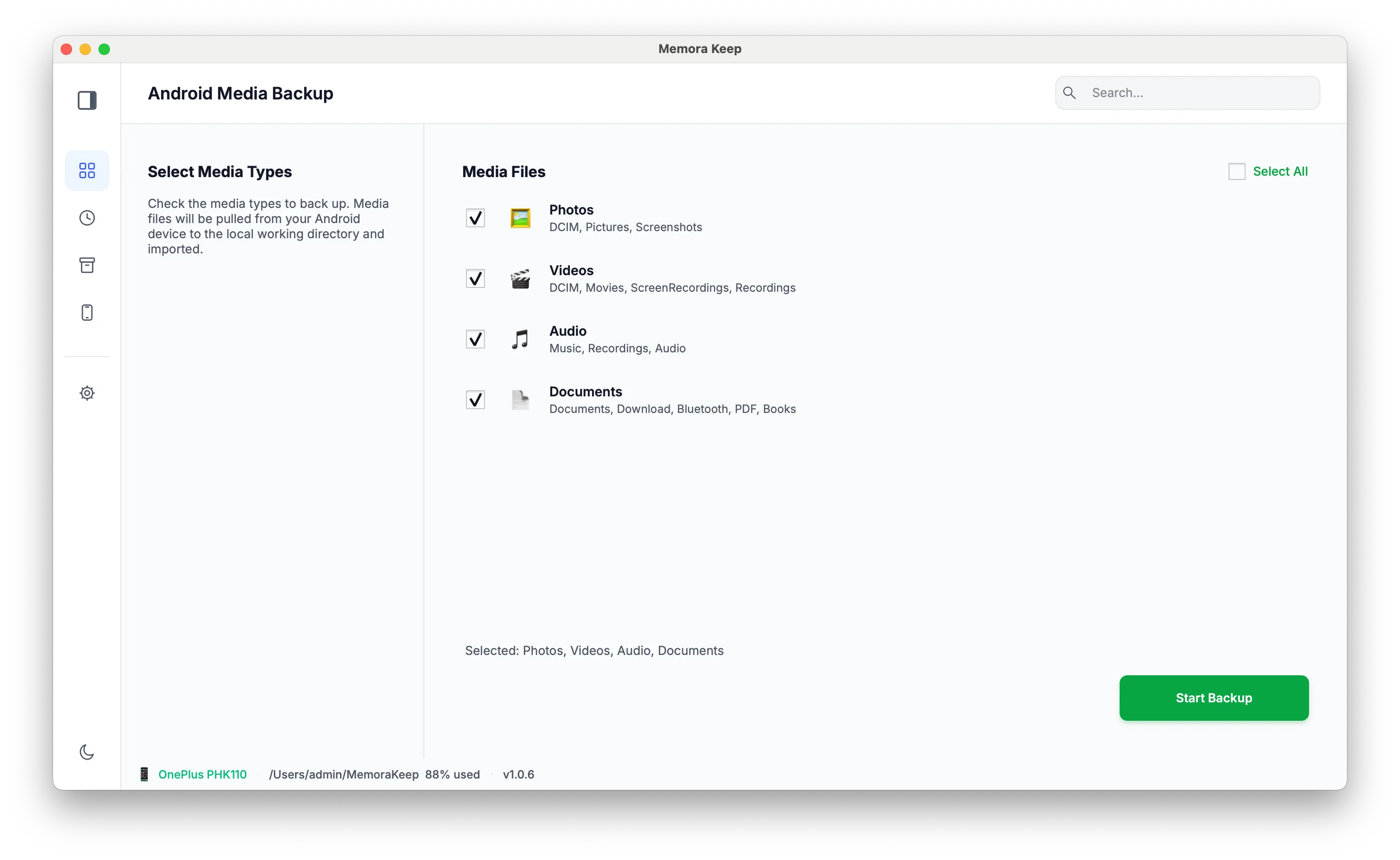
Pilih data yang dicadangkan
Centang kombinasi Photos, Videos, Audio, dan Documents yang diinginkan, lalu klik Start Backup lagi.
- 2
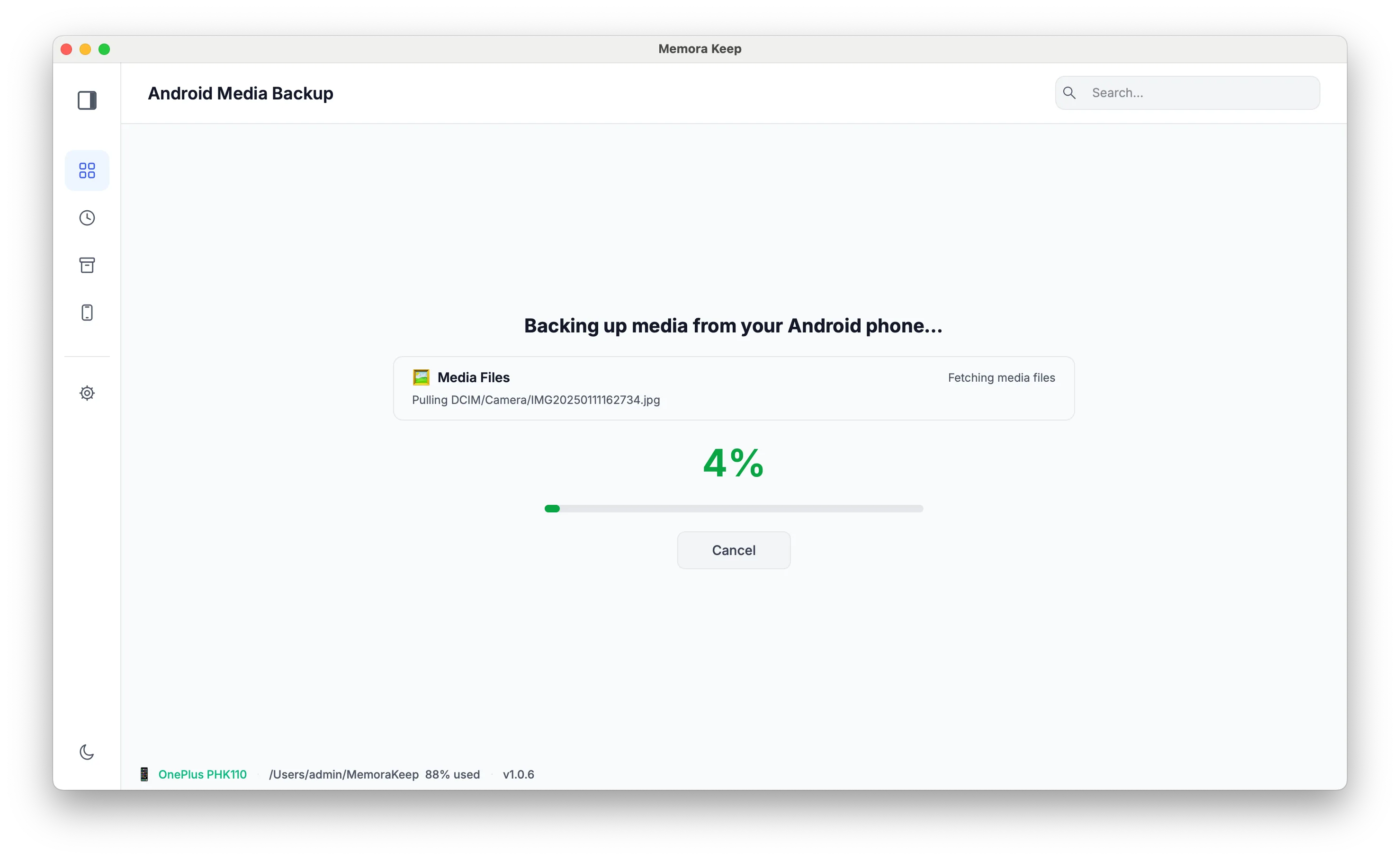
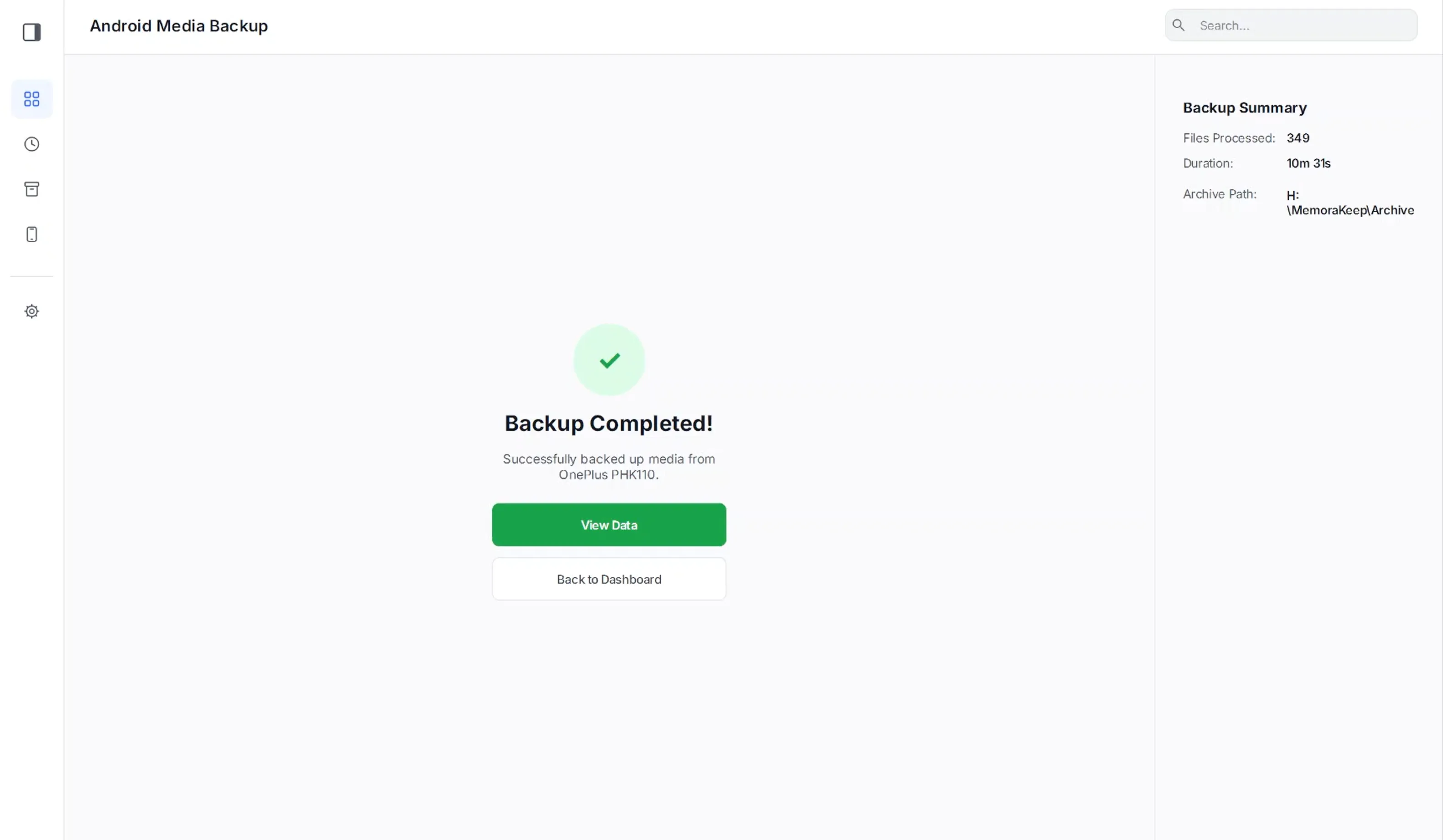
Tunggu sampai selesai
Berkas disalin melalui kabel ke arsip lokal. Layar sukses menunjukkan hasilnya; tidak ada data di ponsel yang dihapus.
- 3
Buka data di Archives
Buka foto, video, audio, dan dokumen yang dicadangkan melalui Archives, bahkan setelah ponsel dilepas.
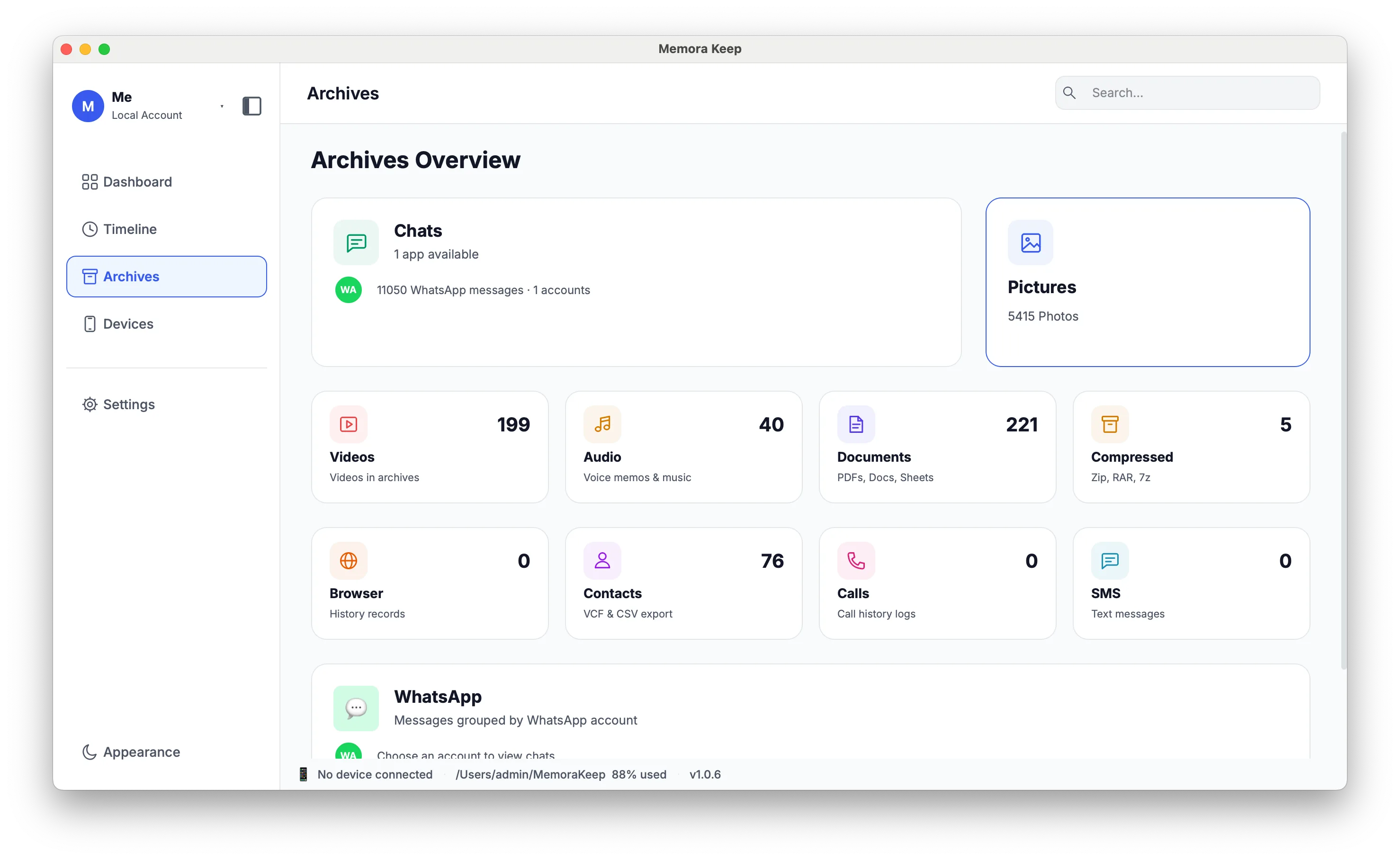
Arsip Anda tetap tersimpan di komputer Anda
Simpan cadangan, obrolan, dan media di folder pilihan Anda. Memora Keep tidak mengunggah arsip Anda, dan Anda bisa menjelajahi serta mengekspornya secara offline tanpa akun.
- Tanpa akun dan tanpa perlu masuk
- Cadangan, obrolan, dan media tidak pernah diunggah
- Diagnostik tetap tersimpan lokal kecuali Anda memilih mengirimnya
- Cadangan dan arsip tetap bisa dibaca secara offline
Tanya jawab
Pertanyaan tentang Cadangkan media Android ke komputer
Bisakah hanya sebagian kategori dicadangkan?
Bisa. Pilih jenis yang diperlukan dari foto, video, audio, dan dokumen.
Bisakah ukurannya dilihat sebelum mulai?
Bisa. Ukurannya diperkirakan sebelum pencadangan dan kemajuan ditampilkan selama proses.
Bisakah pencadangan yang sedang berjalan dihentikan?
Bisa. Proses dapat dibatalkan saat berlangsung.
Apakah WhatsApp Android termasuk dalam cadangan ini?
Tidak. WhatsApp dan WhatsApp Business dicadangkan melalui alur terpisah, bukan cadangan media.
Terkait
Baca juga
- Fitur Cadangan WhatsApp Cadangkan chat dan media WhatsApp serta WhatsApp Business dari ponsel dan baca dalam arsip lokal. Baca
- Fitur Perpustakaan foto Telusuri foto berdasarkan kategori, lihat layar penuh dan detail, lalu ekspor gambar pilihan. Baca
- Fitur Arsip lokal Simpan cadangan asli, media, dan arsip yang dapat ditelusuri di komputer tanpa akun cloud. Baca
Mulai arsip lokal Anda sendiri
Gratis, tanpa akun atau langganan. Arsip Anda tetap tersimpan di komputer Anda.
Windows & macOS · Gratis