Android medyasını bilgisayara yedekleyin
Android telefonunuzdaki fotoğraf, video, ses ve belgelerden istediklerinizi bilgisayarınıza kopyalayın.
Windows ve macOS · Ücretsiz · Memora Keep hesabı gerekmez
Neden önemli?
Hangi sorunları çözer?
Bu özellik, telefonundaki verileri saklamana ve kullanmana nasıl yardımcı olur?
-
Telefonda yer kalmıyor
Fotoğraflar ve videolar birikerek cihazın depolama alanını doldurur.
-
Anılarınız tek cihazda
Tek kopya telefondaysa cihazın kaybolması veya hasar görmesi dosyaları riske atabilir.
-
Nelerin kopyalanacağını seçin
Medya türlerini seçin ve bilgisayara kopyalamadan önce tahmini boyutu kontrol edin.
Nasıl çalışır?
Nasıl kullanılır?
- 1
Türleri seçin
Yedeklemeyi başlatmadan önce fotoğraf, video, ses ve belgelerden istediklerinizi seçin.
- 2
Boyutu kontrol edin
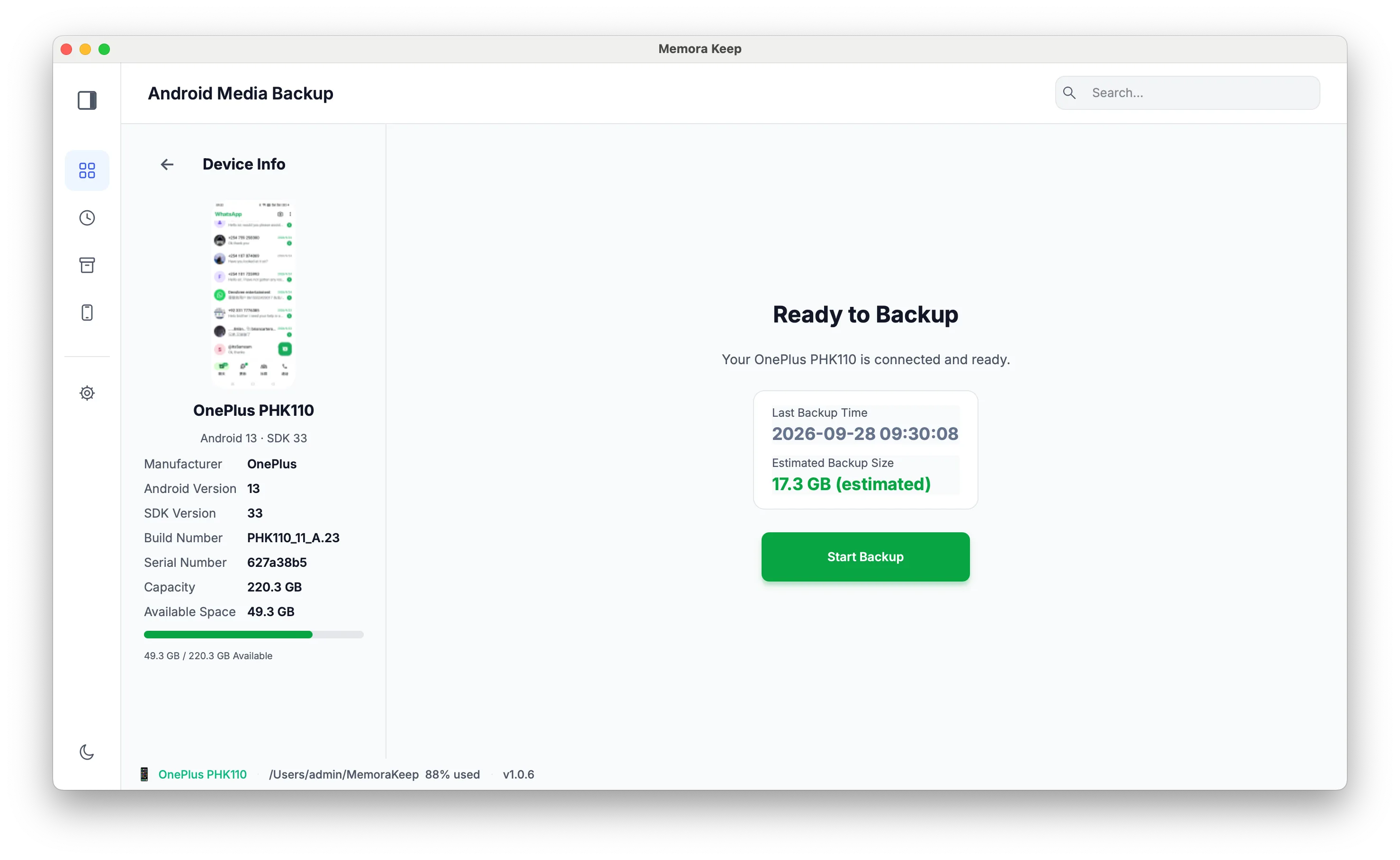
Uygulama kopyalamadan önce seçilen verilerin boyutunu tahmin eder.
- 3
Yedeklemeyi başlatın
İlerlemeyi izleyin; gerekirse işlem sürerken iptal edin.
Yapabileceklerin
Bu özellikle neler yapabilirsin?
Adım adım
Android telefonunuzu adım adım yedekleyin
Telefonu USB ile bağlayın, veri türlerini seçin ve yerel arşivinize kopyalayın.
1. Telefonu bağlayın
- 1
Memora Keep’i indirip yükleyin
Masaüstü uygulamasını Windows bilgisayarınıza veya Mac’inize yükleyin.

- 2
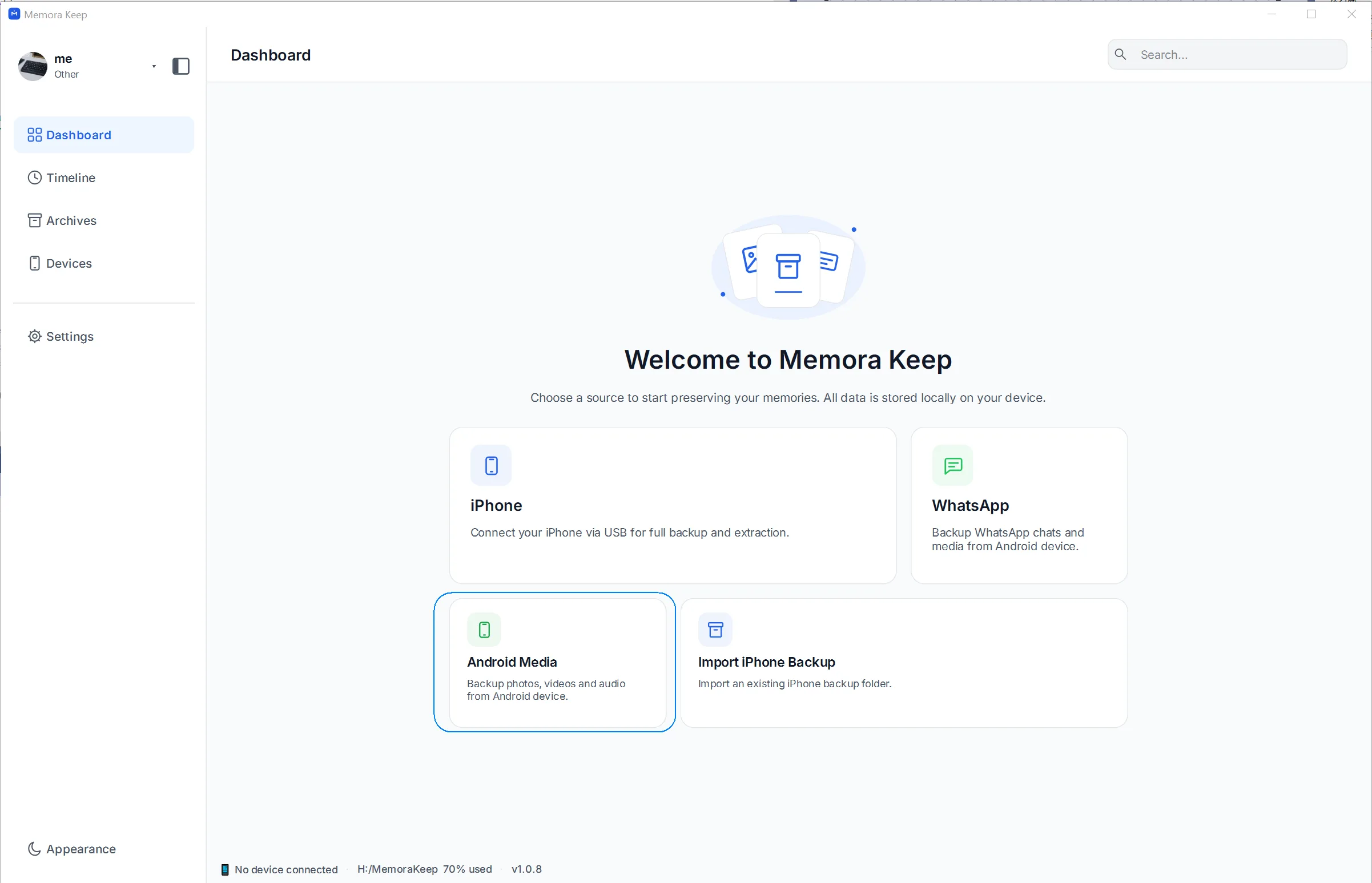
Ana ekranda Android Media’yı seçin
Uygulamayı açın ve yedeklemeyi başlatmak için Android Media kartına tıklayın.
- 3
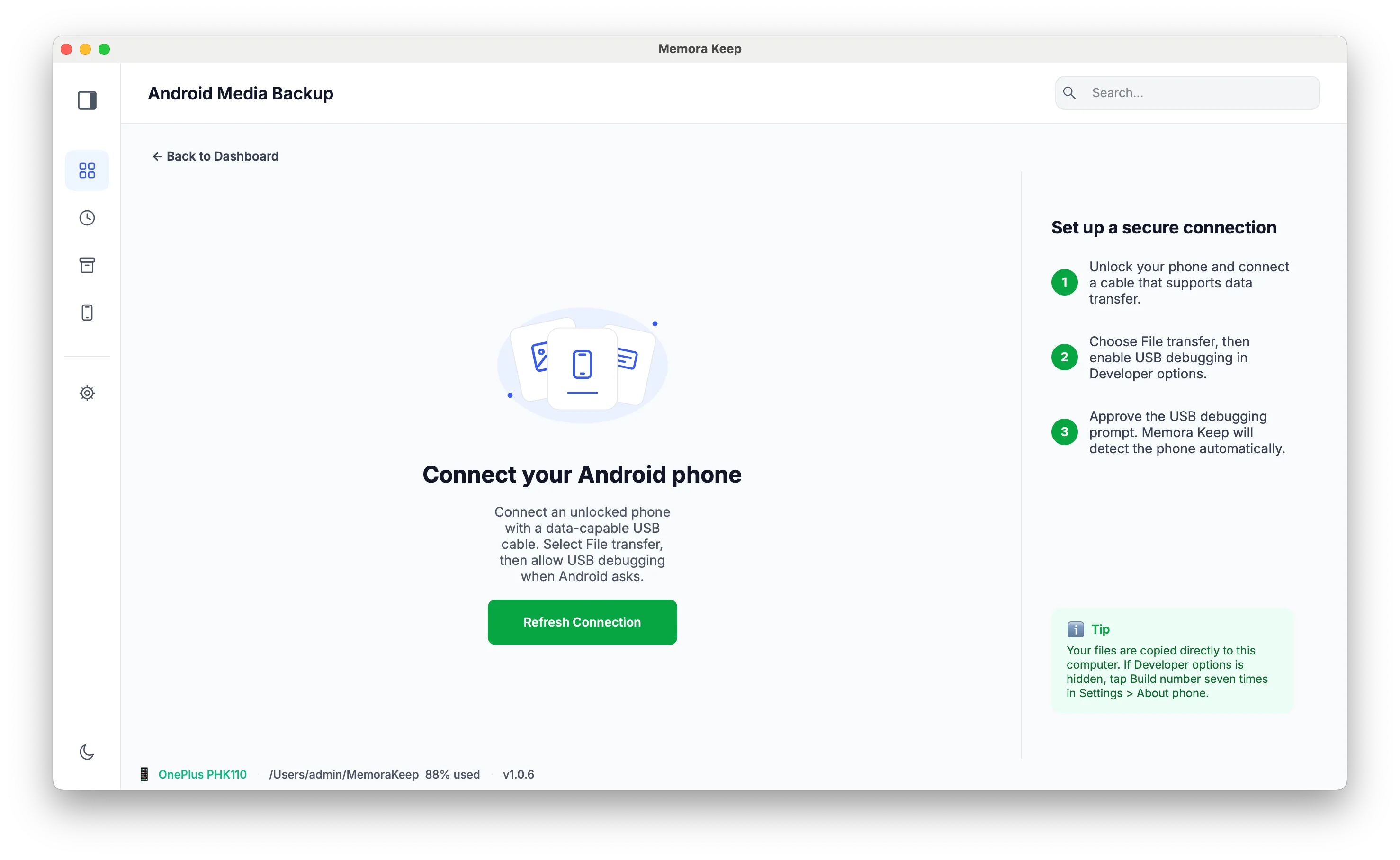
Telefonu bağlayıp Start Backup’a tıklayın
Telefonu USB veri kablosuyla bağlayın, dosya aktarımı (MTP) modunu açın ve uygulama cihazı algıladığında Start Backup’a tıklayın.
2. Verileri seçip yedekleyin
- 1
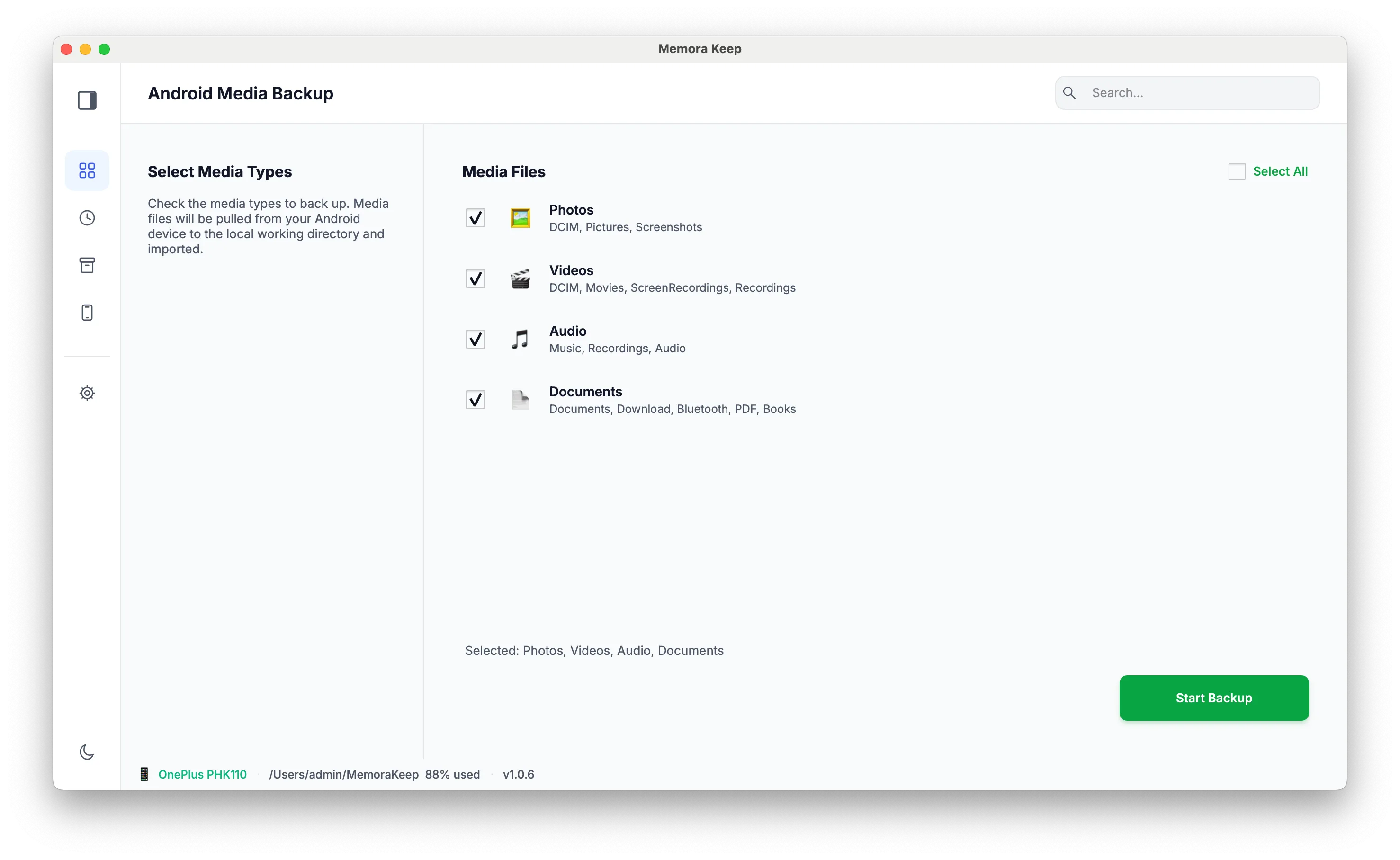
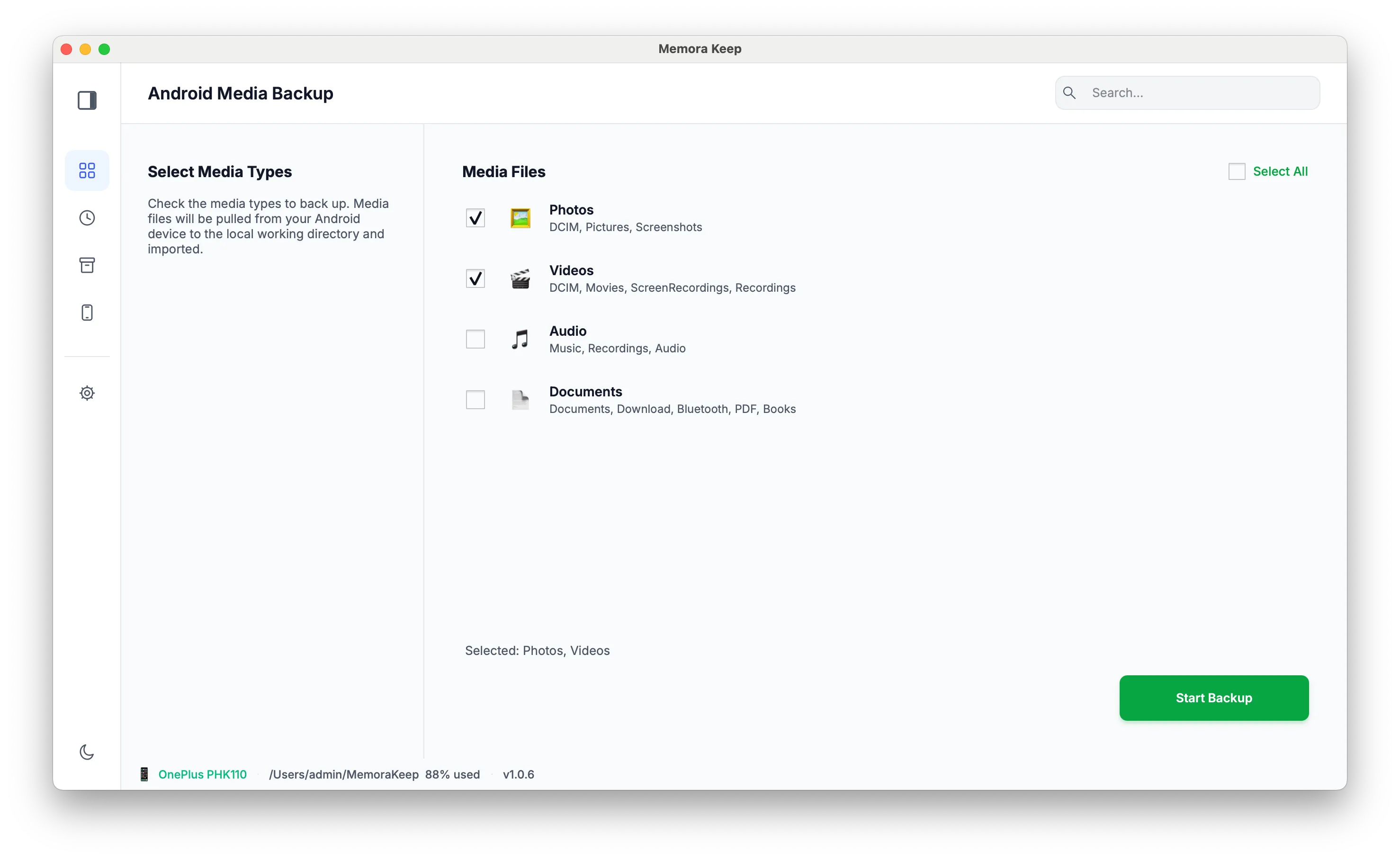
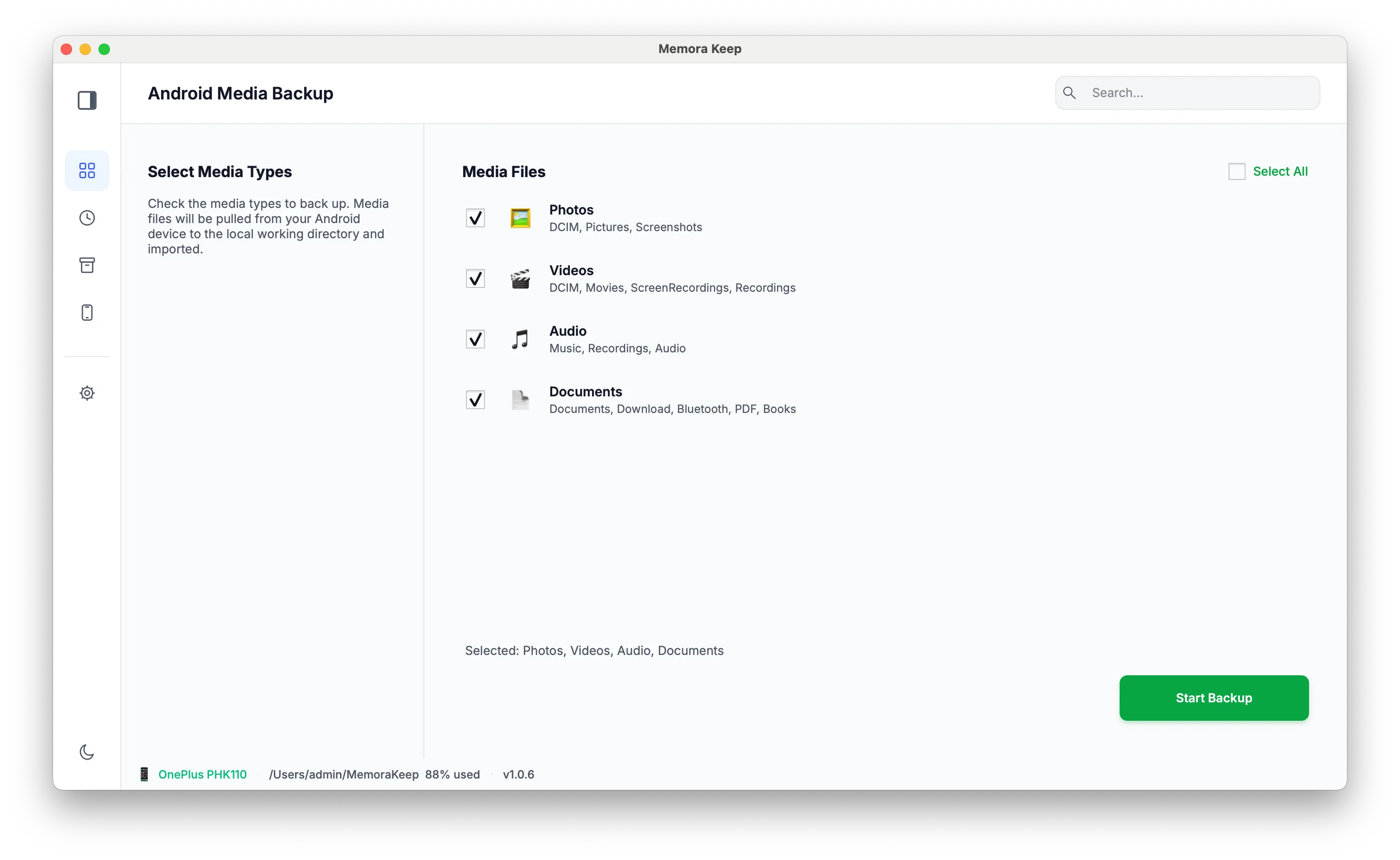
Yedeklenecek verileri seçin
İstediğiniz Photos, Videos, Audio ve Documents kategorilerini işaretleyin ve yeniden Start Backup’a tıklayın.
- 2
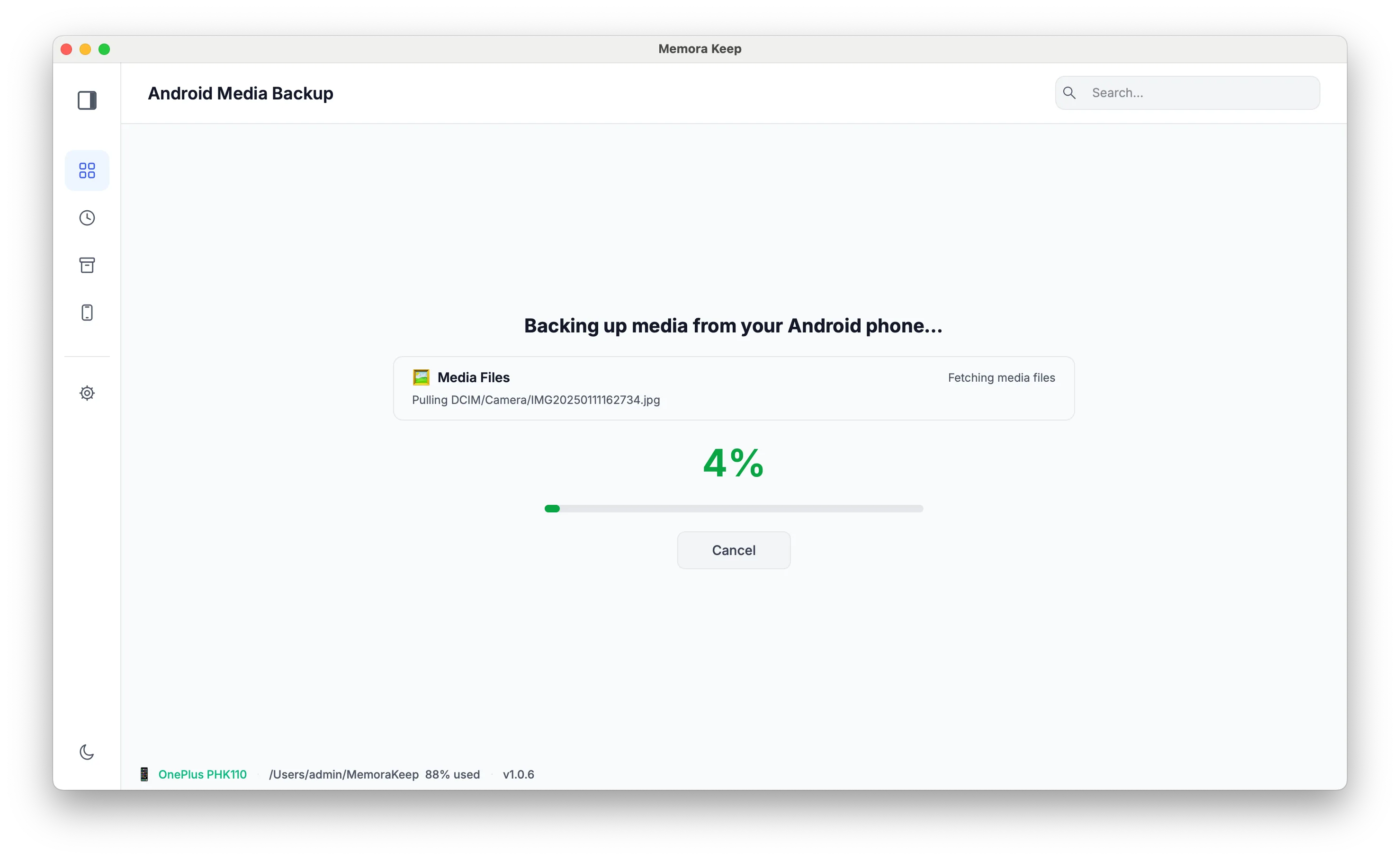
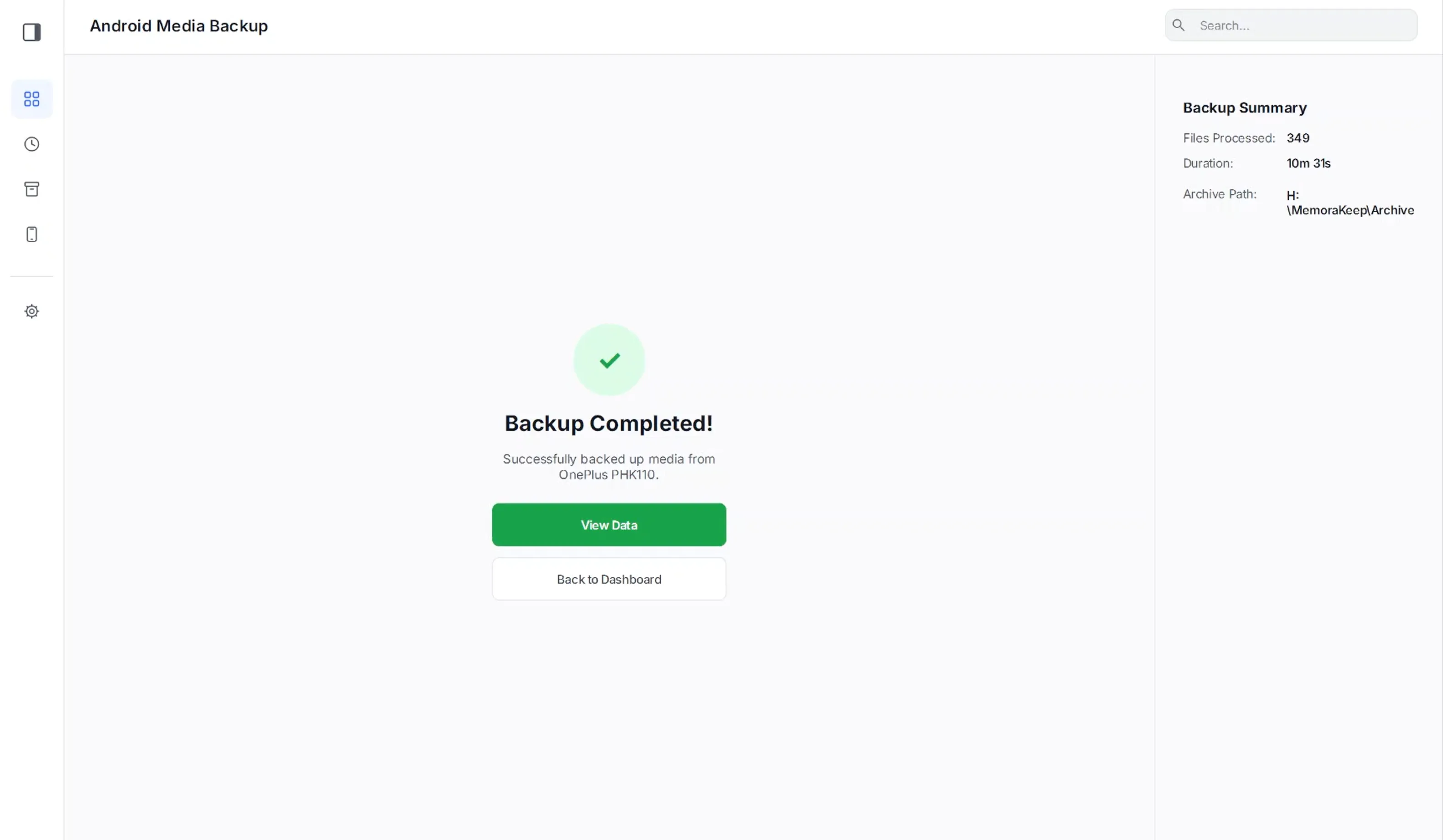
Tamamlanmasını bekleyin
Dosyalar kabloyla yerel arşivinize kopyalanır. Başarı ekranı kopyalamayı doğrular; telefondan hiçbir şey silinmez.
- 3
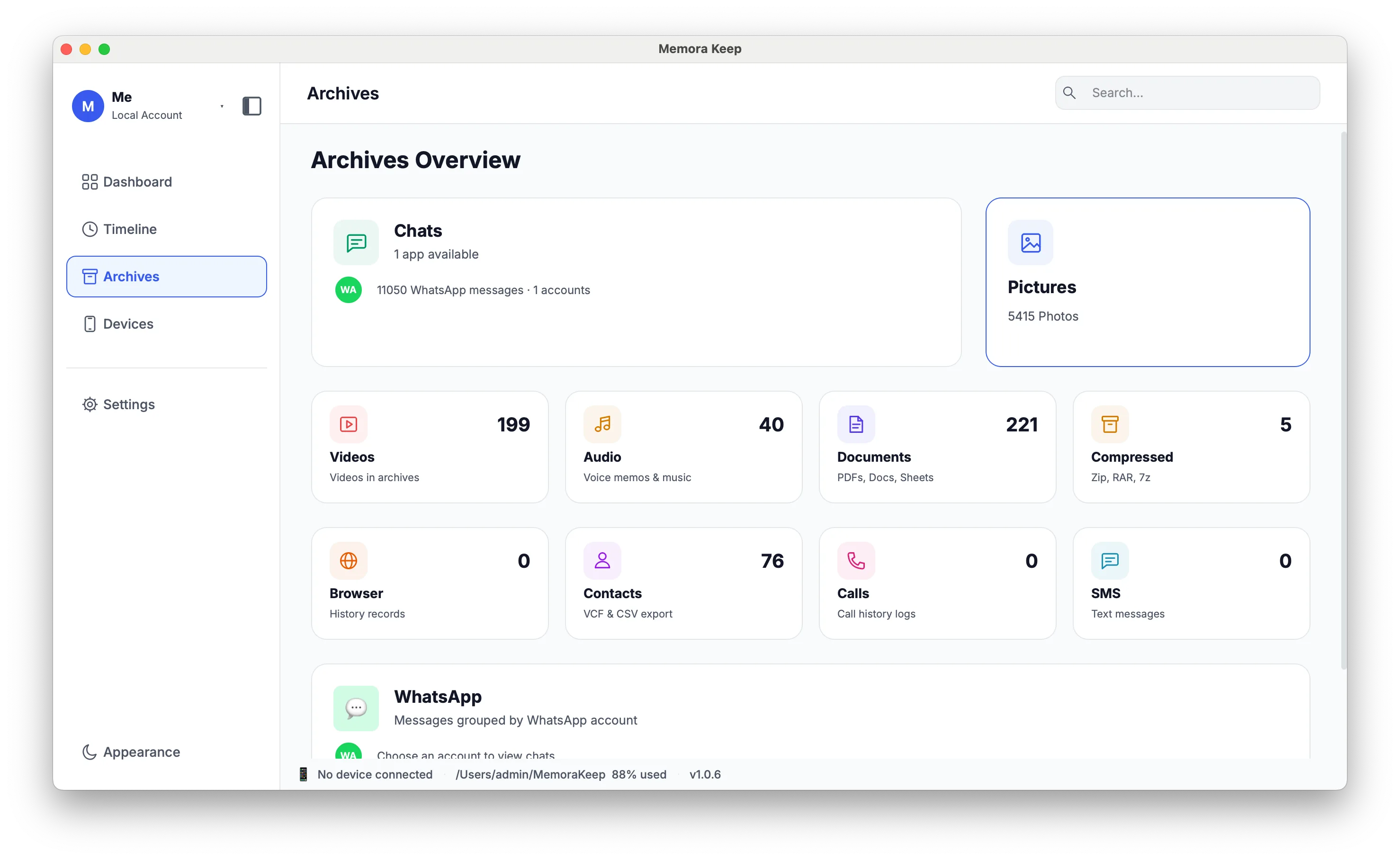
Arşivi görüntüleyin
Telefonun bağlantısı kesilmiş olsa bile kopyalanan fotoğraf, video, ses ve belgeleri Archives bölümünden açın.
Arşivin bilgisayarında kalır
Yedekleri, sohbetleri ve medyayı kendi seçtiğin bir klasörde sakla. Memora Keep arşivini yüklemez; hesap açmadan çevrimdışı olarak göz atabilir ve dışa aktarabilirsin.
- Hesap ve oturum açma gerekmez
- Yedekler, sohbetler ve medya hiçbir zaman yüklenmez
- Tanılama verileri sen göndermeyi seçmedikçe yerelde kalır
- Yedekler ve arşiv çevrimdışı olarak okunabilir kalır
Sık sorulan sorular
Android medyasını bilgisayara yedekleyin hakkında sorular
Yalnızca bazı kategorileri yedekleyebilir miyim?
Evet. Fotoğraf, video, ses ve belge türlerinden istediklerinizi seçebilirsiniz.
Boyutu başlamadan görebilir miyim?
Evet. Uygulama önce boyutu tahmin eder ve işlem sırasında ilerlemeyi gösterir.
Devam eden yedeklemeyi durdurabilir miyim?
Evet. İşlem sürerken iptal edebilirsiniz.
Android WhatsApp bu yedeğe dahil mi?
Hayır. WhatsApp ve WhatsApp Business, medya yedeklemesinden ayrı bir işlemle yedeklenir.
İlgili içerikler
Okumaya devam et
- Özellik WhatsApp yedekleme WhatsApp ve WhatsApp Business sohbetlerini ve medyasını yedekleyip yerel arşivde okuyun. Oku
- Özellik Fotoğraf arşivi Fotoğrafları kategoriye göre gezin, tam ekran görün ve seçilen görselleri dışa aktarın. Oku
- Özellik Yerel arşiv Orijinal yedekleri, medyayı ve görüntülenebilir arşivi bulut hesabı gerektirmeden bilgisayarınızda birlikte tutun. Oku
Kendi yerel arşivini başlat
Ücretsiz; hesap veya abonelik yok. Arşivin bilgisayarında kalır.
Windows & macOS · Ücretsiz