iPhone’unuzu bilgisayara yedekleyin
iPhone’unuzu bilgisayarınıza yedekleyin; WhatsApp sohbetleri, mesajlar, kişiler, fotoğraf ve videolar gibi desteklenen verilere göz atın.
Windows ve macOS · Ücretsiz · Memora Keep hesabı gerekmez
Neden önemli?
Hangi sorunları çözer?
Bu özellik, telefonundaki verileri saklamana ve kullanmana nasıl yardımcı olur?
-
Bilgisayarınızda bir kopya tutun
Yerel yedek, bulut hizmetinde oturum açmadan bilgisayarınızdan erişebileceğiniz bir kopya sağlar.
-
Önemli veriler fotoğraflarla sınırlı değil
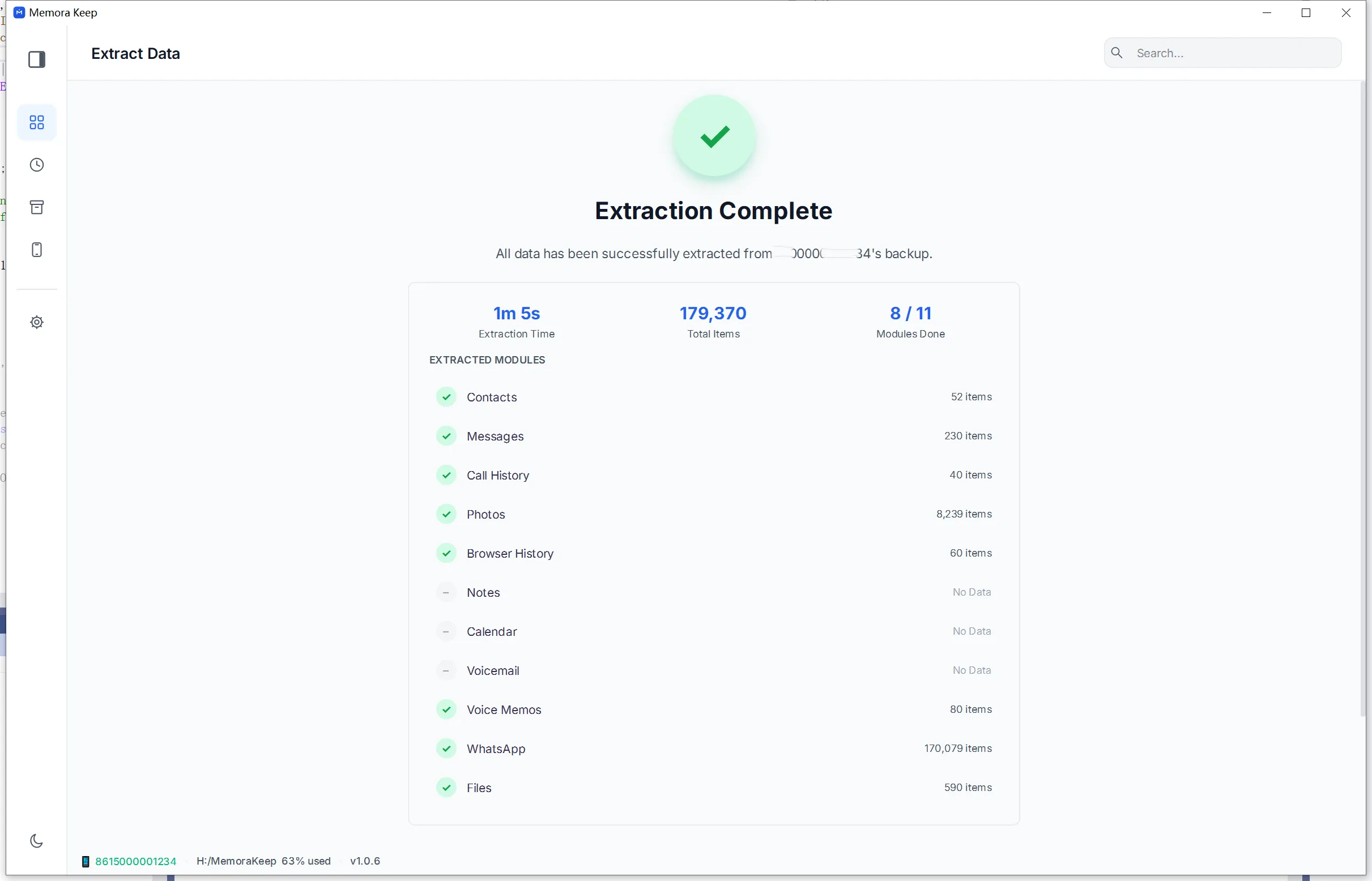
Yedek; arama geçmişini, mesajları, kişileri, notları, takvimi, Safari geçmişini, sesli notları ve sesli postayı da koruyabilir.
-
Yedeklediklerinizi okuyun
Finder ve iTunes geri yükleme için yedek oluşturur; Memora Keep desteklenen içeriği geri yüklemeden önce görüntülemenizi sağlar.
Nasıl çalışır?
Nasıl kullanılır?
- 1
Bağlayın ve güvenin
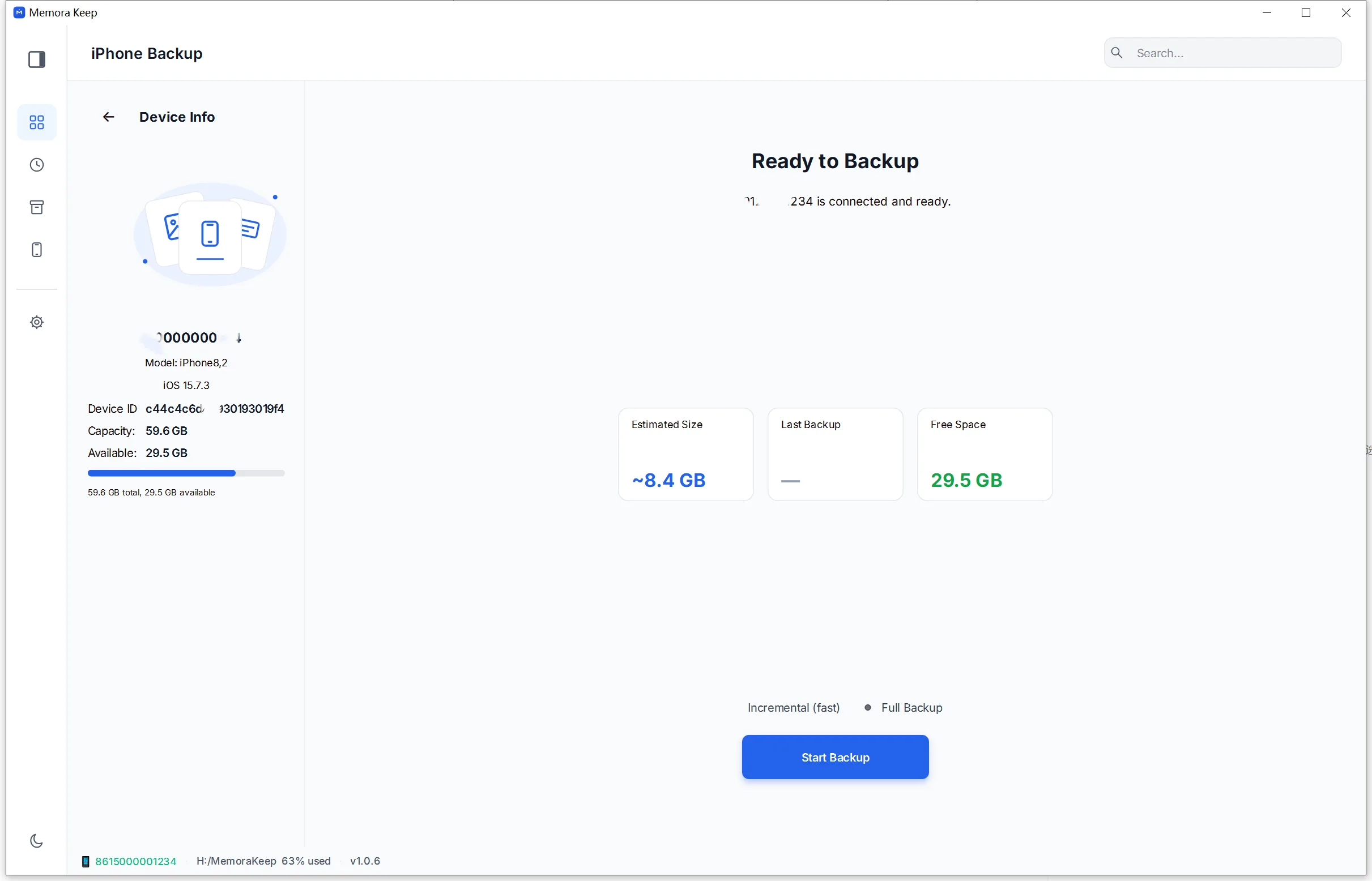
iPhone’u USB ile bağlayın, kilidini açın ve istendiğinde Bu Bilgisayara Güven seçeneğine dokunun.
- 2
Kaydedilecek yeri seçin
Diskinizdeki klasörü seçin. Uygulama başlamadan yedek şifrelemesini ve boş alanı kontrol eder.
- 3
Yedekleyin ve düzenleyin
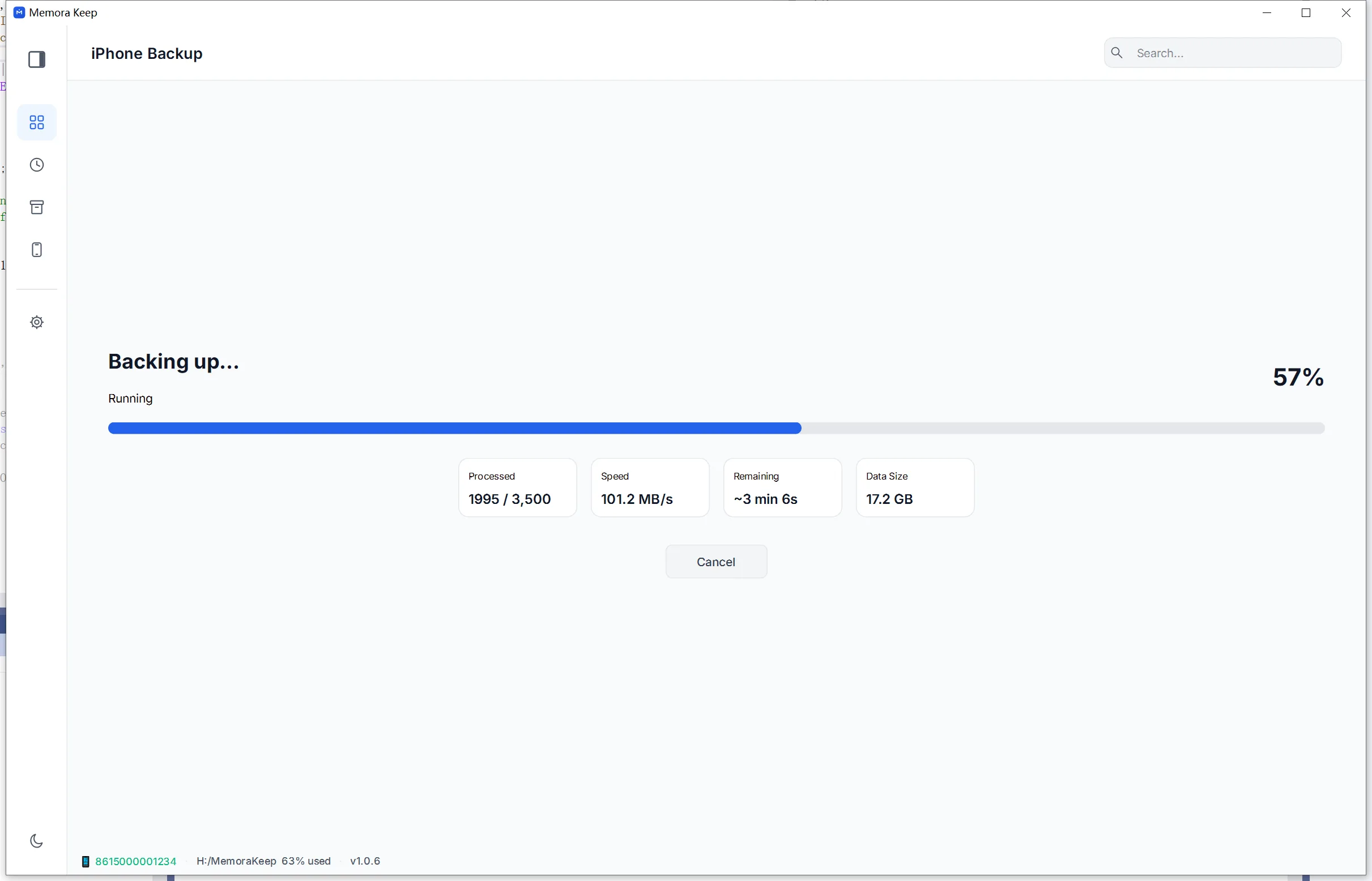
Veriler klasöre kopyalanır ve görüntülenebilmesi için yerel arşivde işlenir.
Yapabileceklerin
Bu özellikle neler yapabilirsin?
Adım adım
iPhone’u yedekleyip verileri adım adım okuyun
Önce iPhone’u bilgisayarınıza yedekleyin, ardından verileri yerel arşive çıkarın.
1. iPhone’u yedekleyin
- 1
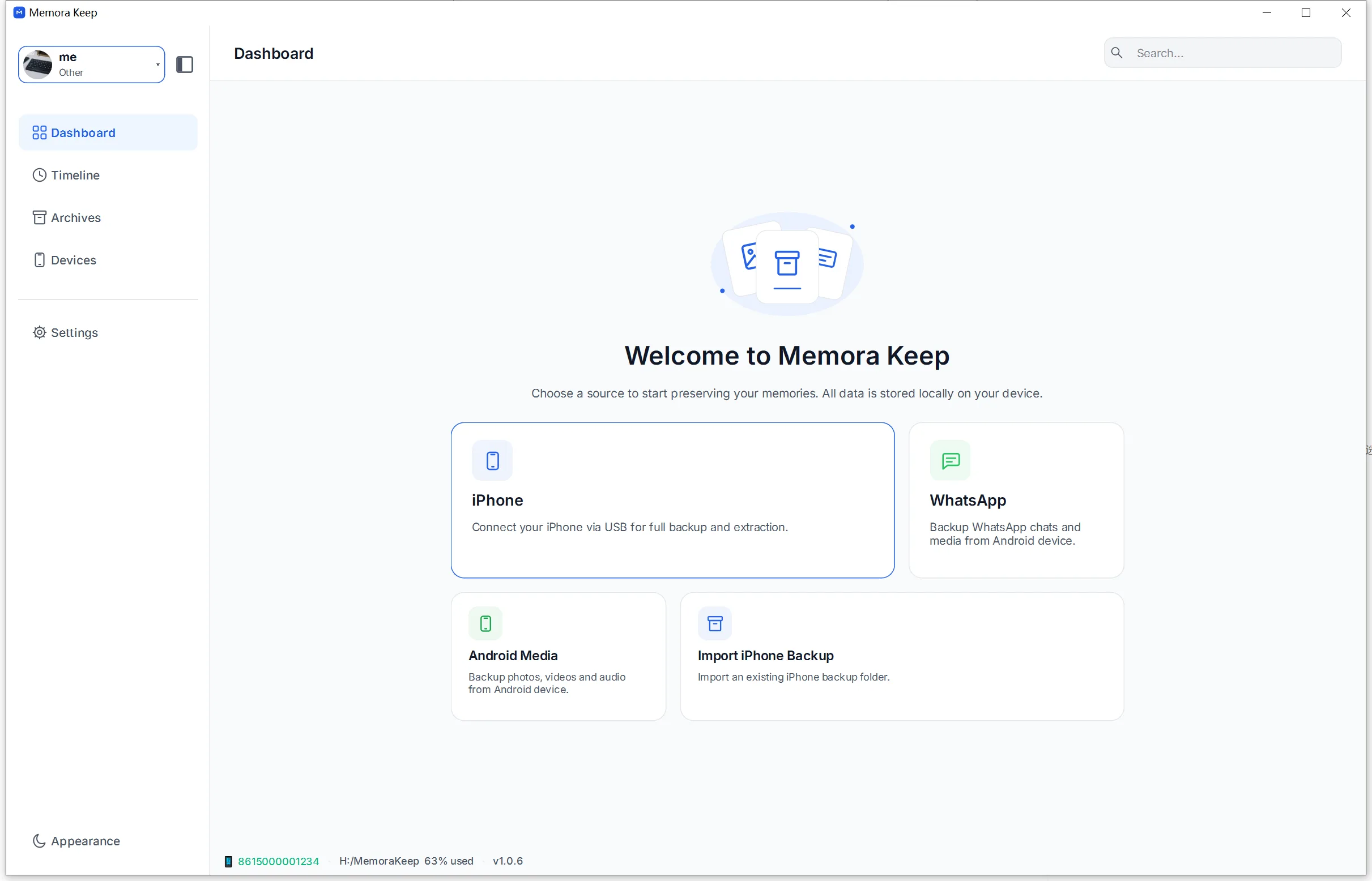
Ana ekranda iPhone modülünü açın
- 2
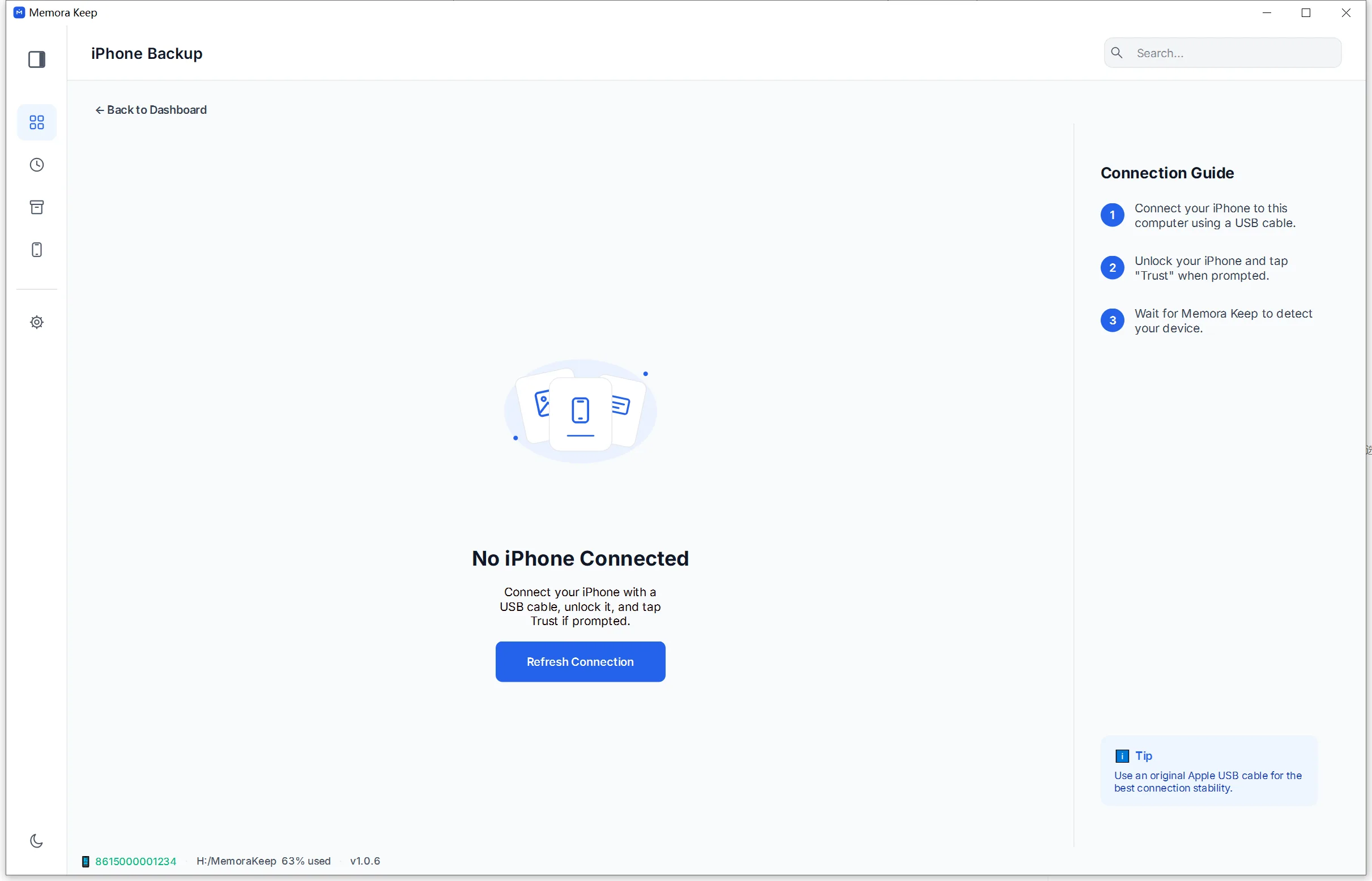
iPhone’u USB kablosuyla bağlayın
Cihazın kilidini açın ve istendiğinde bilgisayara güvenin.
- 3
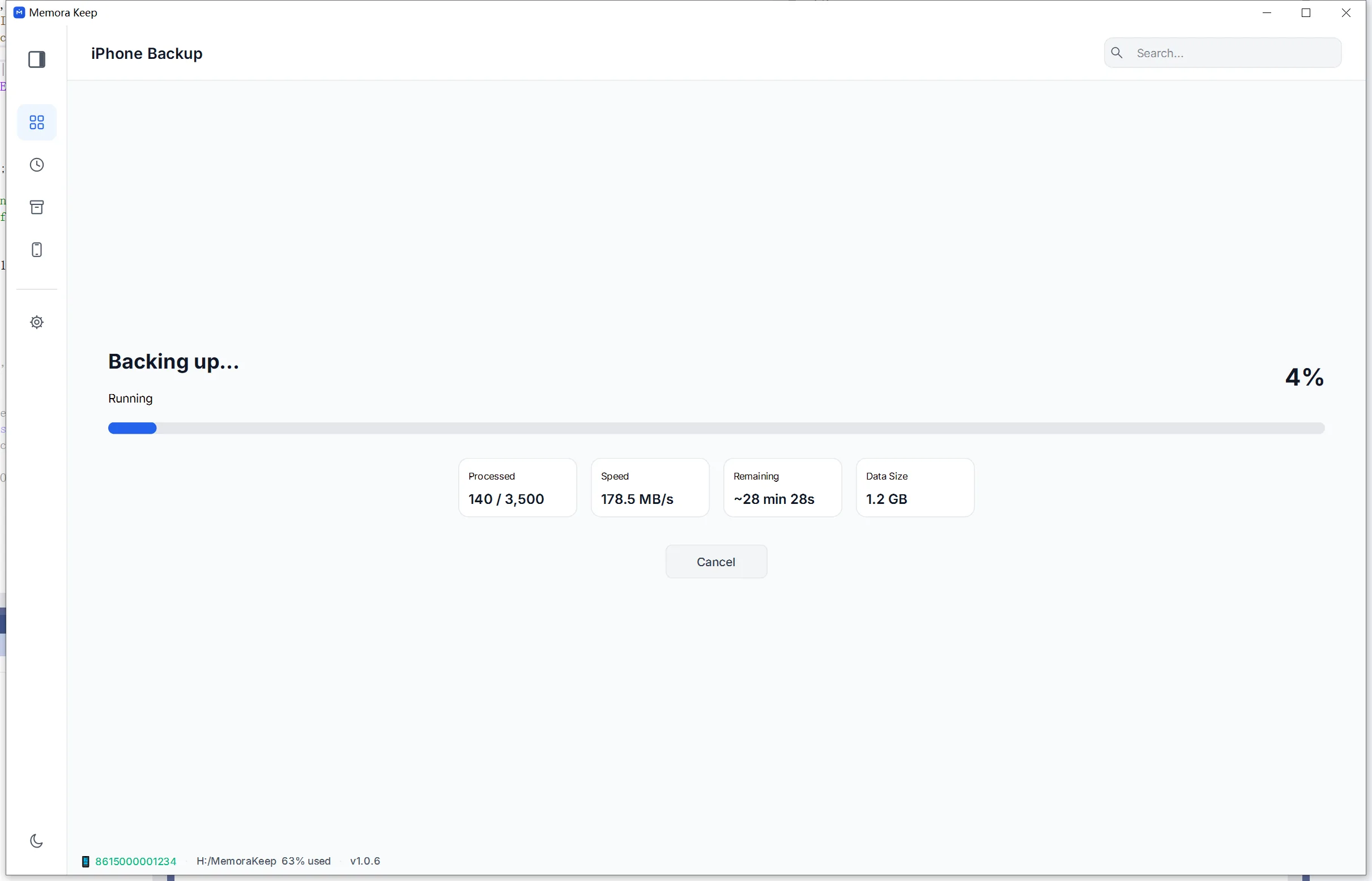
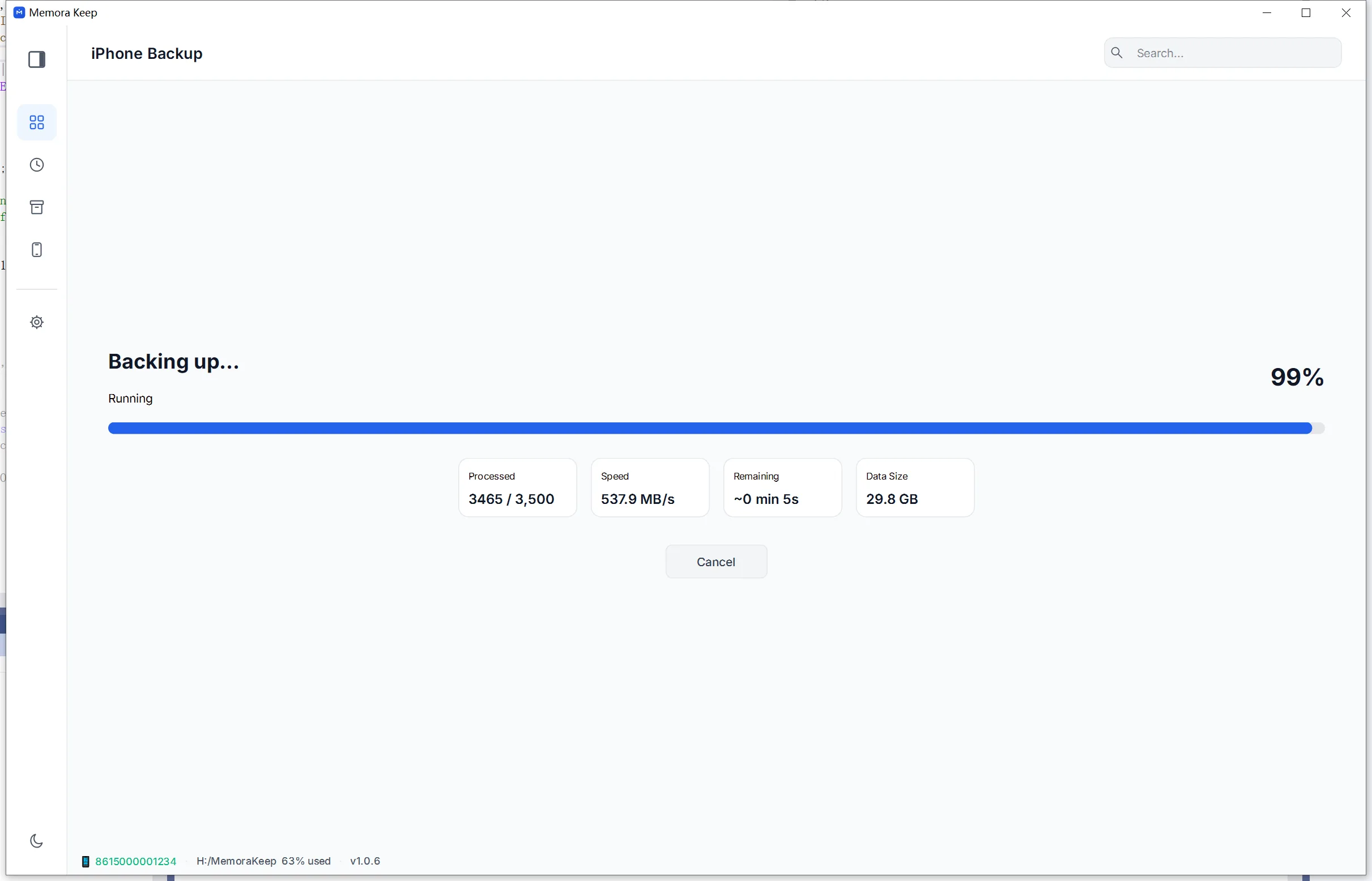
Yedeklemenin bitmesini bekleyin
- 4
Yedeklemenin tamamlandığını doğrulayın

2. Verileri çıkarın
- 1
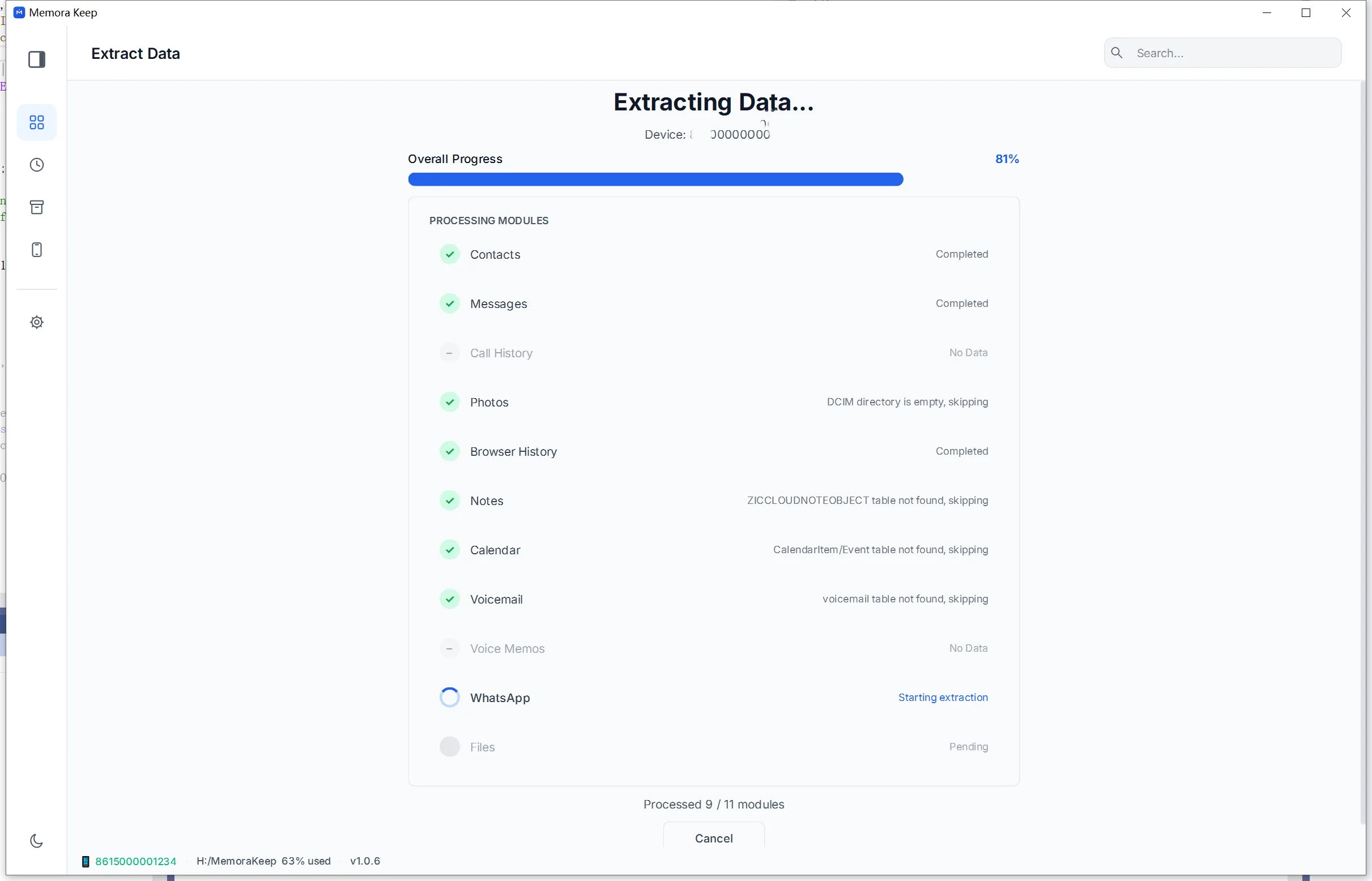
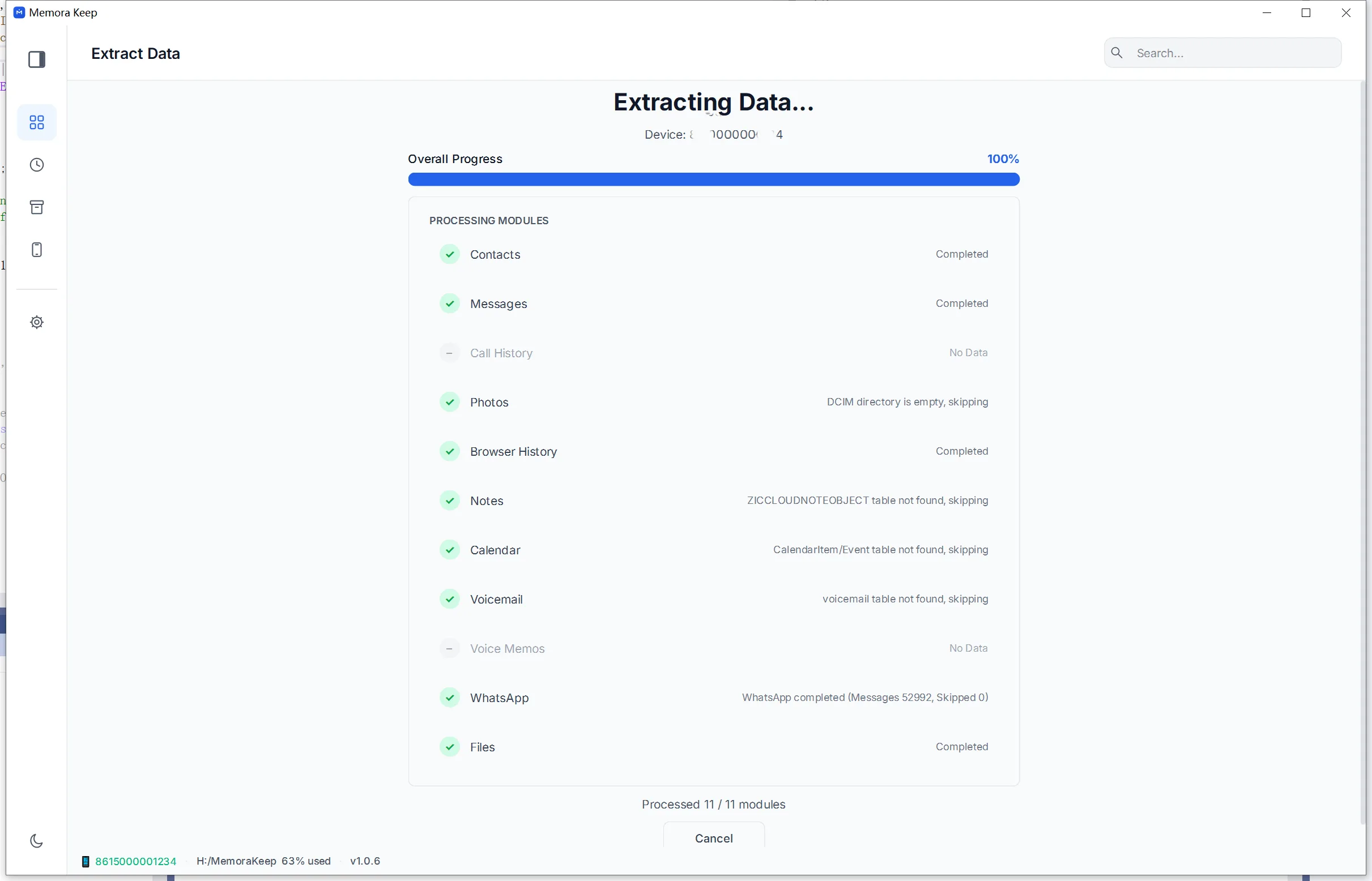
Yedekten verileri çıkarın
- 2
Veri çıkarmanın tamamlandığını doğrulayın
Arşivin bilgisayarında kalır
Yedekleri, sohbetleri ve medyayı kendi seçtiğin bir klasörde sakla. Memora Keep arşivini yüklemez; hesap açmadan çevrimdışı olarak göz atabilir ve dışa aktarabilirsin.
- Hesap ve oturum açma gerekmez
- Yedekler, sohbetler ve medya hiçbir zaman yüklenmez
- Tanılama verileri sen göndermeyi seçmedikçe yerelde kalır
- Yedekler ve arşiv çevrimdışı olarak okunabilir kalır
Sık sorulan sorular
iPhone’unuzu bilgisayara yedekleyin hakkında sorular
Yedek bir yere yükleniyor mu?
Hayır. Yedek bilgisayarınızda seçtiğiniz klasöre yazılır; Memora Keep’e veya üçüncü taraflara gönderilmez.
iPhone’da ne yapmam gerekiyor?
Cihazın kilidini açın, USB ile bağlayın ve istendiğinde bilgisayara güvenin. Şifreli yedek için yedek parolası da gerekir.
Eski Finder veya iTunes yedek klasörünü kullanabilir miyim?
Evet. Yeni yedek oluşturmak yerine mevcut MobileSync/Backup klasörünü içe aktarabilirsiniz.
Özgün yedek değiştirilir mi?
Hayır. Ham yedek diskte korunur; işlenen veriler yerel arşive yazılır.
İlgili içerikler
Okumaya devam et
- Özellik iTunes yedeklerini görüntüleme Mevcut yedek klasörünü seçin, doğrulayın ve yerel arşivinize aktarın. Oku
- Özellik WhatsApp yedekleme WhatsApp ve WhatsApp Business sohbetlerini ve medyasını yedekleyip yerel arşivde okuyun. Oku
- Özellik Zaman çizelgesi Sohbet, fotoğraf, video, belge ve aramaları yıl, ay ve güne göre görüntüleyin. Oku
Kendi yerel arşivini başlat
Ücretsiz; hesap veya abonelik yok. Arşivin bilgisayarında kalır.
Windows & macOS · Ücretsiz