Guardar una copia del iPhone en el ordenador
Guarda una copia del iPhone en el ordenador y explora datos compatibles como chats de WhatsApp, mensajes, contactos, fotos y vídeos.
Windows y macOS · Gratis · Sin cuenta de Memora Keep
Por qué resulta útil
Los problemas que resuelve
Cómo te ayuda esta función a conservar y utilizar los datos de tu teléfono.
-
Una copia en tu ordenador
Una copia local está disponible sin iniciar sesión en un servicio en la nube.
-
Más que fotos
Una copia también puede conservar llamadas, mensajes, contactos, notas, calendario, historial de Safari, notas de voz y buzón de voz.
-
Leer los datos guardados
Finder e iTunes crean copias para restaurar dispositivos. Memora Keep permite explorar los contenidos compatibles antes de restaurar.
Cómo funciona
Cómo utilizarla
- 1
Conecta y autoriza
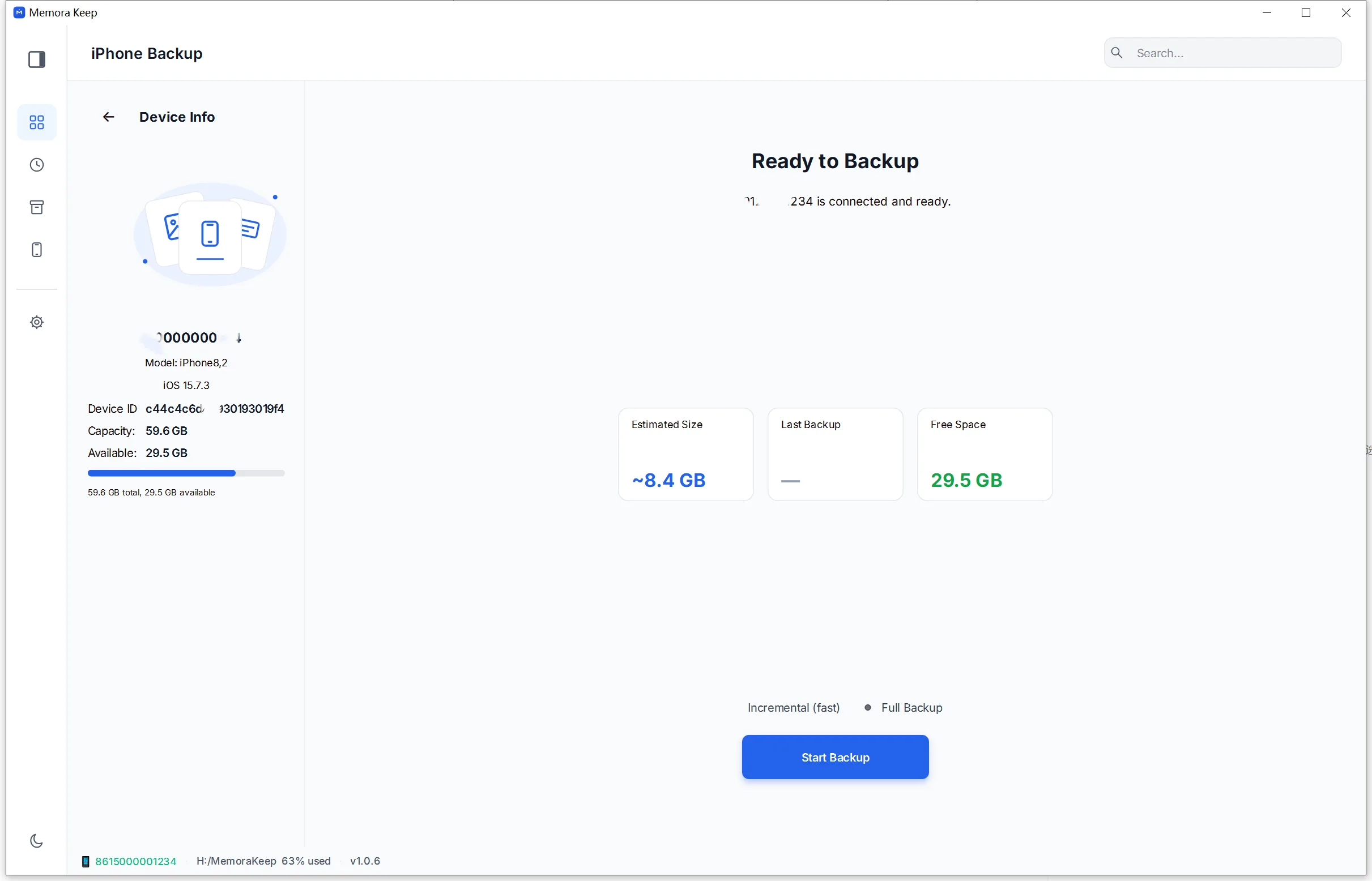
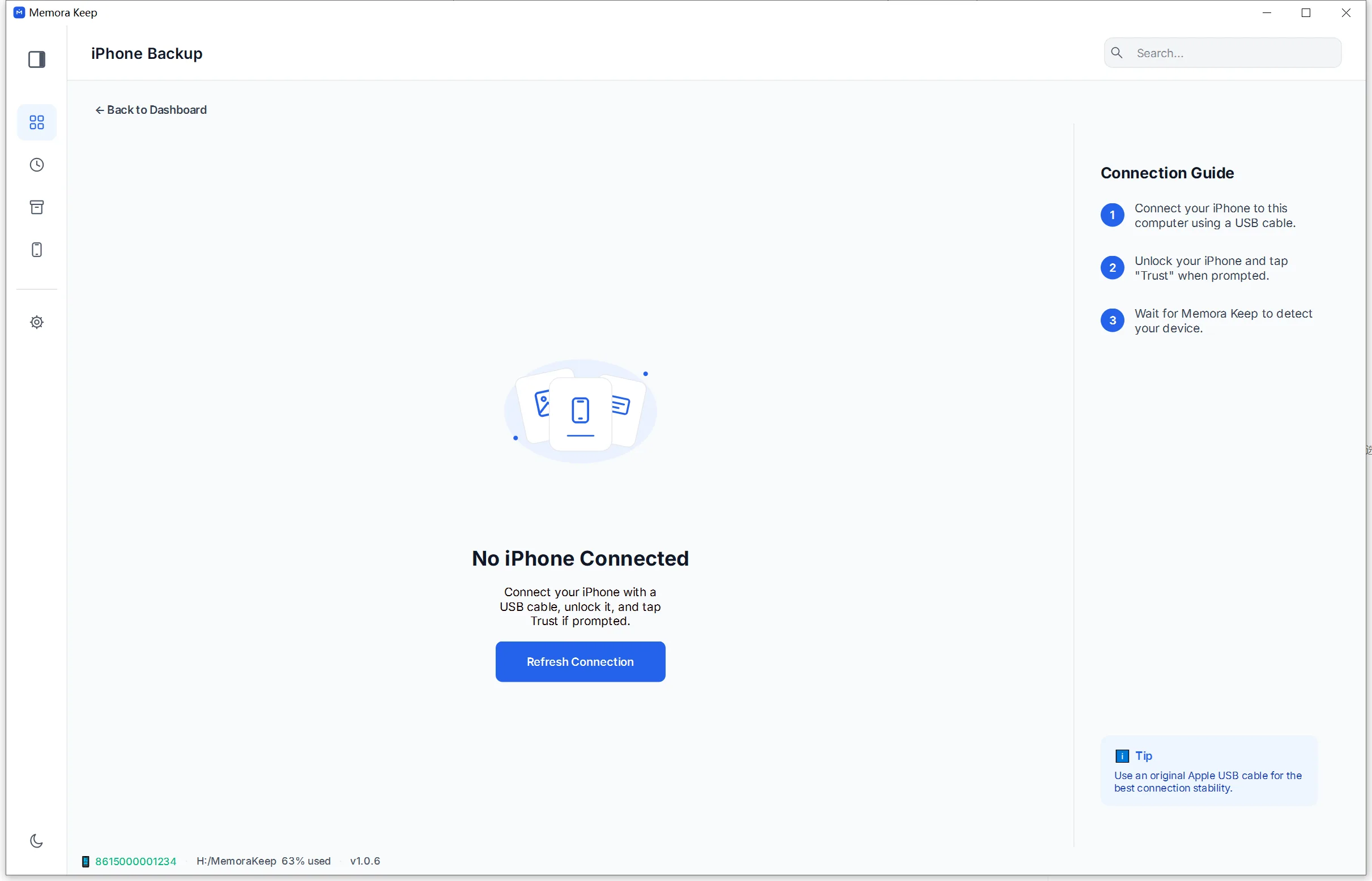
Conecta el iPhone desbloqueado por USB y pulsa «Confiar en este ordenador». Memora Keep muestra el dispositivo tras la autorización.
- 2
Elige dónde guardar
Elige una carpeta de tu disco. La aplicación comprueba el cifrado y el espacio libre antes de empezar.
- 3
Guarda y organiza
Los datos se copian a la carpeta de copia y después se procesan en el archivo local.
Posibilidades
Qué puedes hacer
Paso a paso
Guardar una copia del iPhone y leer los datos paso a paso
Primero guarda el iPhone en el ordenador y después extrae los datos al archivo local.
1. Guarda una copia del iPhone
- 1
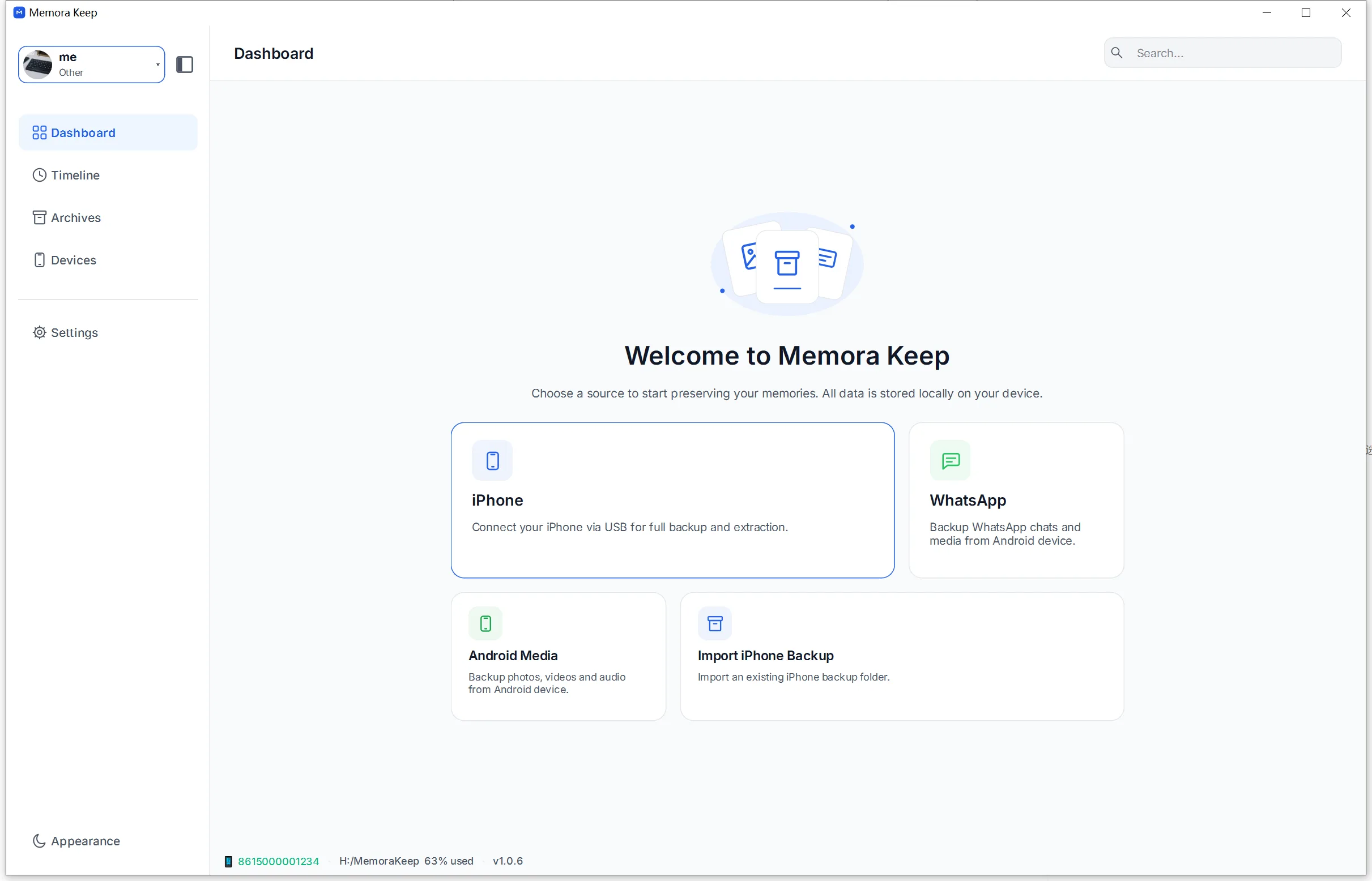
Abre el módulo iPhone desde el panel
- 2
Conecta el iPhone al ordenador por USB
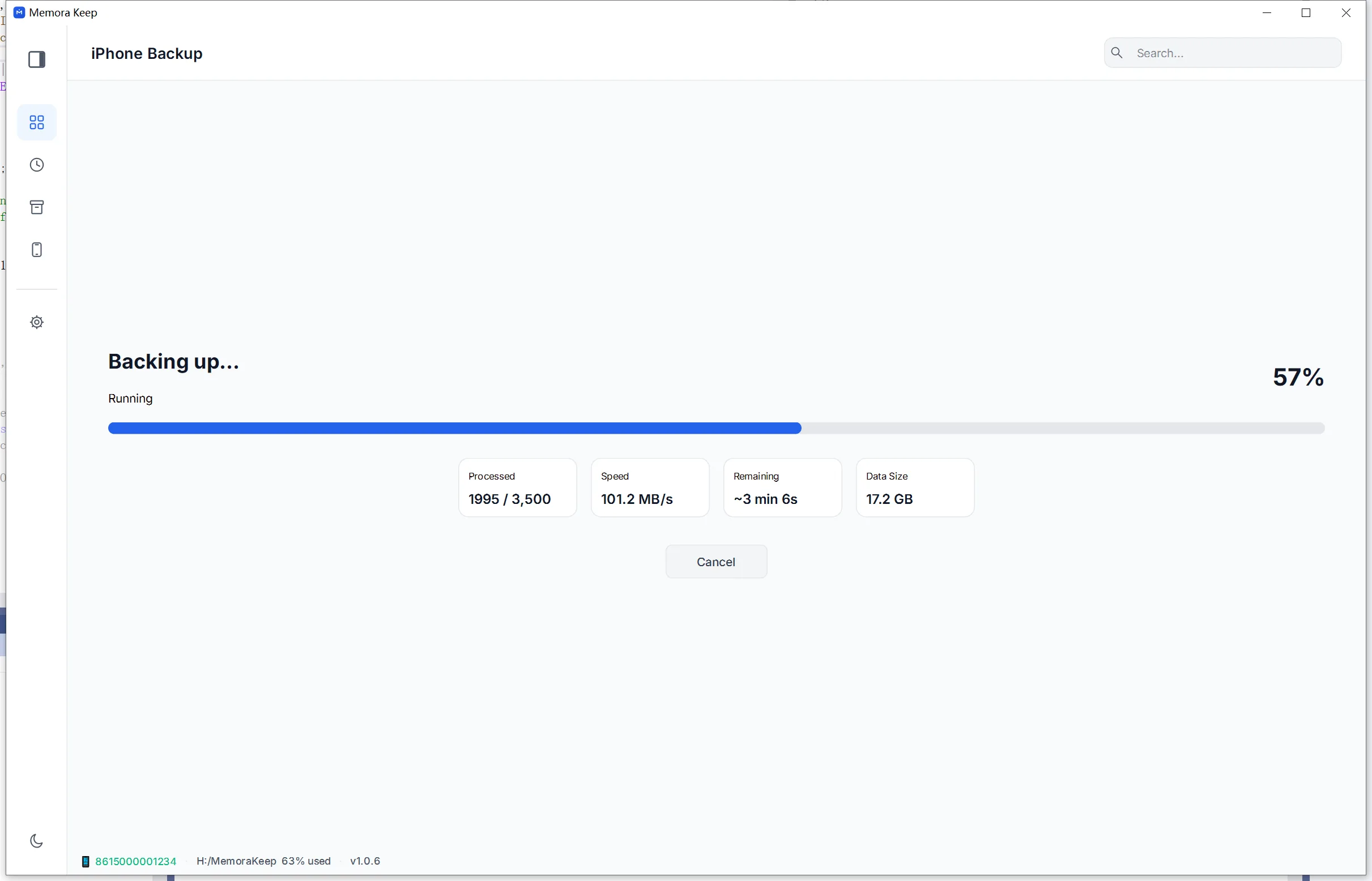
- 3
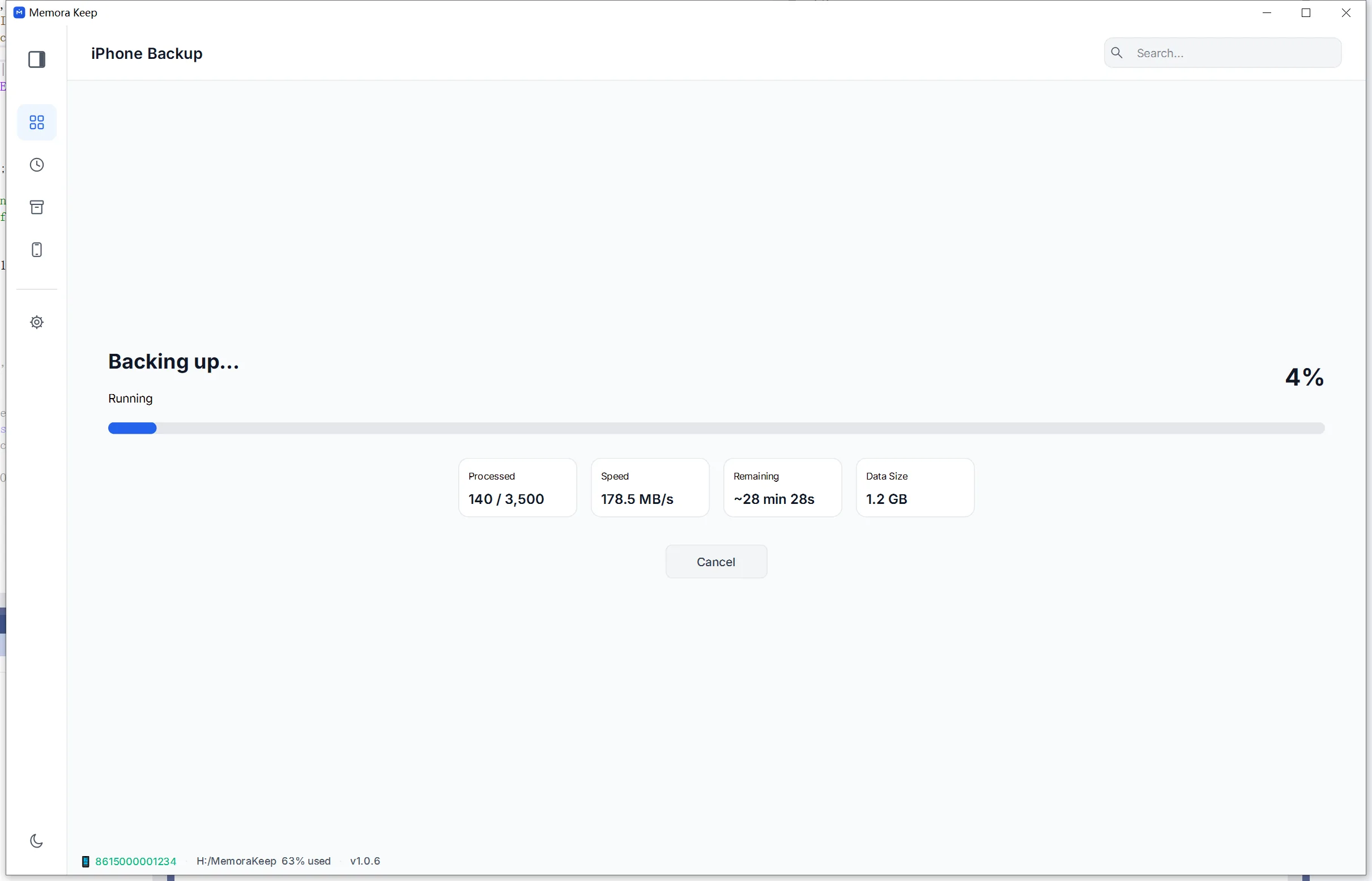
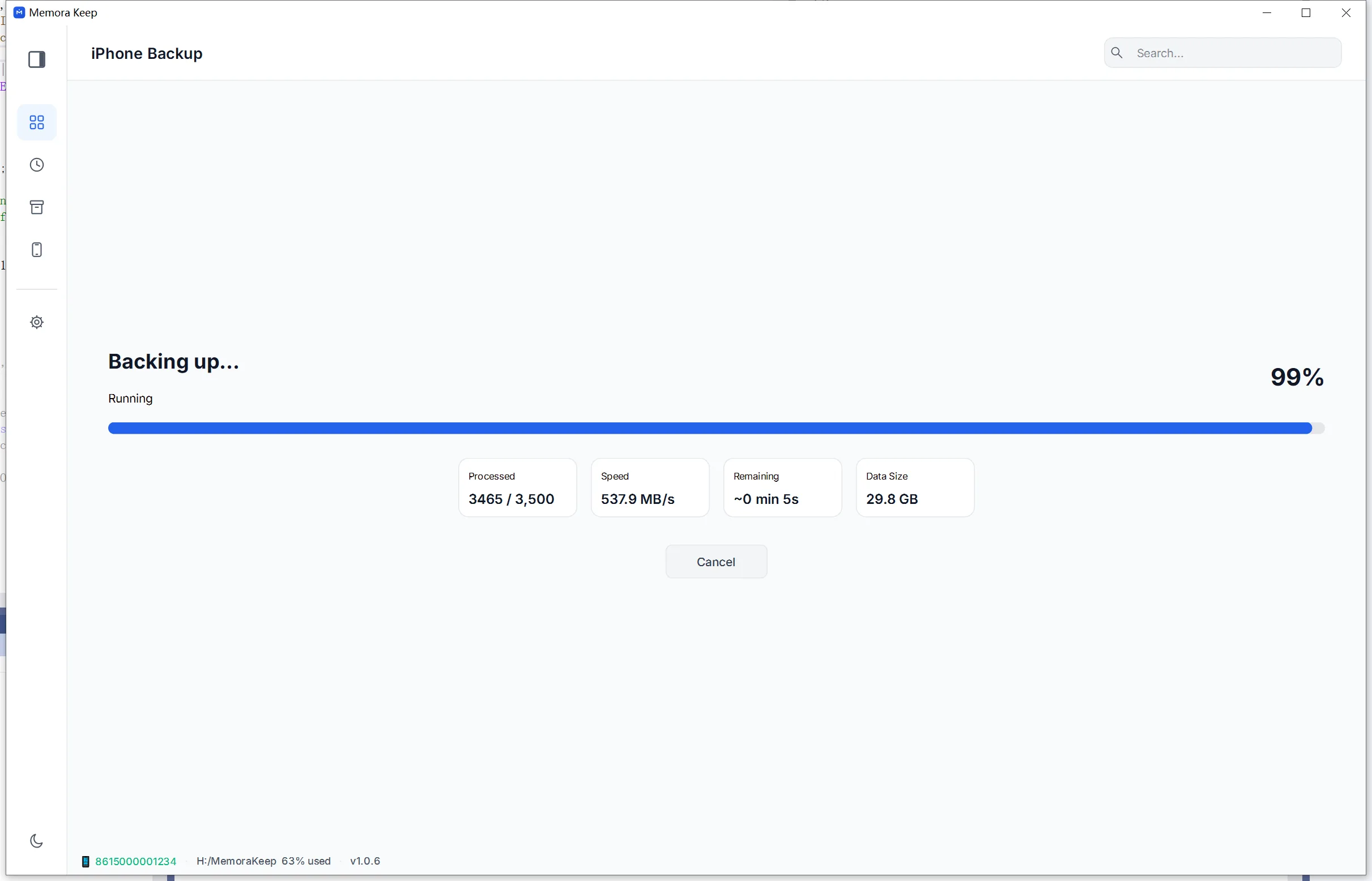
Espera mientras se guarda la copia
- 4
Comprueba que la copia ha terminado

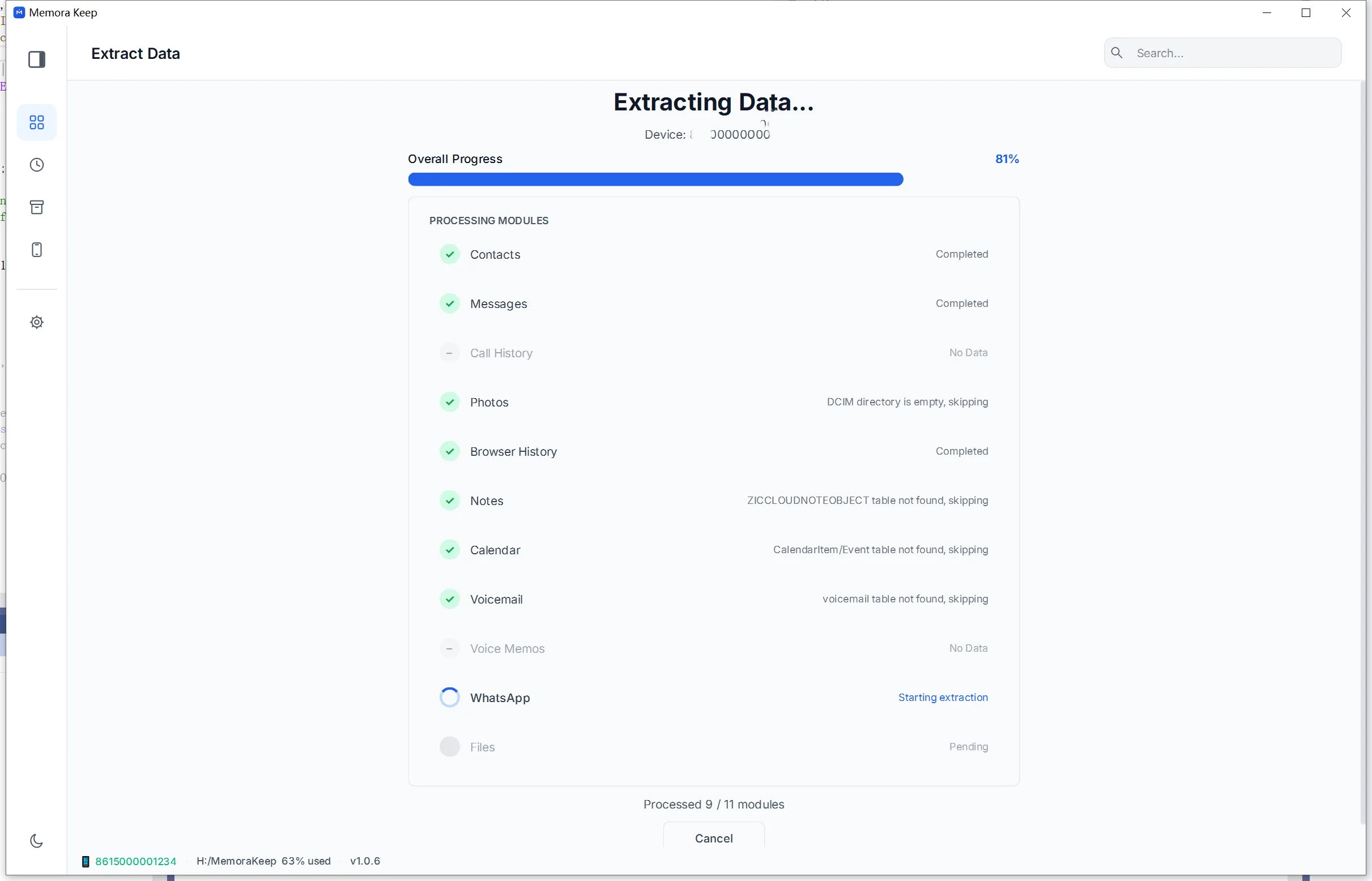
2. Extrae los datos
- 1
Extrae los datos de la copia
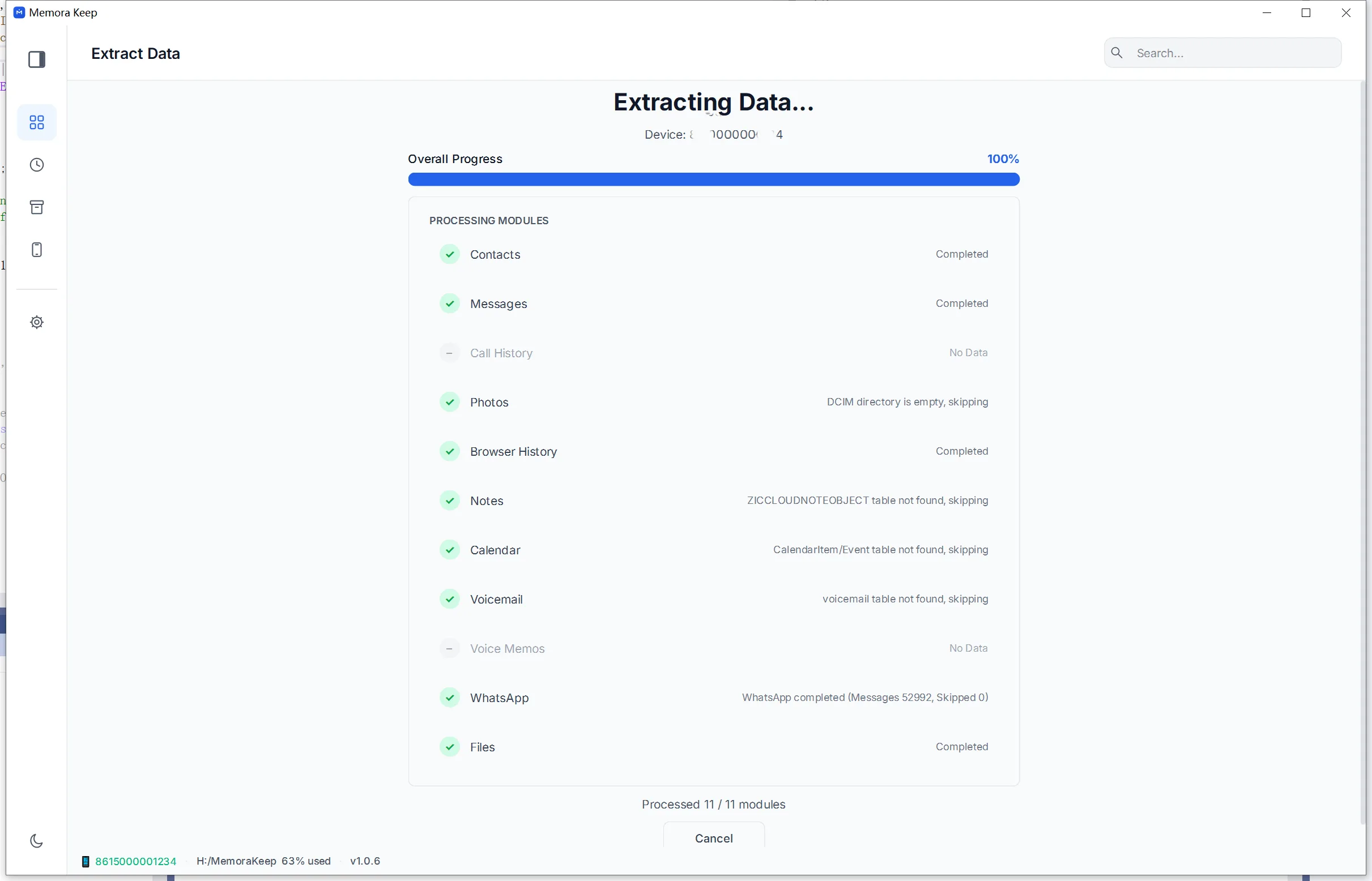
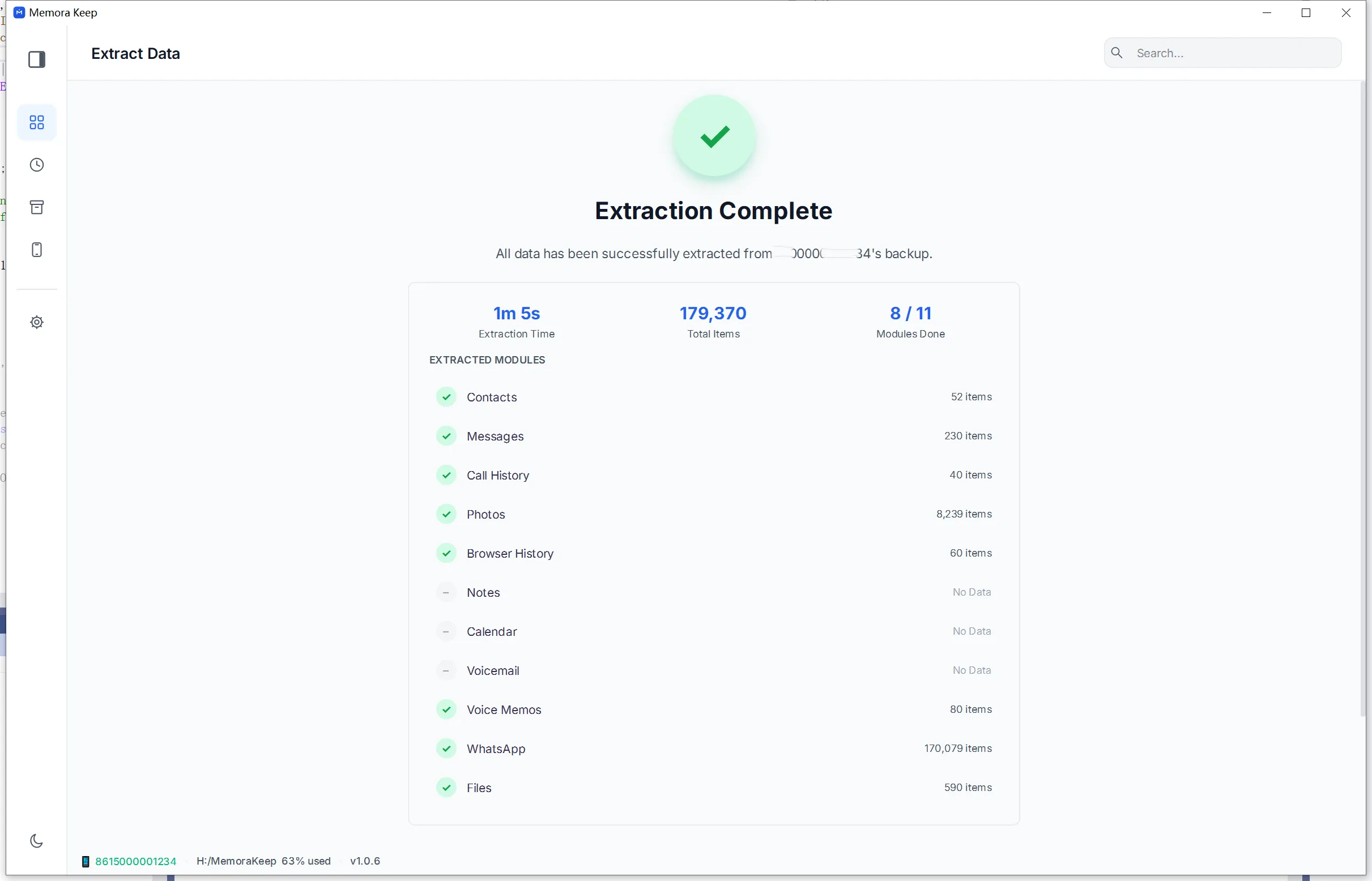
- 2
Comprueba que la extracción ha terminado
Tu archivo se queda en tu ordenador
Guarda las copias, los chats y los archivos en una carpeta que tú elijas. Memora Keep no sube tu archivo, y puedes consultarlo y exportarlo sin conexión y sin cuenta.
- Sin cuenta y sin iniciar sesión
- Las copias, los chats y los archivos nunca se suben
- Los diagnósticos se quedan en local salvo que decidas enviarlos
- Las copias y el archivo se pueden leer sin conexión
Preguntas frecuentes
Preguntas sobre Guardar una copia del iPhone en el ordenador
¿Se sube la copia a algún sitio?
No. Se guarda en la carpeta elegida de tu ordenador y no se sube a Memora Keep ni a terceros.
¿Qué debo hacer en el iPhone?
Desbloquéalo, conéctalo por USB y pulsa «Confiar en este ordenador». Si la copia está cifrada también necesitas su contraseña.
¿Puedo usar una carpeta de copia existente de Finder o iTunes?
Sí. Importa una carpeta MobileSync/Backup existente en lugar de crear una copia nueva.
¿Se modifica la copia original?
No. La copia original permanece intacta; el procesamiento escribe en el archivo local.
También te puede interesar
Seguir leyendo
- Función Consultar copias de iTunes Selecciona y comprueba una copia de iTunes o Finder existente e impórtala a tu archivo local. Leer
- Función Copia de WhatsApp Guarda chats y archivos multimedia de WhatsApp y WhatsApp Business y léelos en un archivo local. Leer
- Función Cronología Consulta chats, fotos, vídeos, documentos y llamadas importados, agrupados por año, mes y día. Leer
Crea tu propio archivo local
Gratis, sin cuenta y sin suscripción. Tu archivo se queda en tu ordenador.
Windows y macOS · Gratis