Unir chats de distintas cuentas de WhatsApp
Reúne chats de varias cuentas de WhatsApp en una sola cuenta de tu archivo local.
Windows y macOS · Gratis · Sin cuenta de Memora Keep
Por qué resulta útil
Los problemas que resuelve
Cómo te ayuda esta función a conservar y utilizar los datos de tu teléfono.
-
Chats repartidos entre cuentas
Combina los chats seleccionados de distintas cuentas de WhatsApp en una cuenta del archivo.
-
Cambiar de cuenta interrumpe la consulta
La cuenta combinada reúne las conversaciones elegidas en un solo lugar.
-
Usar los chats combinados en otro lugar
Revisa el resultado y utiliza la exportación o la transferencia a iPhone por separado si lo necesitas.
Cómo funciona
Cómo utilizarla
- 1
Prepara los datos
Haz una copia o importa los datos de WhatsApp que quieras combinar y revisa las cuentas en el archivo local.
- 2
Elige las cuentas
En la aplicación de escritorio, selecciona las cuentas y revisa los ajustes de combinación.
- 3
Combina y revisa
Inicia la combinación y abre la cuenta resultante para comprobar los chats deseados.
Posibilidades
Qué puedes hacer
Paso a paso
Combina chats de WhatsApp paso a paso
Importa primero los datos de las cuentas y después selecciona las que quieras combinar.
1. Prepara los datos de WhatsApp
- 1
Instala Memora Keep
Descarga e instala la aplicación de escritorio en tu PC con Windows o Mac.

- 2
Haz una copia o importa los datos de WhatsApp
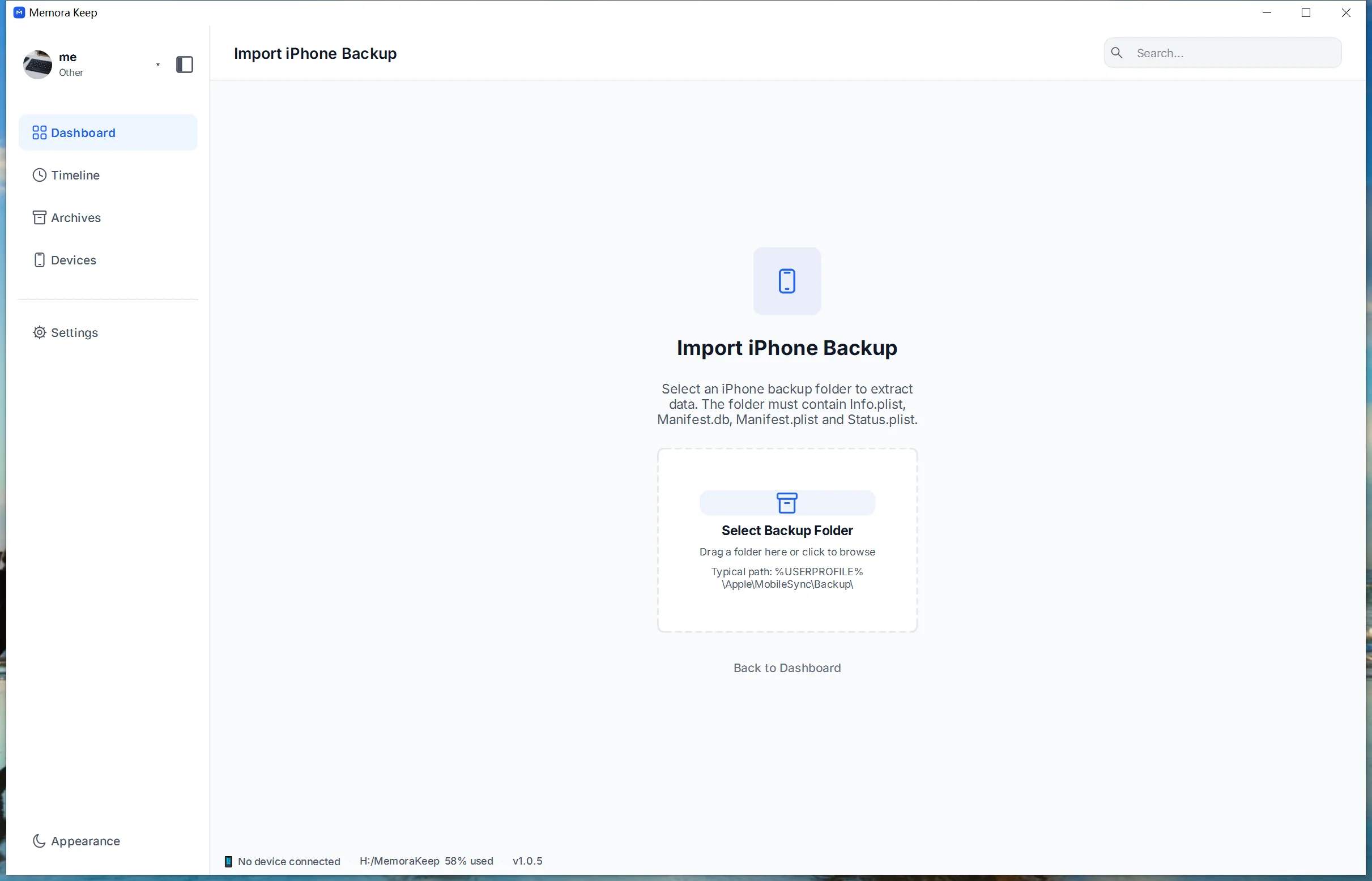
En iPhone, los datos de WhatsApp llegan con la copia completa del dispositivo; también puedes importar una copia existente de iTunes o Finder. En Android, haz la copia desde el módulo de WhatsApp.


2. Combina las cuentas
- 1
Abre WhatsApp en el archivo
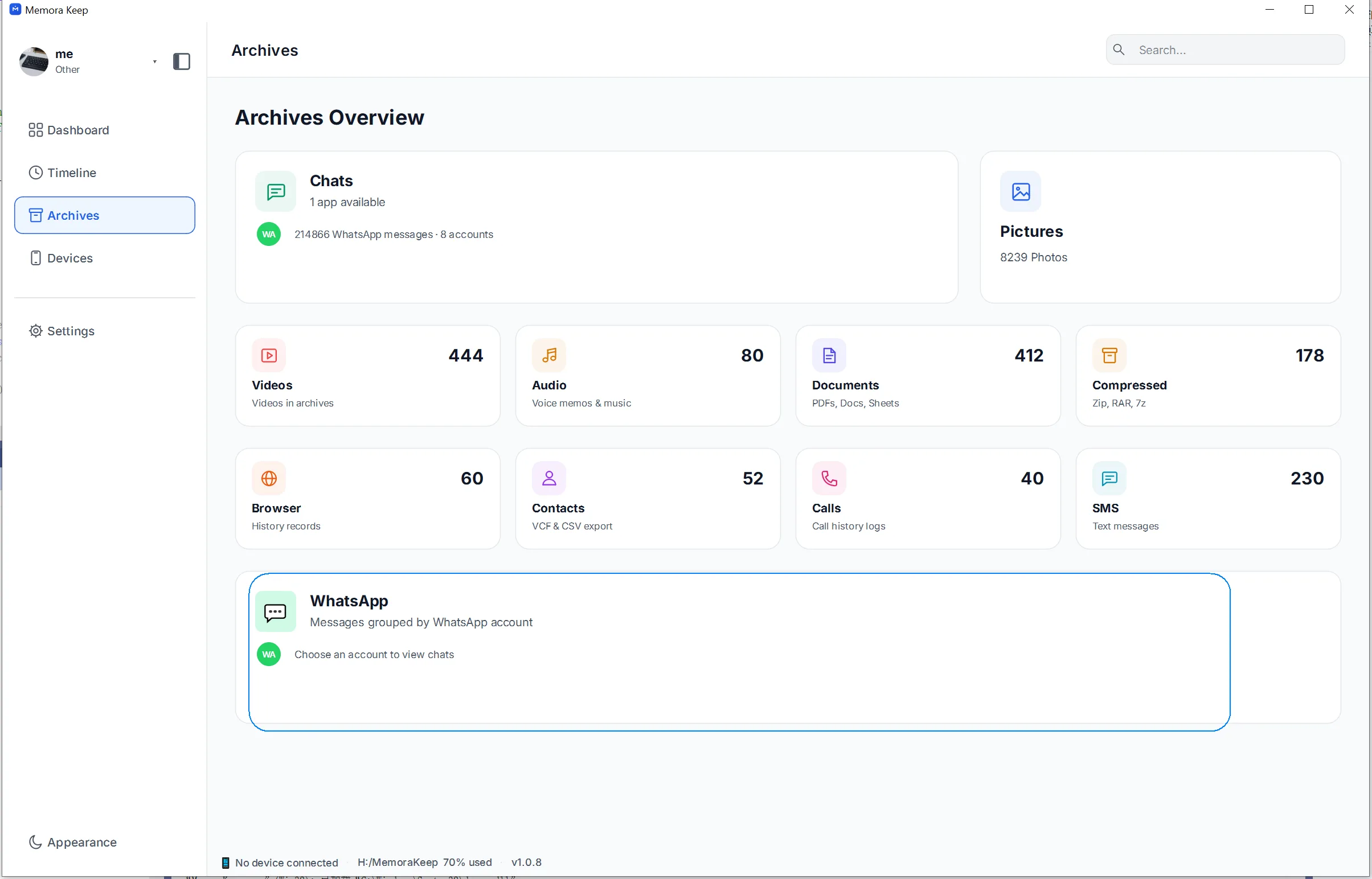
Abre Archives, selecciona WhatsApp y pulsa Open para ver las cuentas guardadas.
- 2
Selecciona las cuentas
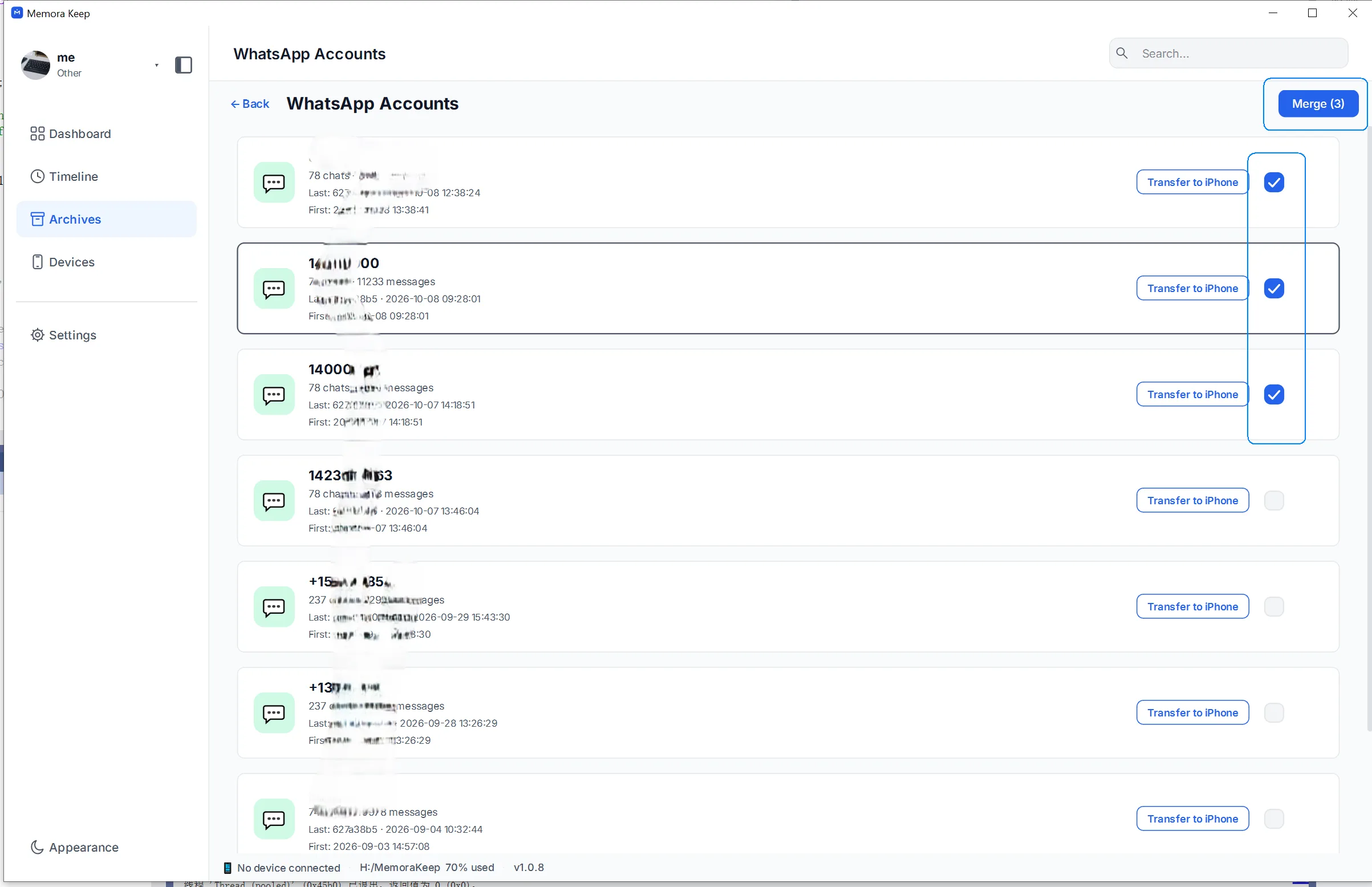
Marca las cuentas que quieras combinar y pulsa Merge en la esquina superior derecha.
- 3
Configura la cuenta resultante
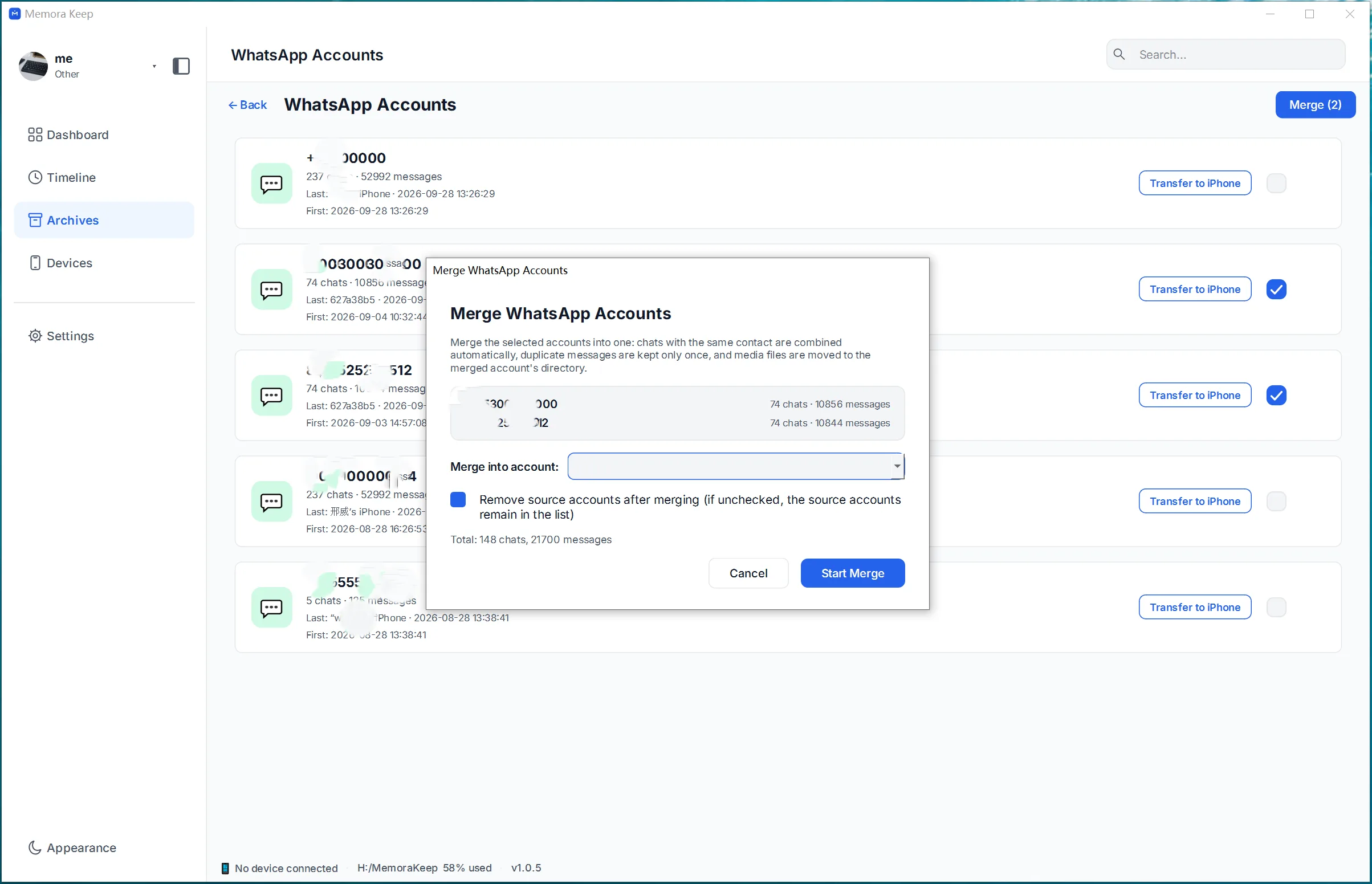
Elige una de las cuentas como resultado o escribe un nombre nuevo. Decide si conservar los datos originales y pulsa Start Merge.
- 4
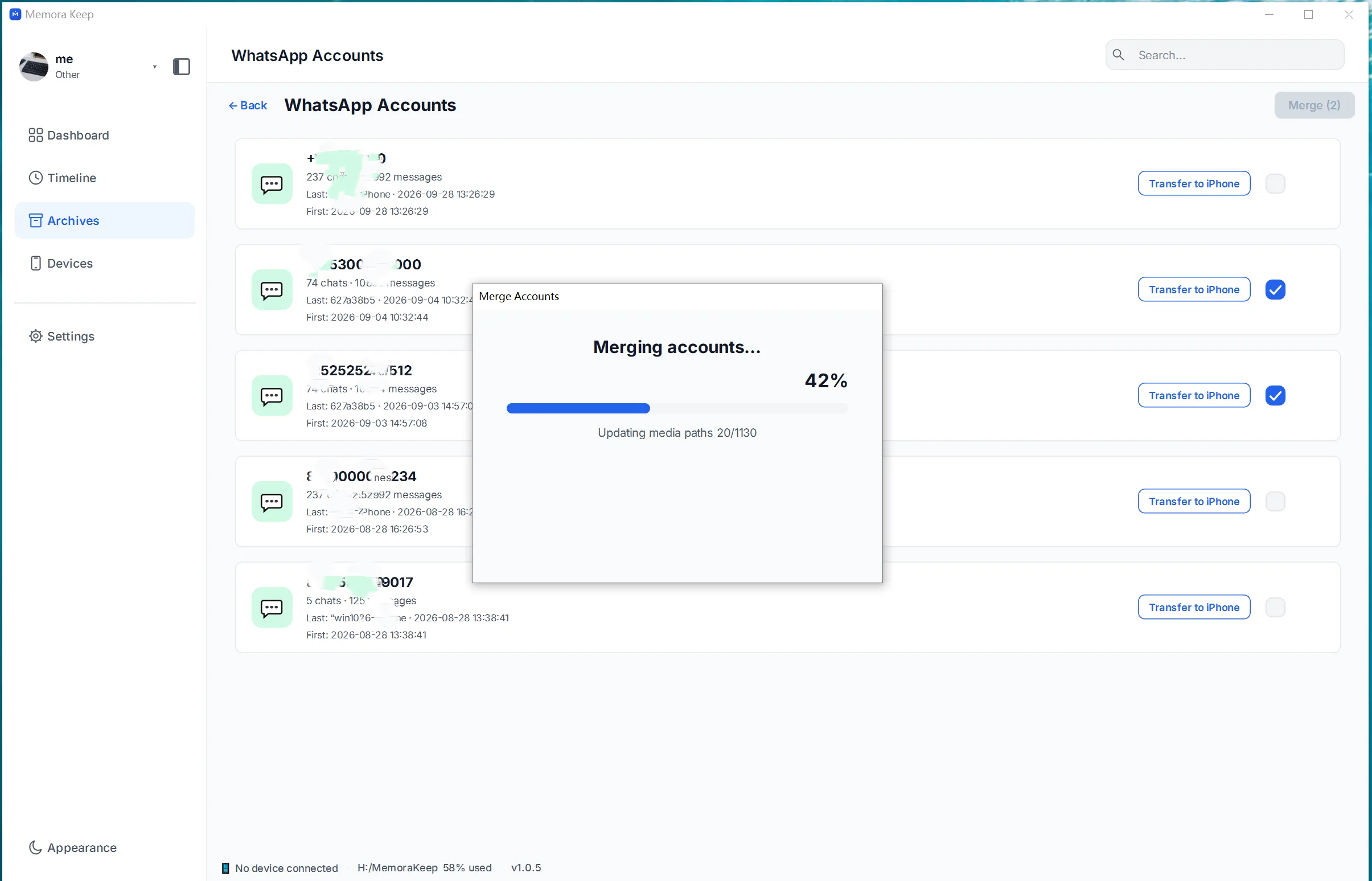
Espera a que termine
La aplicación combina los chats y elimina los mensajes duplicados.
- 5
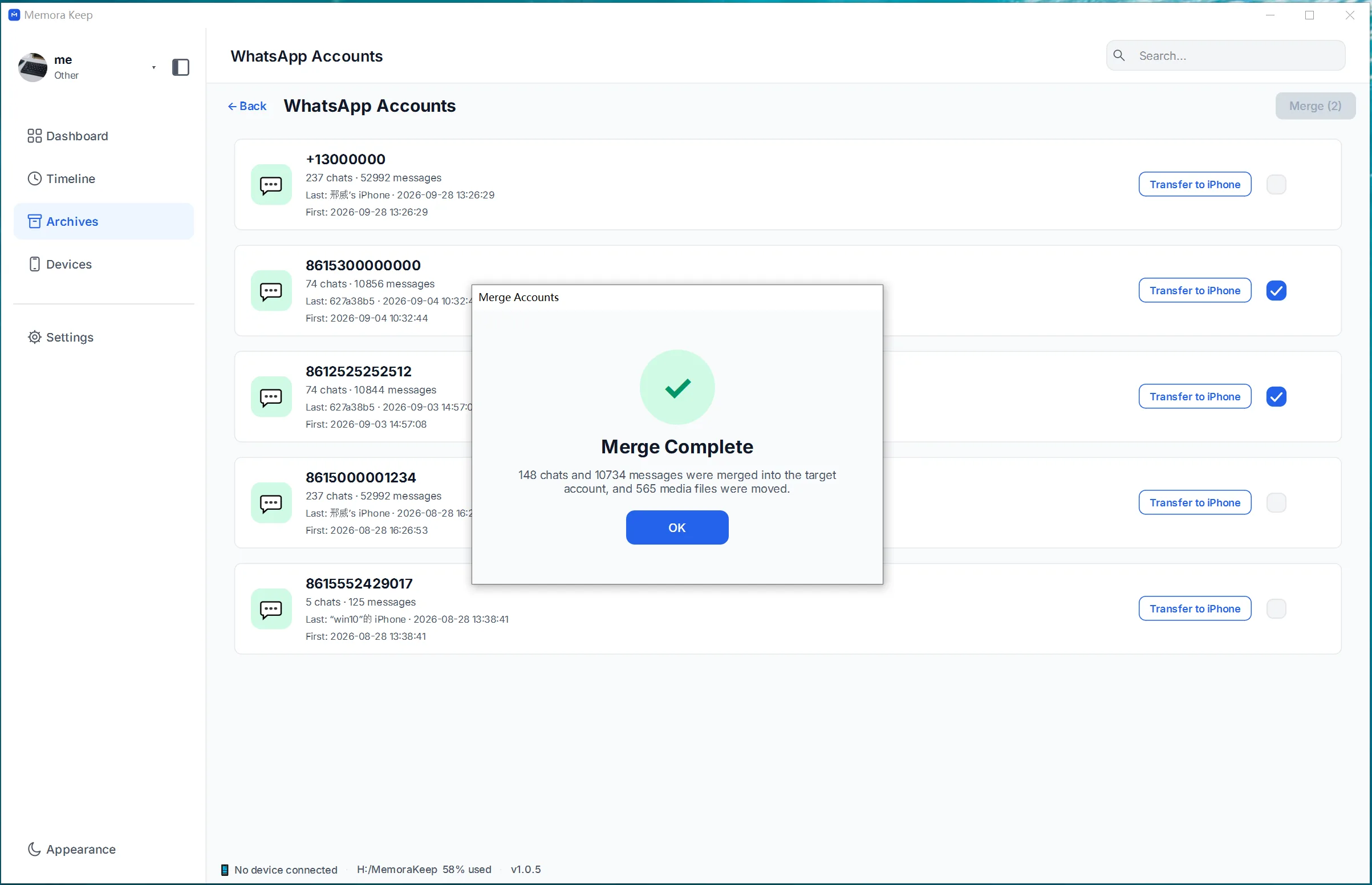
Comprueba la finalización
Una pantalla confirma que la combinación ha terminado.
- 6
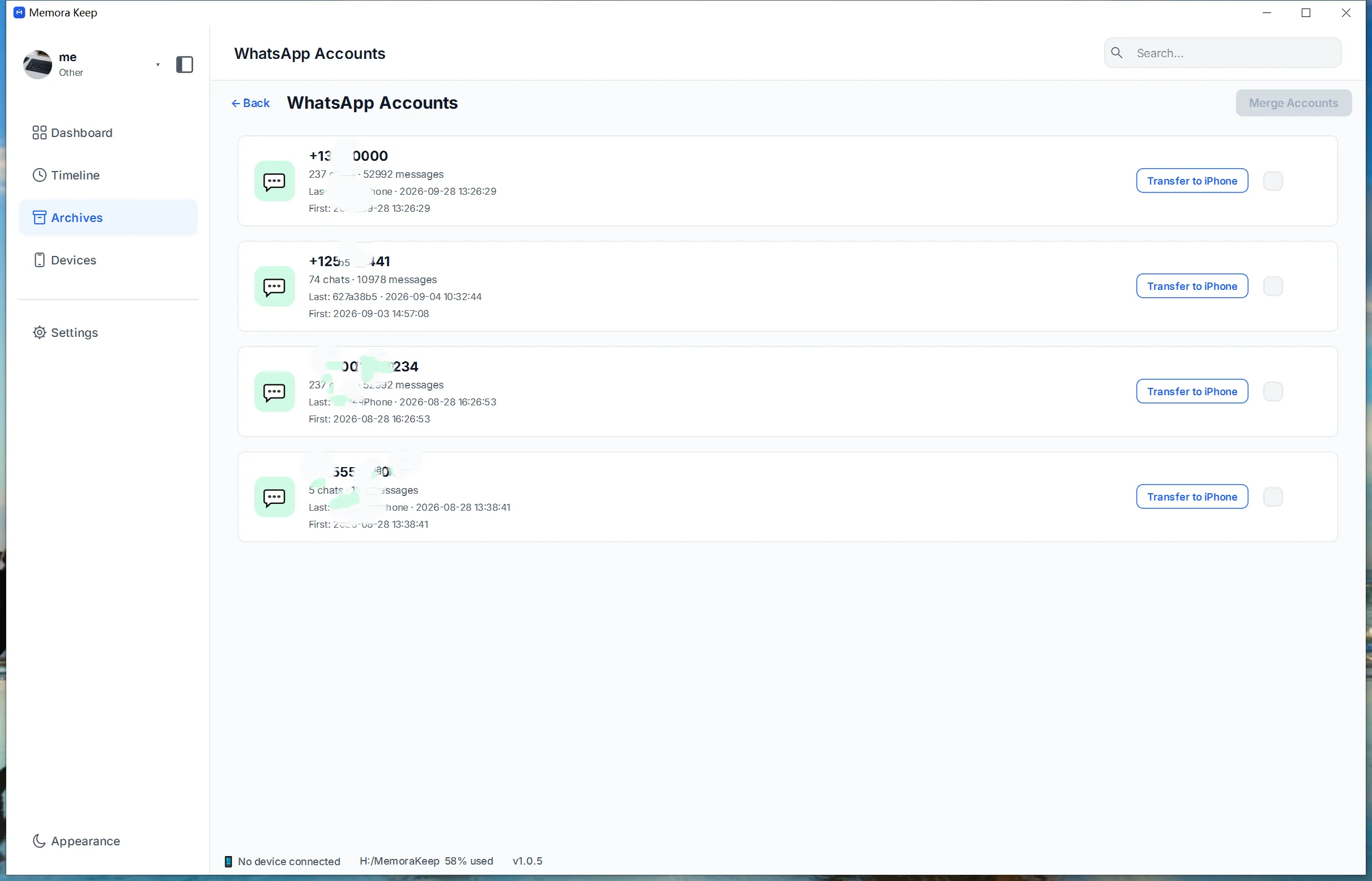
Abre la cuenta combinada
La cuenta combinada aparece como una entrada independiente en la lista.
Tu archivo se queda en tu ordenador
Guarda las copias, los chats y los archivos en una carpeta que tú elijas. Memora Keep no sube tu archivo, y puedes consultarlo y exportarlo sin conexión y sin cuenta.
- Sin cuenta y sin iniciar sesión
- Las copias, los chats y los archivos nunca se suben
- Los diagnósticos se quedan en local salvo que decidas enviarlos
- Las copias y el archivo se pueden leer sin conexión
Preguntas frecuentes
Preguntas sobre Unir chats de distintas cuentas de WhatsApp
¿Puedo combinar distintas cuentas de WhatsApp?
Sí. Los chats de varias cuentas diferentes se combinan en una cuenta del archivo de Memora Keep.
¿Se combinan también mis inicios de sesión activos?
No. Se combinan datos almacenados, no números de teléfono ni identidades de inicio de sesión activas.
¿Está disponible esta función?
Sí, en la aplicación de escritorio de Memora Keep para Windows y macOS.
¿La combinación transfiere automáticamente los datos al iPhone?
No. Revisa los chats combinados y, si lo necesitas, inicia después la transferencia a iPhone por separado.
También te puede interesar
Seguir leyendo
- Función Visor de chats de WhatsApp Lee chats de WhatsApp guardados, busca en una conversación y previsualiza fotos y vídeos. Leer
- Función Exportar chats de WhatsApp Exporta una o varias conversaciones a HTML, CSV o PDF, con archivos multimedia y fechas. Leer
- Función Transferir WhatsApp al iPhone Transfiere datos de WhatsApp de tu archivo local a un iPhone con Memora Keep para Windows o macOS. Leer
Crea tu propio archivo local
Gratis, sin cuenta y sin suscripción. Tu archivo se queda en tu ordenador.
Windows y macOS · Gratis