Una conversas de contas diferentes do WhatsApp
Reúna conversas de diferentes contas do WhatsApp em uma conta no acervo local e mantenha o histórico acessível.
Windows e macOS · Grátis · Não exige conta Memora Keep
Por que usar
Os problemas que ele resolve
Como este recurso ajuda você a guardar e usar os dados do celular.
-
Conversas em contas diferentes
Combine conversas de diferentes contas do WhatsApp em uma conta do acervo.
-
Alternar contas interrompe a leitura
A conta combinada reúne as conversas escolhidas em um só lugar.
-
Leve as conversas para outro lugar
Confira o resultado e use as funções separadas de exportação ou transferência para iPhone quando necessário.
Como funciona
Como usar
- 1
Prepare os dados
Faça backup ou importe os dados do WhatsApp e confira as contas no acervo local.
- 2
Escolha as contas
No aplicativo para computador, selecione as contas diferentes que deseja combinar e revise as opções de mesclagem.
- 3
Mescle e confira
Inicie a mesclagem, abra a conta resultante e verifique as conversas escolhidas.
Possibilidades
O que você pode fazer
Passo a passo
Como mesclar conversas do WhatsApp
Primeiro importe os dados das contas; depois selecione as contas e execute a mesclagem.
1. Adicione os dados ao acervo
- 1
Baixe e instale o Memora Keep
Instale o aplicativo no computador Windows ou Mac.

- 2
Faça backup ou importe os dados
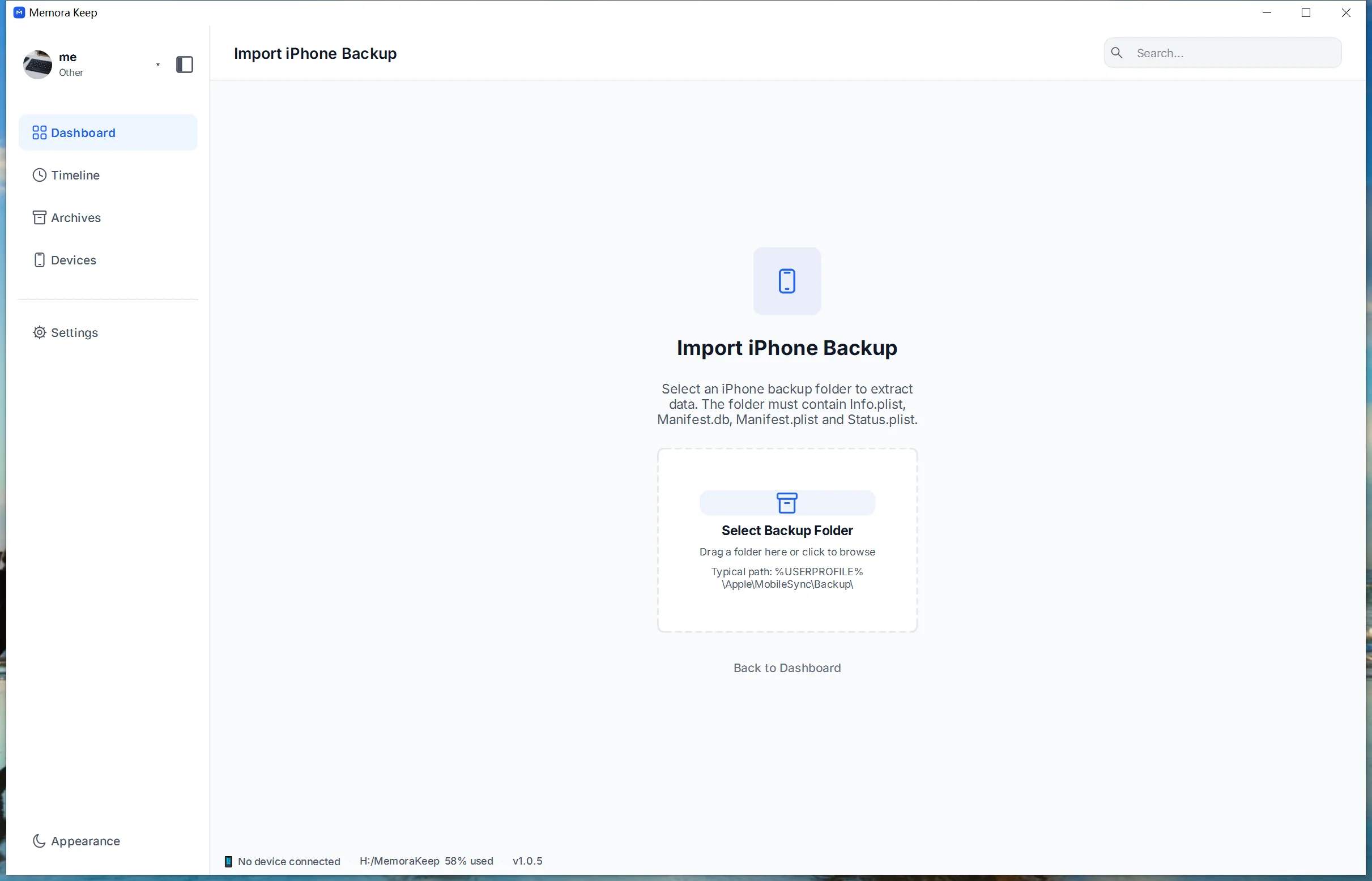
No iPhone, faça um backup completo do aparelho ou importe um backup existente do iTunes ou Finder. No Android, faça backup do WhatsApp pelo módulo WhatsApp.


2. Execute a mesclagem
- 1
Abra o WhatsApp no acervo
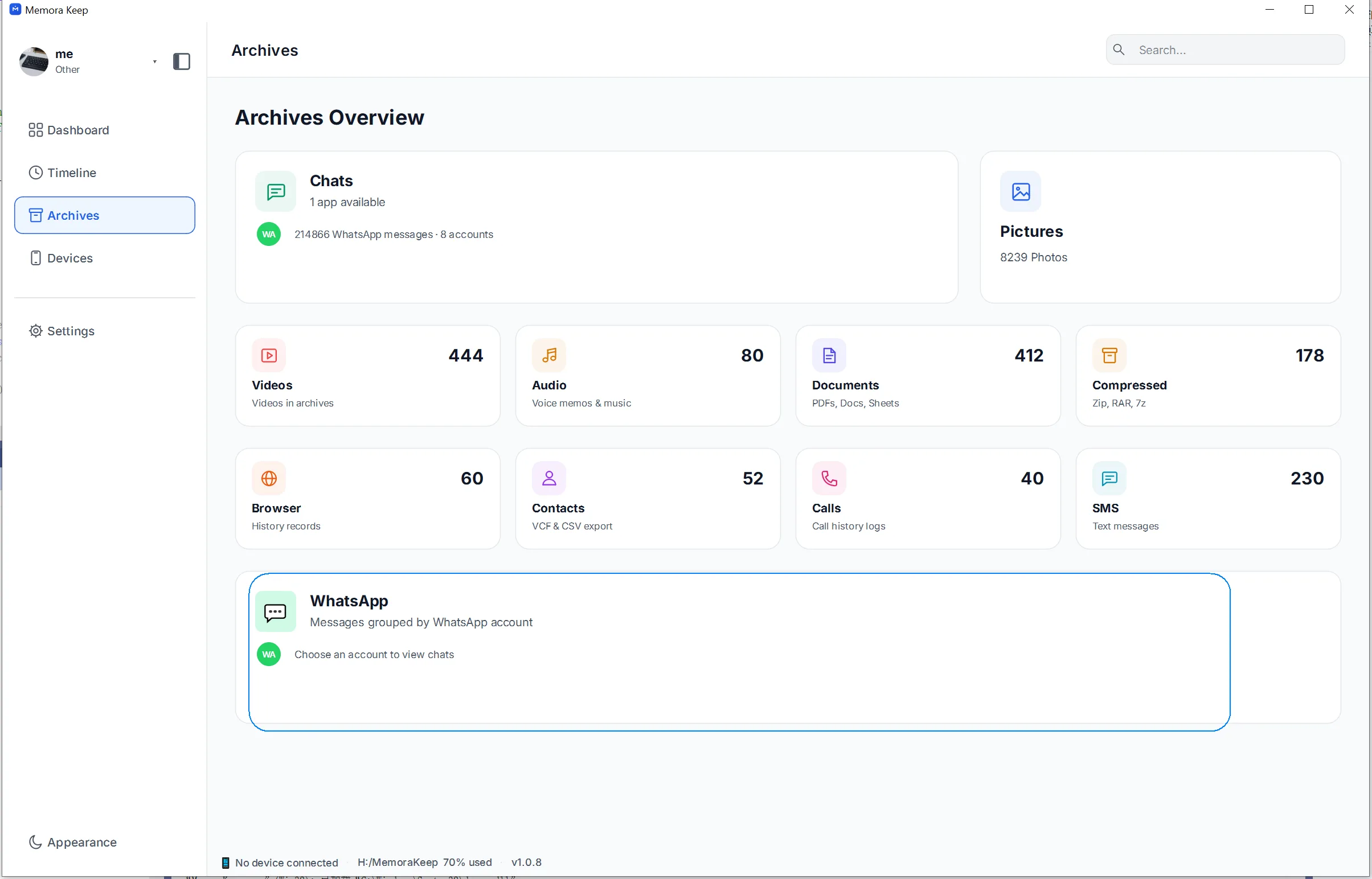
Acesse Archives, selecione WhatsApp e clique em Open para ver as contas armazenadas.
- 2
Selecione as contas
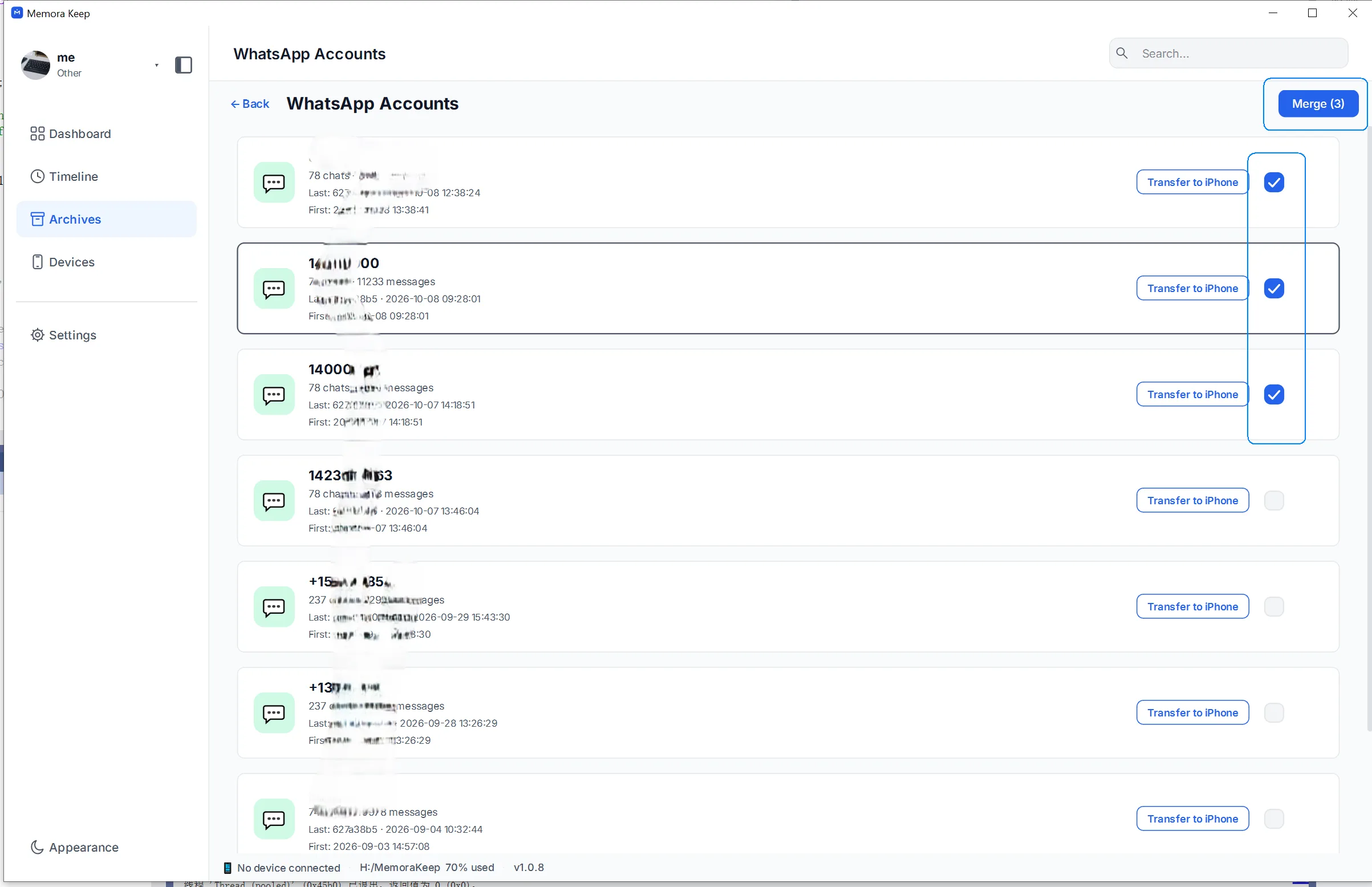
Marque as contas cujas conversas deseja combinar e clique em Merge no canto superior direito.
- 3
Configure a conta resultante
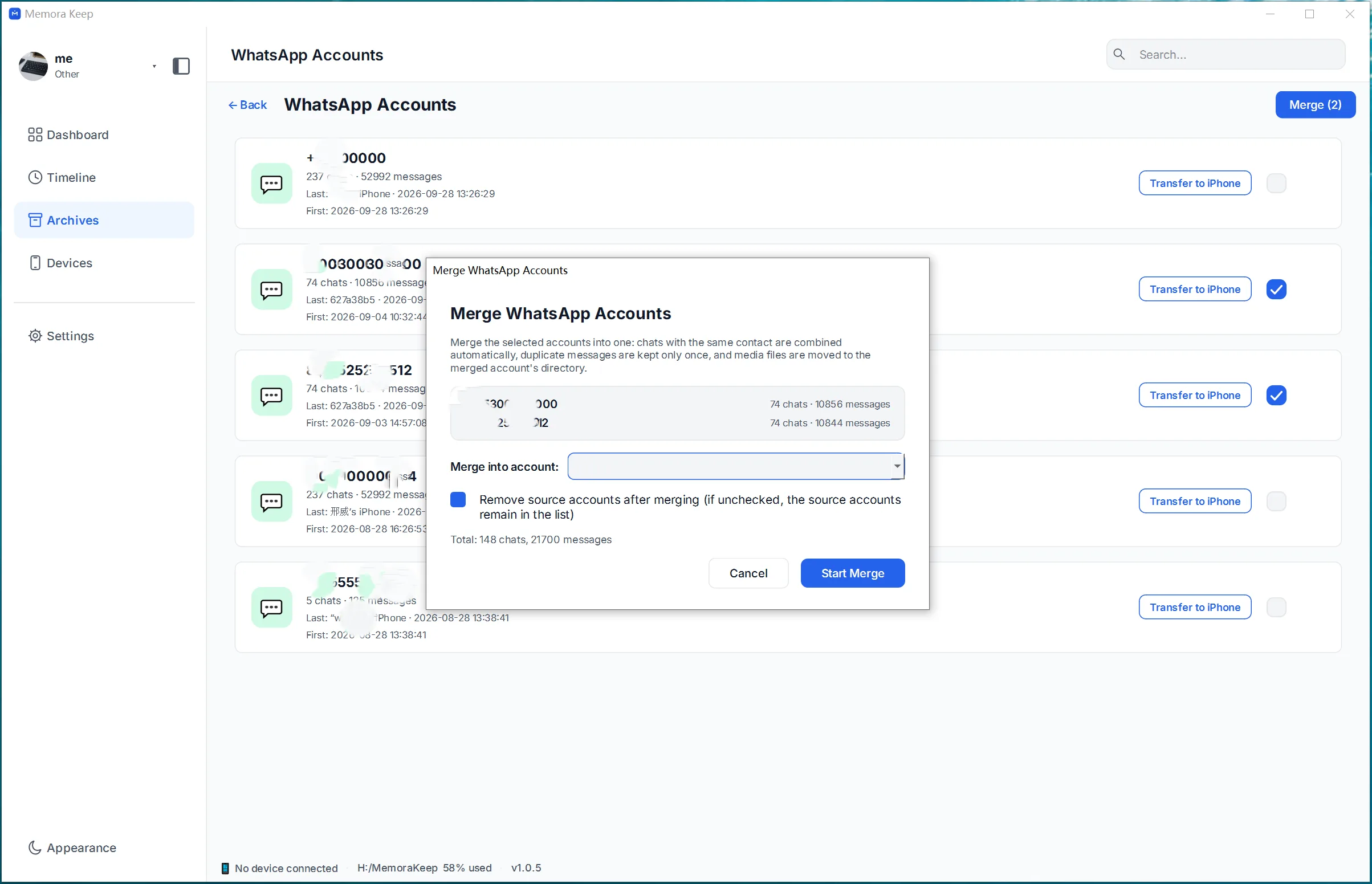
Escolha uma conta selecionada como destino ou informe um novo nome, decida se os dados originais serão mantidos e clique em Start Merge.
- 4
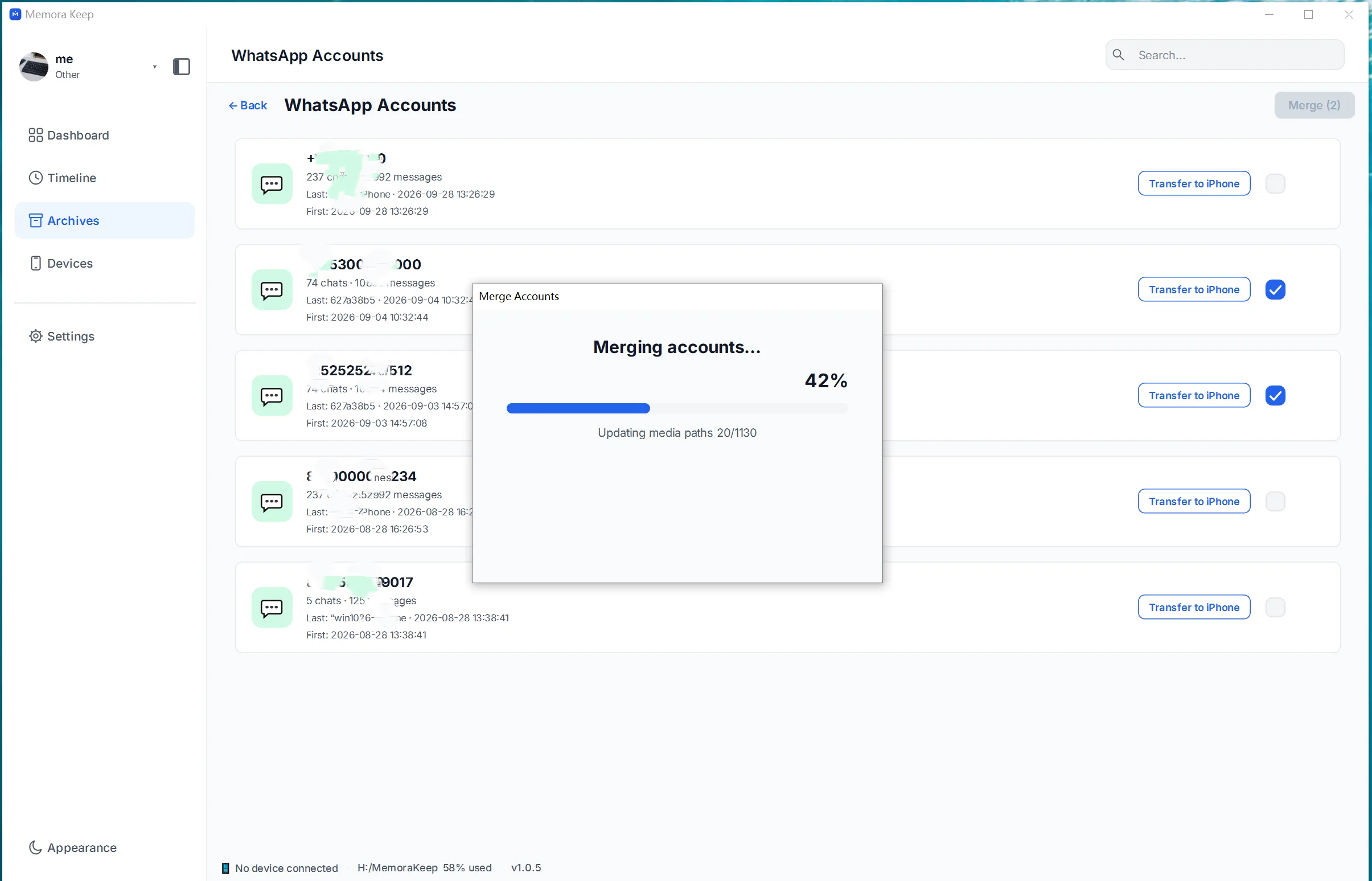
Aguarde a mesclagem
O aplicativo combina as conversas selecionadas em uma conta e remove mensagens duplicadas.
- 5
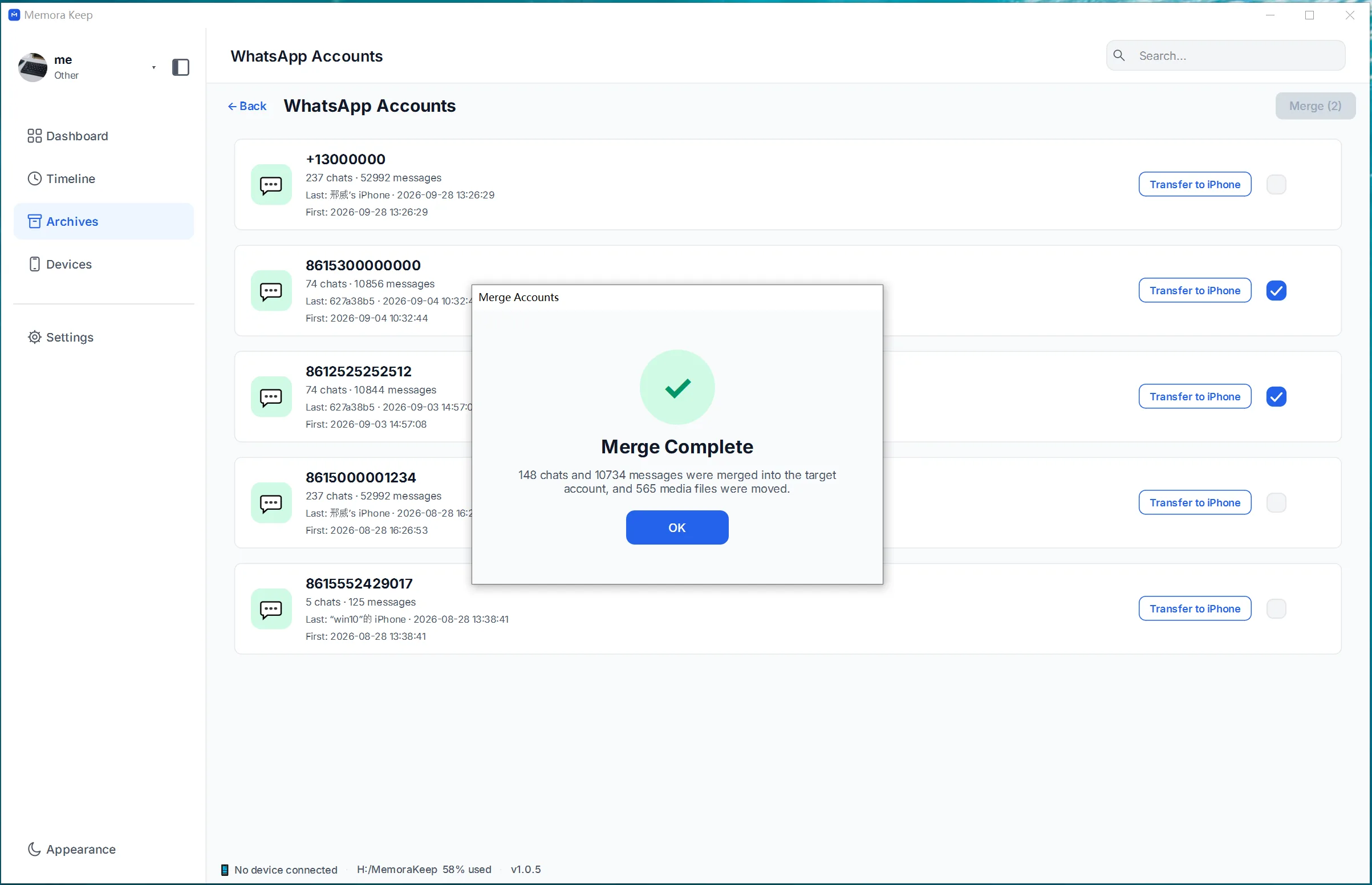
Confira a conclusão
A tela de sucesso confirma que as conversas foram combinadas em uma conta.
- 6
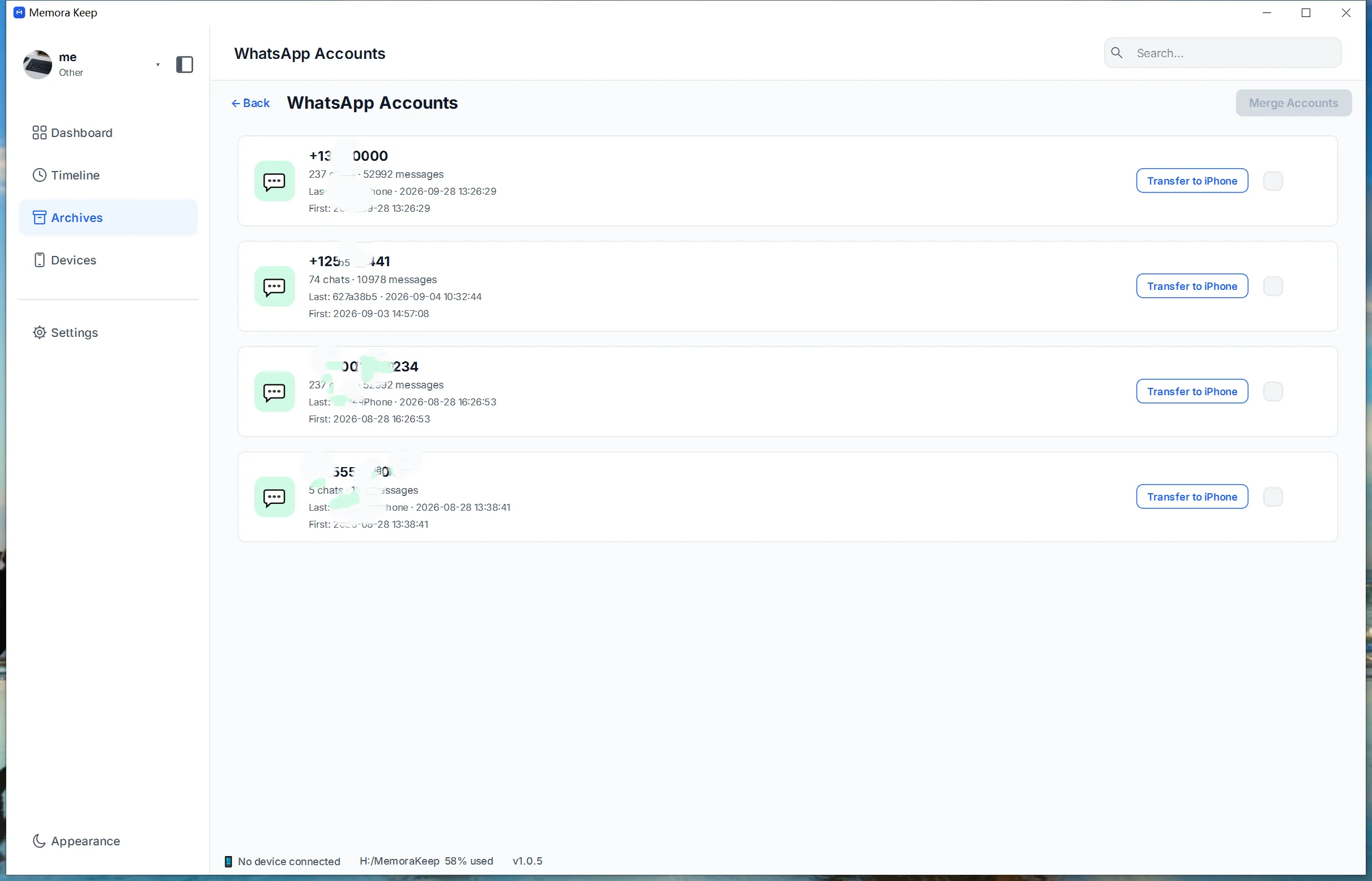
Abra a conta mesclada
A conta resultante aparece como uma entrada própria na lista de contas.
Seu arquivo fica no seu computador
Guarde backups, conversas e mídias em uma pasta que você escolher. O Memora Keep não envia o seu arquivo para lugar nenhum, e você pode navegar e exportar tudo offline, sem conta.
- Sem conta e sem fazer login
- Backups, conversas e mídias nunca são enviados
- Os diagnósticos ficam no seu computador, a menos que você decida enviá-los
- Os backups e o arquivo continuam legíveis offline
Perguntas frequentes
Dúvidas sobre Una conversas de contas diferentes do WhatsApp
Posso combinar contas diferentes do WhatsApp?
Sim. A função combina conversas de várias contas diferentes em uma conta do acervo, não apenas backups repetidos da mesma conta.
Isso une meus logins ativos do WhatsApp?
Não. A mesclagem atua nos dados salvos no Memora Keep; números e identidades de login não são combinados.
A mesclagem já está disponível?
Sim, no aplicativo Memora Keep para Windows e macOS.
As conversas são transferidas automaticamente ao iPhone?
Não. Mesclar e transferir são operações separadas. Confira o resultado antes de usar a função de transferência para iPhone.
Veja também
Continue lendo
- Recurso Leitor de conversas do WhatsApp Leia conversas salvas, pesquise dentro de uma conversa e visualize fotos e vídeos. Ler
- Recurso Exportar conversas do WhatsApp Exporte uma ou várias conversas para HTML, CSV ou PDF, com mídias e datas. Ler
- Recurso Transferir WhatsApp para iPhone Transfira dados do WhatsApp do acervo local para um iPhone com Windows ou macOS. Ler
Crie o seu próprio arquivo local
Grátis, sem conta e sem assinatura. Seu arquivo fica no seu computador.
Windows e macOS · Grátis