Transfira o WhatsApp do Android para iPhone
Converta um backup do WhatsApp do Android para o formato do iPhone e transfira-o por uma restauração completa do aparelho.
Windows e macOS · Grátis · Não exige conta Memora Keep

Por que usar
Os problemas que ele resolve
Como este recurso ajuda você a guardar e usar os dados do celular.
-
O histórico não aparece automaticamente no novo celular
Converta os dados salvos do WhatsApp no Android para restaurá-los no iPhone.
-
Mantenha a transferência no computador
Use o acervo local e um iPhone conectado, sem enviar o backup à nuvem.
-
Acompanhe o resultado
A restauração mostra o progresso e o resultado em cada etapa.
Como funciona
Como usar
- 1
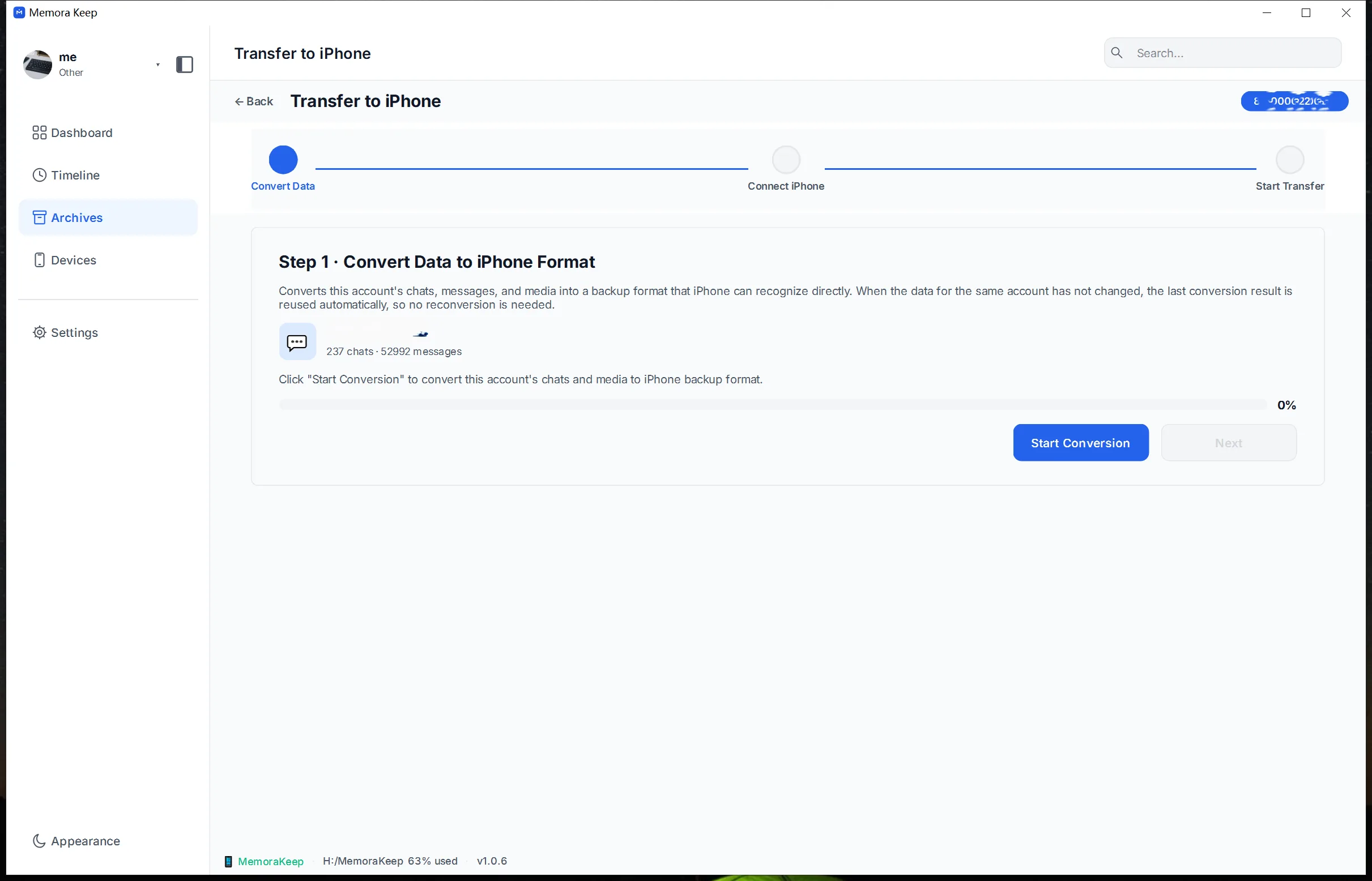
Converta o backup
Os dados do WhatsApp salvos no Android são convertidos para o formato de backup do iPhone.
- 2
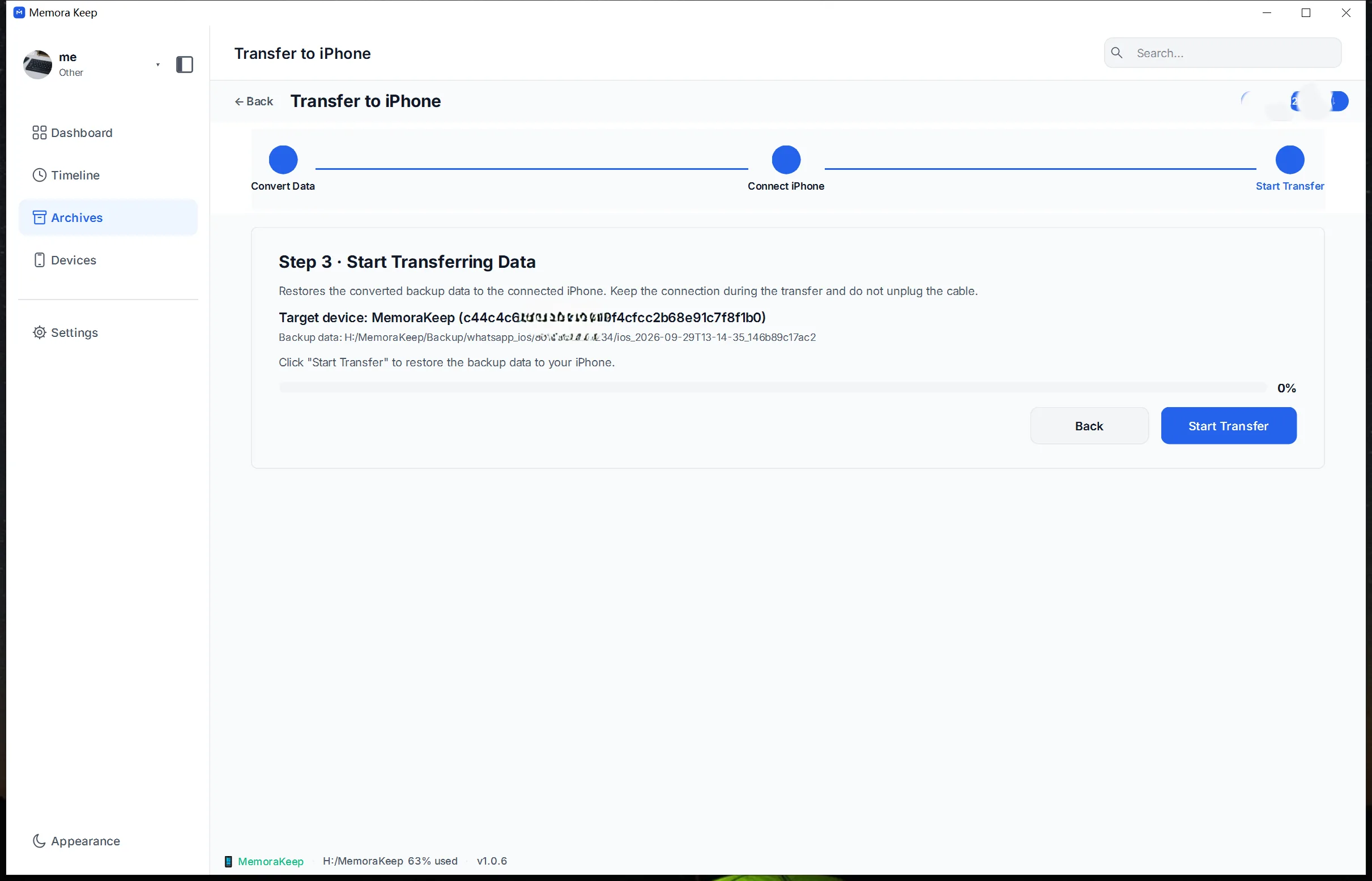
Conecte o iPhone
Faça backup do iPhone de destino, conecte-o e siga as instruções. A restauração completa pode substituir dados existentes.
- 3
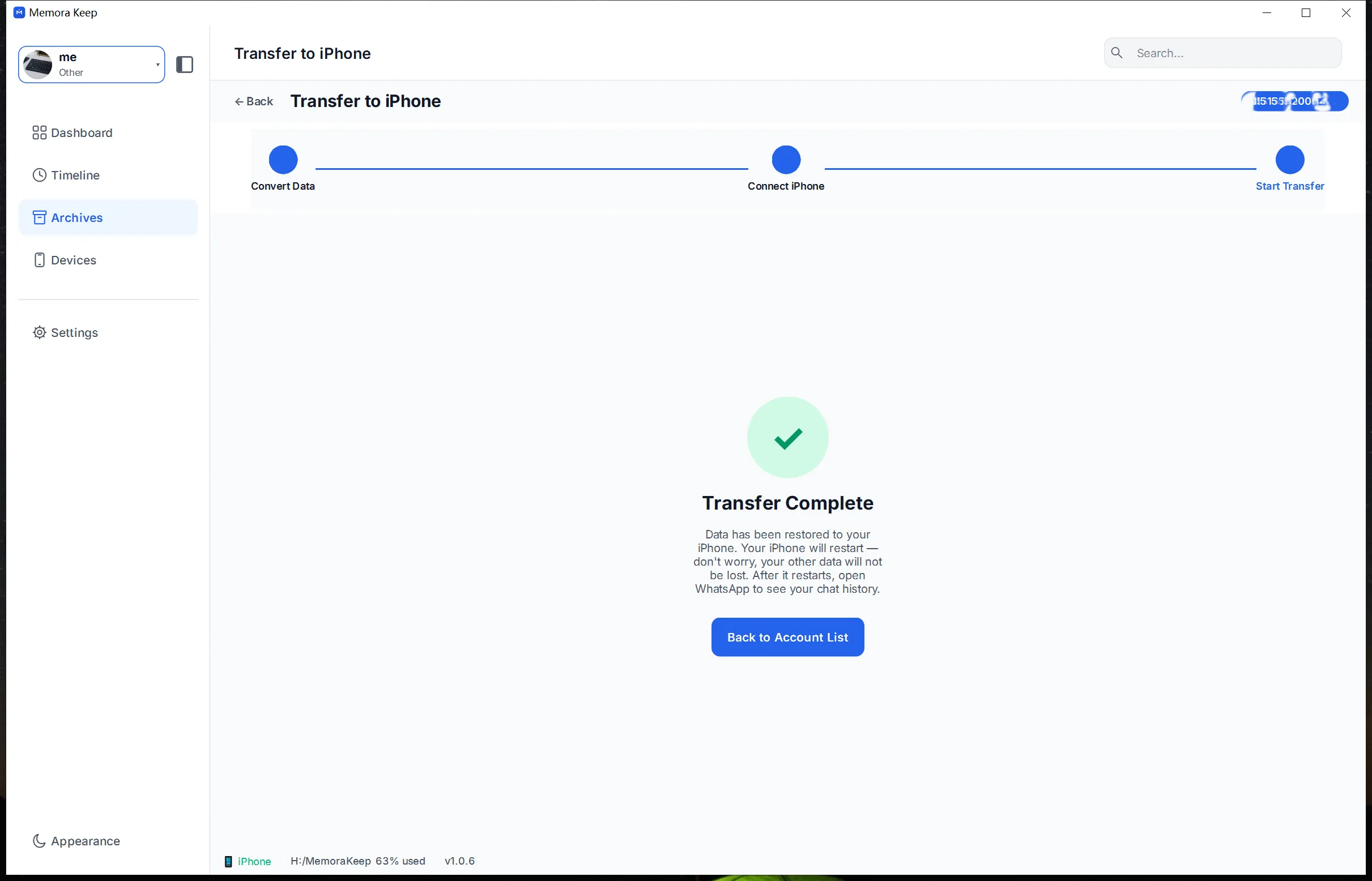
Acompanhe a restauração
Veja o progresso e o resultado. Se os dados da mesma conta não mudaram, a conversão anterior é reutilizada.
Possibilidades
O que você pode fazer
Passo a passo
Como transferir WhatsApp do Android para o iPhone
Faça backup do WhatsApp no Android e depois restaure os dados no iPhone. Faça antes um backup do iPhone de destino.
1. Faça backup do WhatsApp no Android
- 1
Abra o módulo WhatsApp no painel

- 2
Conecte o Android ao computador por USB

- 3
Escolha e confirme o backup local do WhatsApp


- 4
Ative o backup criptografado de ponta a ponta
Defina e guarde a chave de criptografia quando solicitado.



- 5
Conclua a configuração criptografada


- 6
Aguarde o backup


- 7
Confirme a conclusão do backup

2. Restaure os dados no iPhone
- 1
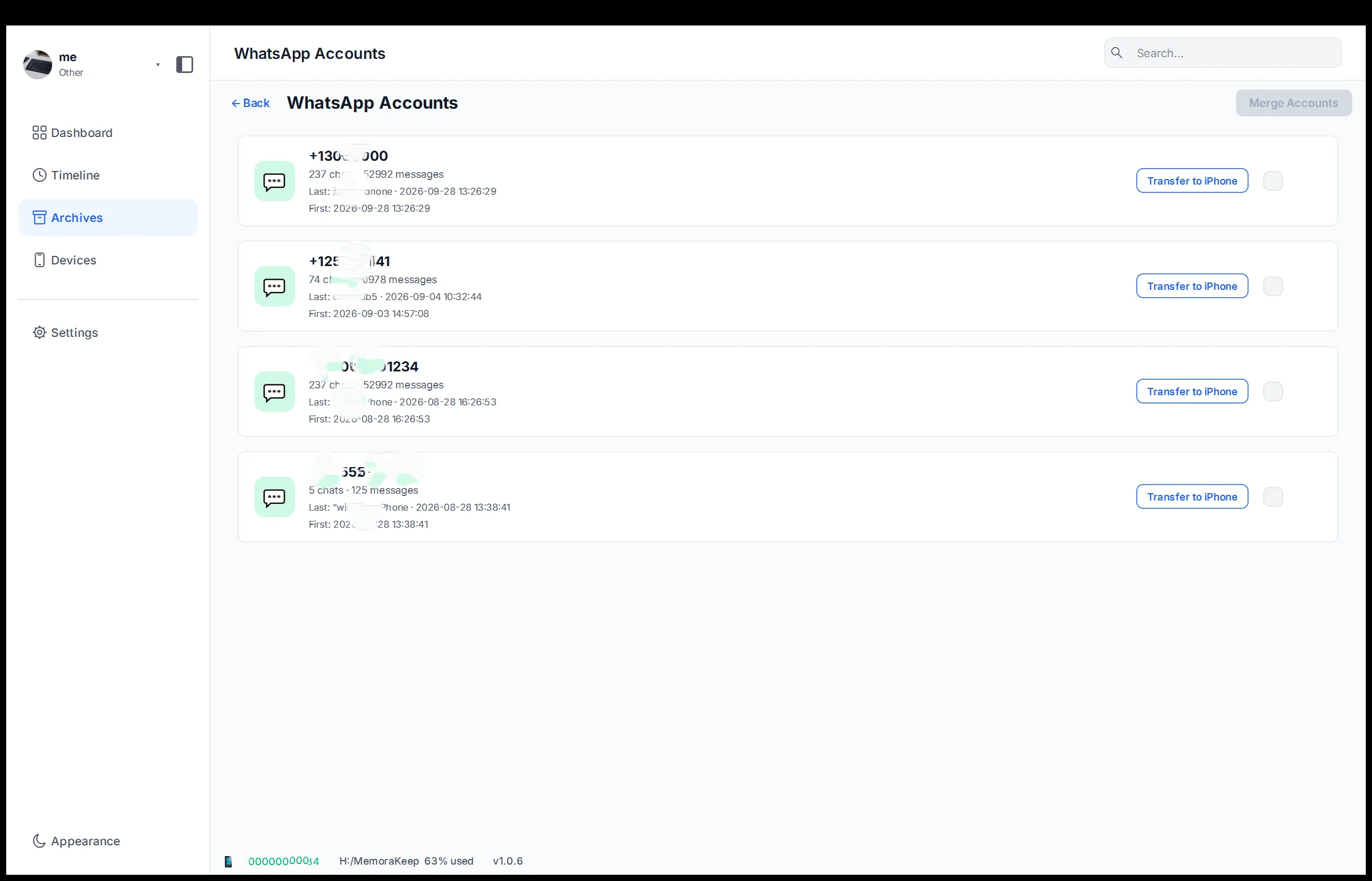
Abra WhatsApp em Archives

- 2
Selecione os dados e escolha Transfer to iPhone
- 3
Inicie a conversão dos dados
- 4
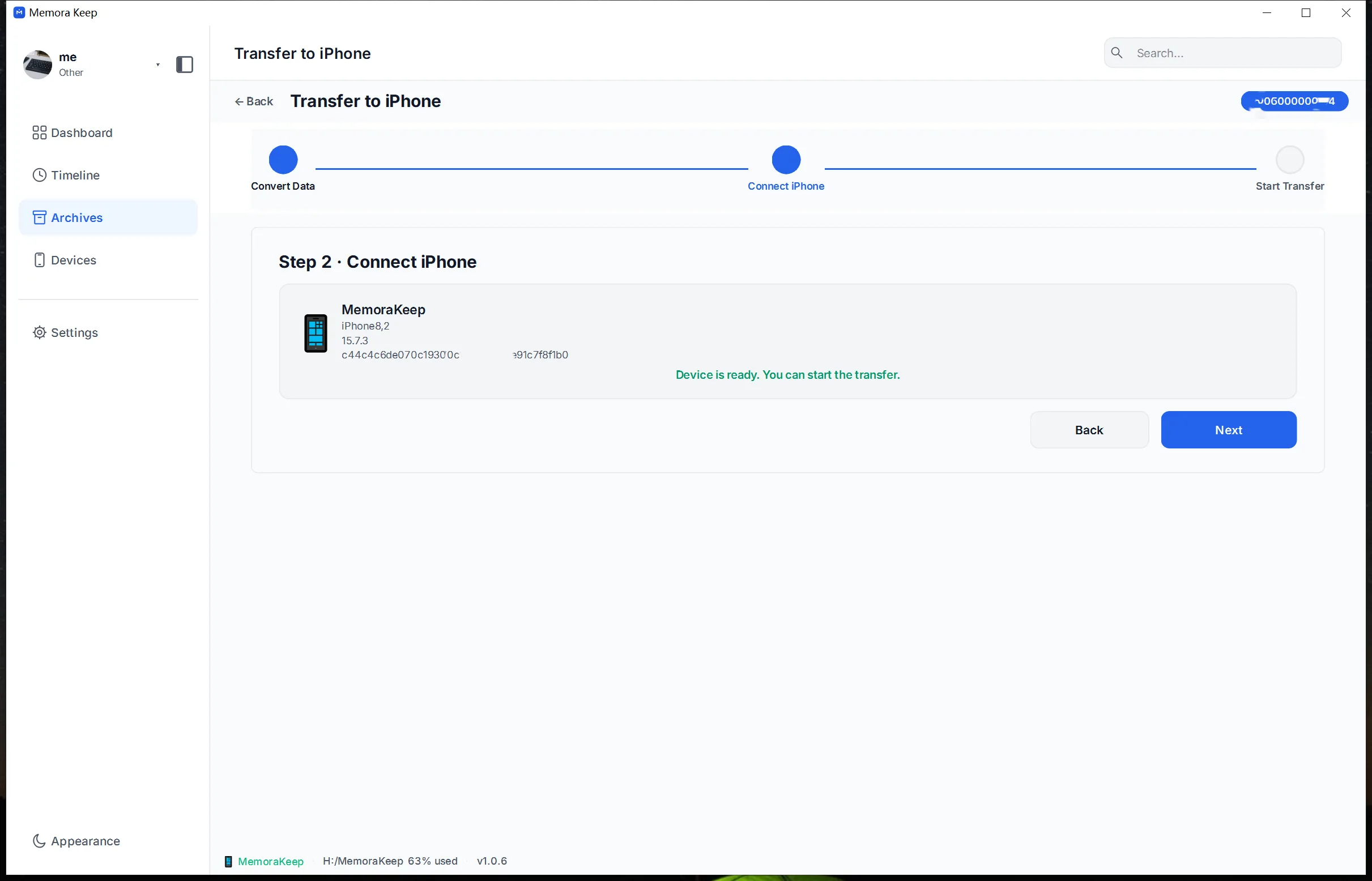
Conecte o iPhone ao computador e clique em Next
- 5
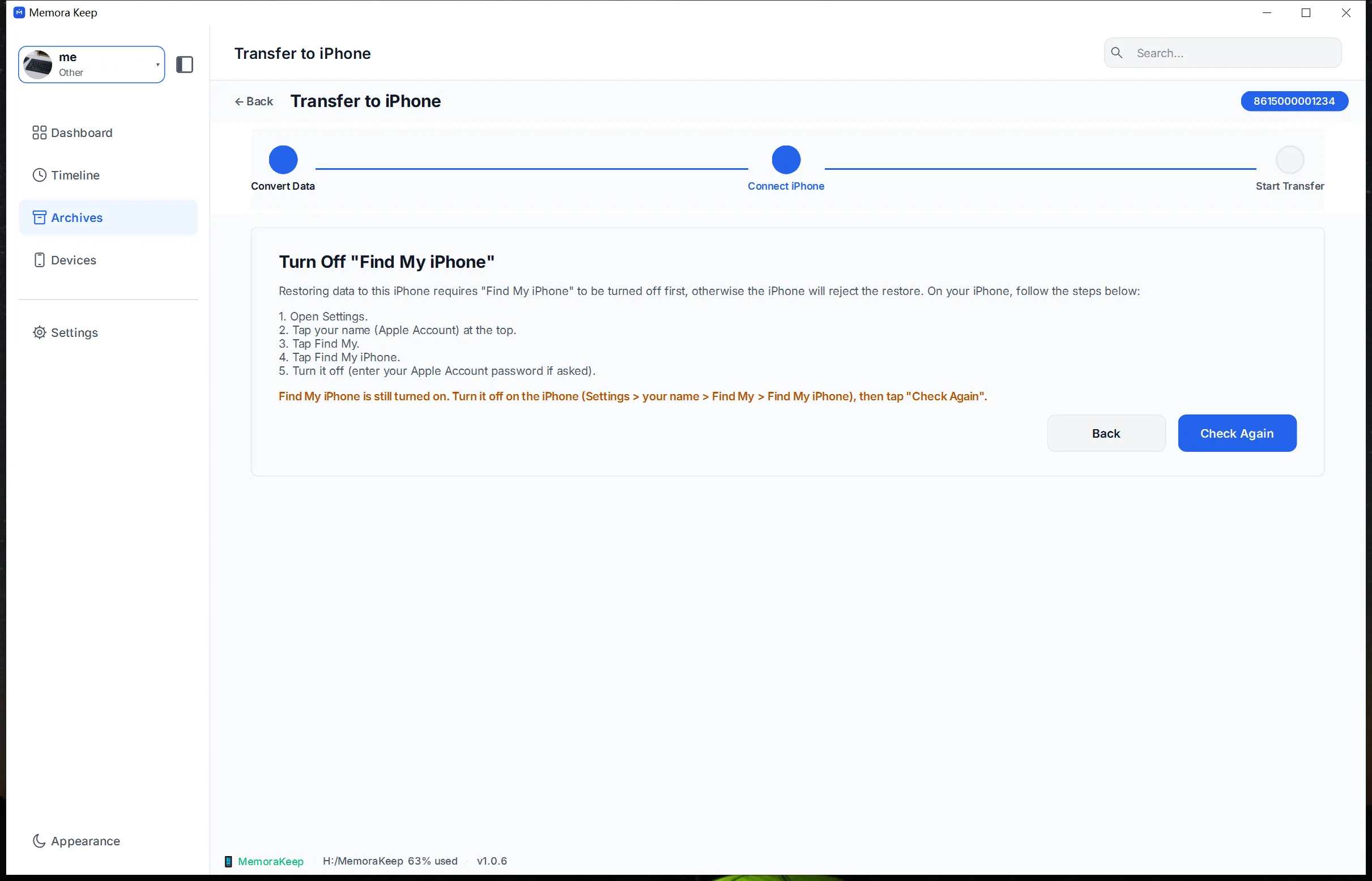
Desative Buscar iPhone antes da restauração
- 6
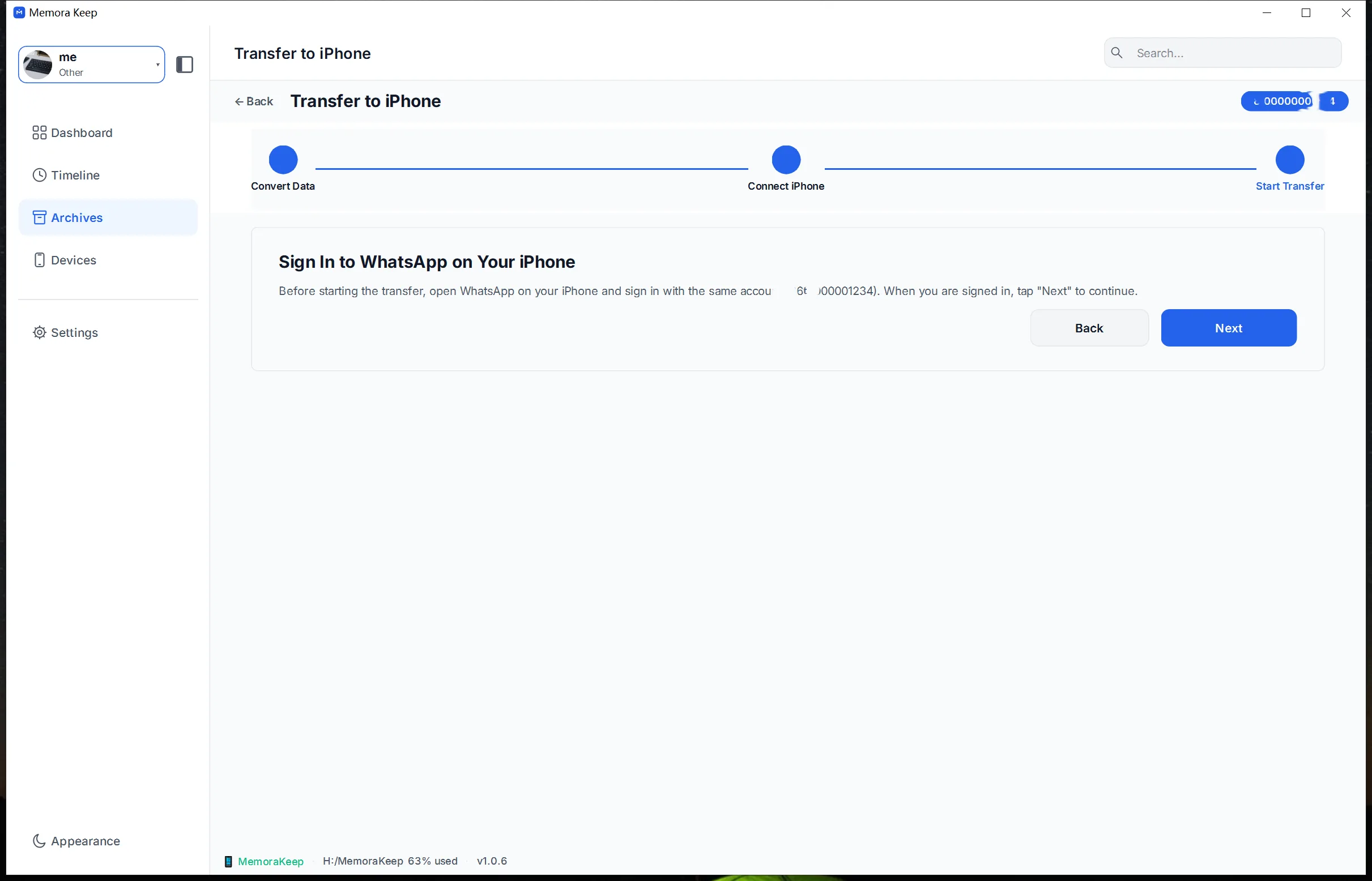
Entre no WhatsApp no iPhone e clique em Next
- 7
Inicie a transferência e aguarde
- 8
Confira a conclusão
Após a restauração, verifique as conversas no iPhone.
Seu arquivo fica no seu computador
Guarde backups, conversas e mídias em uma pasta que você escolher. O Memora Keep não envia o seu arquivo para lugar nenhum, e você pode navegar e exportar tudo offline, sem conta.
- Sem conta e sem fazer login
- Backups, conversas e mídias nunca são enviados
- Os diagnósticos ficam no seu computador, a menos que você decida enviá-los
- Os backups e o arquivo continuam legíveis offline
Perguntas frequentes
Dúvidas sobre Transfira o WhatsApp do Android para iPhone
De onde vêm os dados?
De um backup do WhatsApp de um Android feito pelo fluxo de backup do WhatsApp.
A transferência passa pela nuvem?
Não. A conversão e a restauração usam o backup no seu disco e o iPhone conectado.
Como os dados chegam ao iPhone?
Por uma restauração completa do aparelho, com progresso e resultados mostrados por etapa.
Tudo é convertido novamente a cada vez?
Não. Se os dados da mesma conta estiverem iguais, o resultado da conversão anterior é reutilizado.
Veja também
Continue lendo
- Recurso Backup do WhatsApp Salve conversas e mídias do WhatsApp e WhatsApp Business e consulte-as em um acervo local. Ler
- Recurso Unir conversas do WhatsApp Combine históricos de contas diferentes em um acervo local e remova mensagens duplicadas. Ler
- Recurso Transferir WhatsApp para iPhone Transfira dados do WhatsApp do acervo local para um iPhone com Windows ou macOS. Ler
Crie o seu próprio arquivo local
Grátis, sem conta e sem assinatura. Seu arquivo fica no seu computador.
Windows e macOS · Grátis