AndroidからiPhoneへのWhatsApp転送ツール
AndroidからバックアップしたWhatsAppの会話をiPhoneのバックアップ形式に変換し、端末全体の復元によってiPhoneに書き込みます。
Windows・macOS対応 · 無料 · Memora Keepのアカウント登録不要

こんなときに
こんなお悩みに役立ちます
スマートフォンのデータを保存し、活用するための機能です。
-
異なるOS間でも会話を引き継ぎたい
AndroidでバックアップしたWhatsAppデータをiPhoneの復元用に変換します。
-
パソコン上で転送したい
ローカルアーカイブから接続したiPhoneへ、クラウドにバックアップをアップロードせずに転送します。
-
転送できたか確認したい
復元の進行状況と結果を段階ごとに確認できます。
仕組み
使い方
- 1
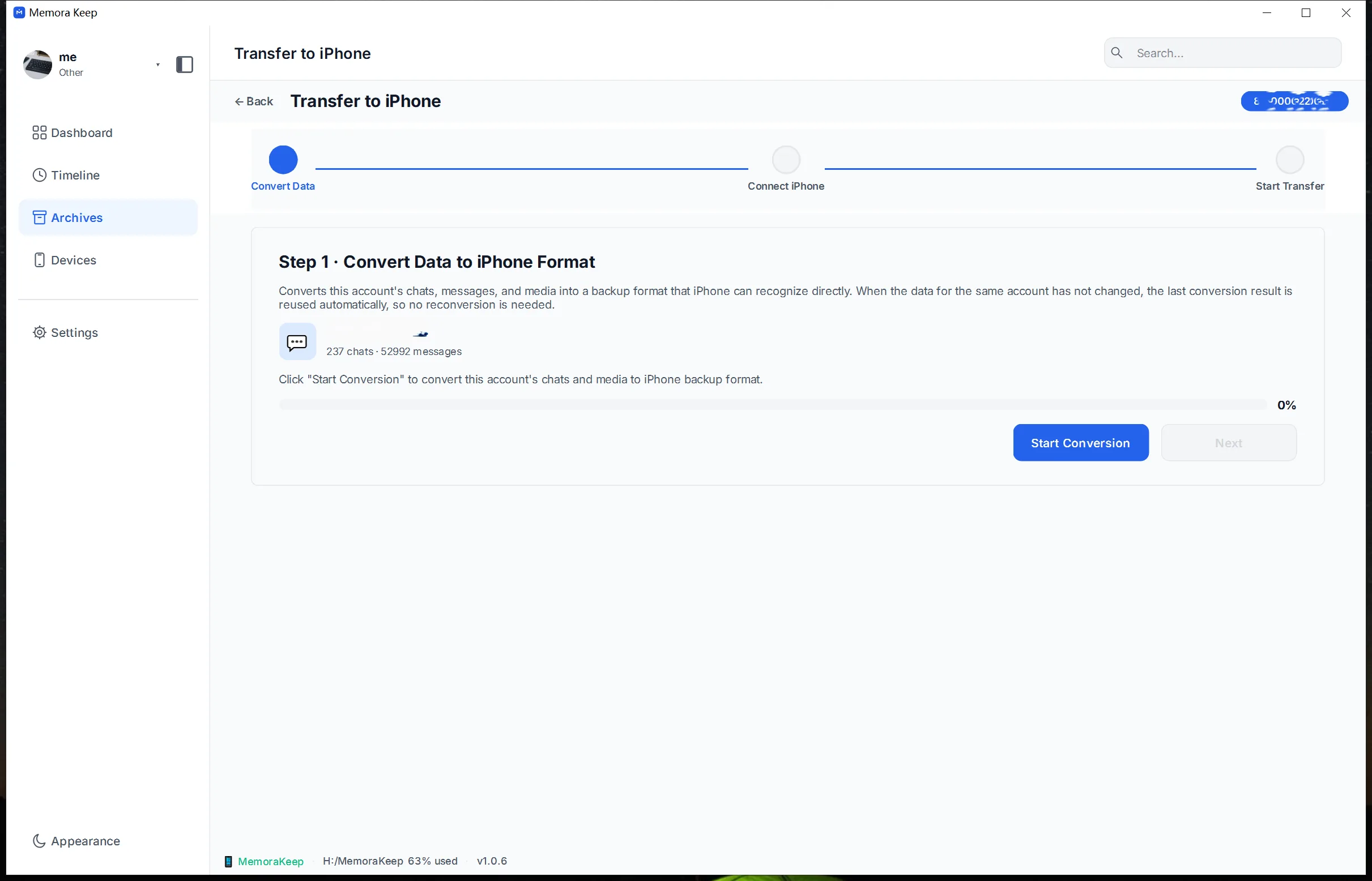
バックアップを変換
AndroidからバックアップしたWhatsAppデータをiPhoneのバックアップ形式に変換します。
- 2
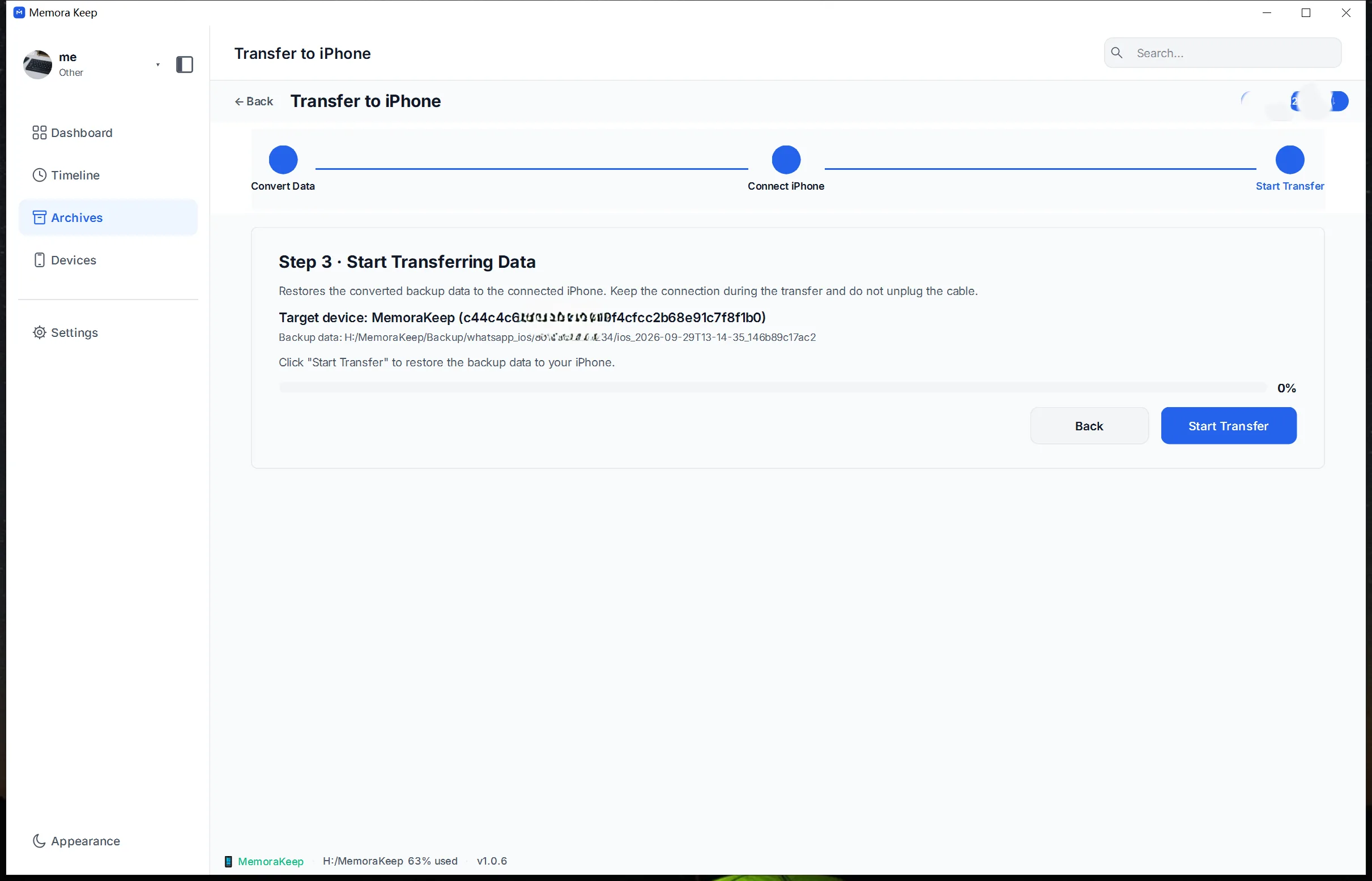
iPhoneを接続
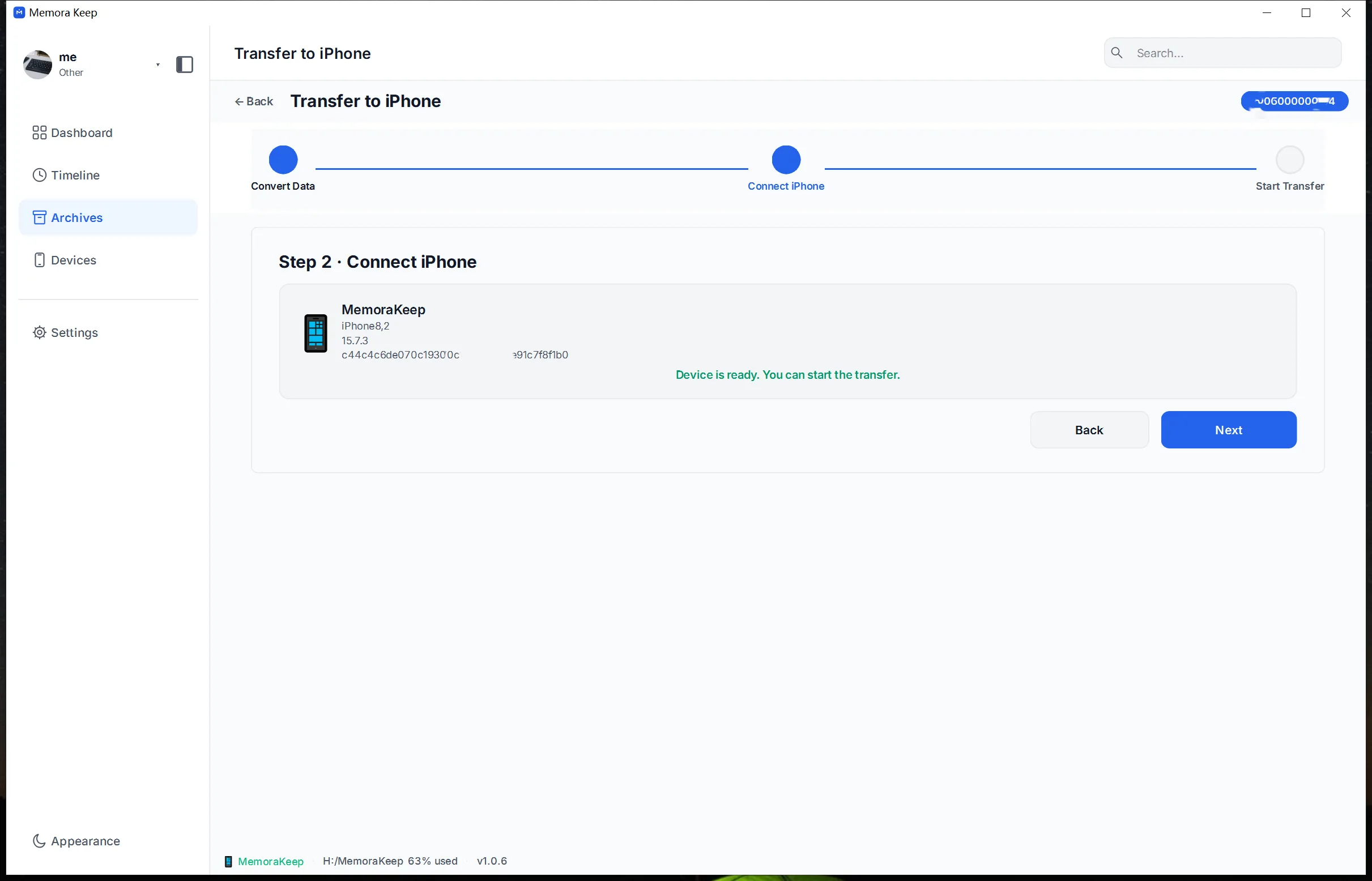
案内に従ってiPhoneを接続し、端末全体の復元によってデータを書き込みます。転送先のデータを事前にバックアップしてください。
- 3
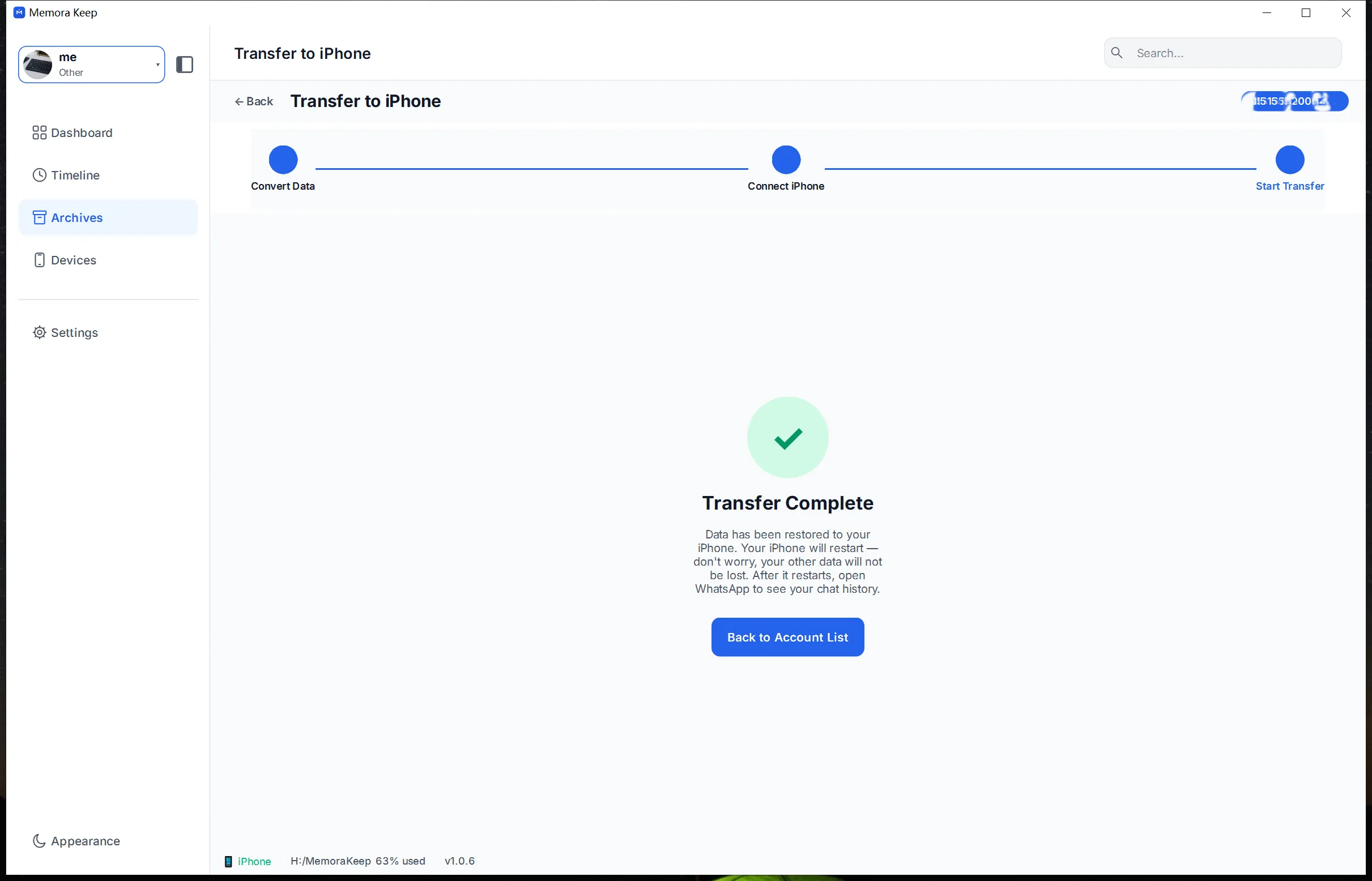
復元状況を確認
進行状況と結果が段階ごとに表示されます。同じアカウントのデータに変更がない場合は前回の変換結果を再利用します。
できること
主な機能
操作手順
AndroidからiPhoneへWhatsAppを移す手順
AndroidのWhatsAppをバックアップし、転送先iPhoneを事前にバックアップしてから復元します。
1. AndroidのWhatsAppをバックアップ
- 1
DashboardからWhatsAppを開く

- 2
Android端末をUSBケーブルで接続

- 3
ローカルストレージへのバックアップを選び、確認


- 4
エンドツーエンド暗号化バックアップを有効にし、キーを設定



- 5
暗号化バックアップの設定を完了


- 6
WhatsAppデータのバックアップを待つ


- 7
バックアップ完了を確認

2. iPhoneへデータを復元
- 1
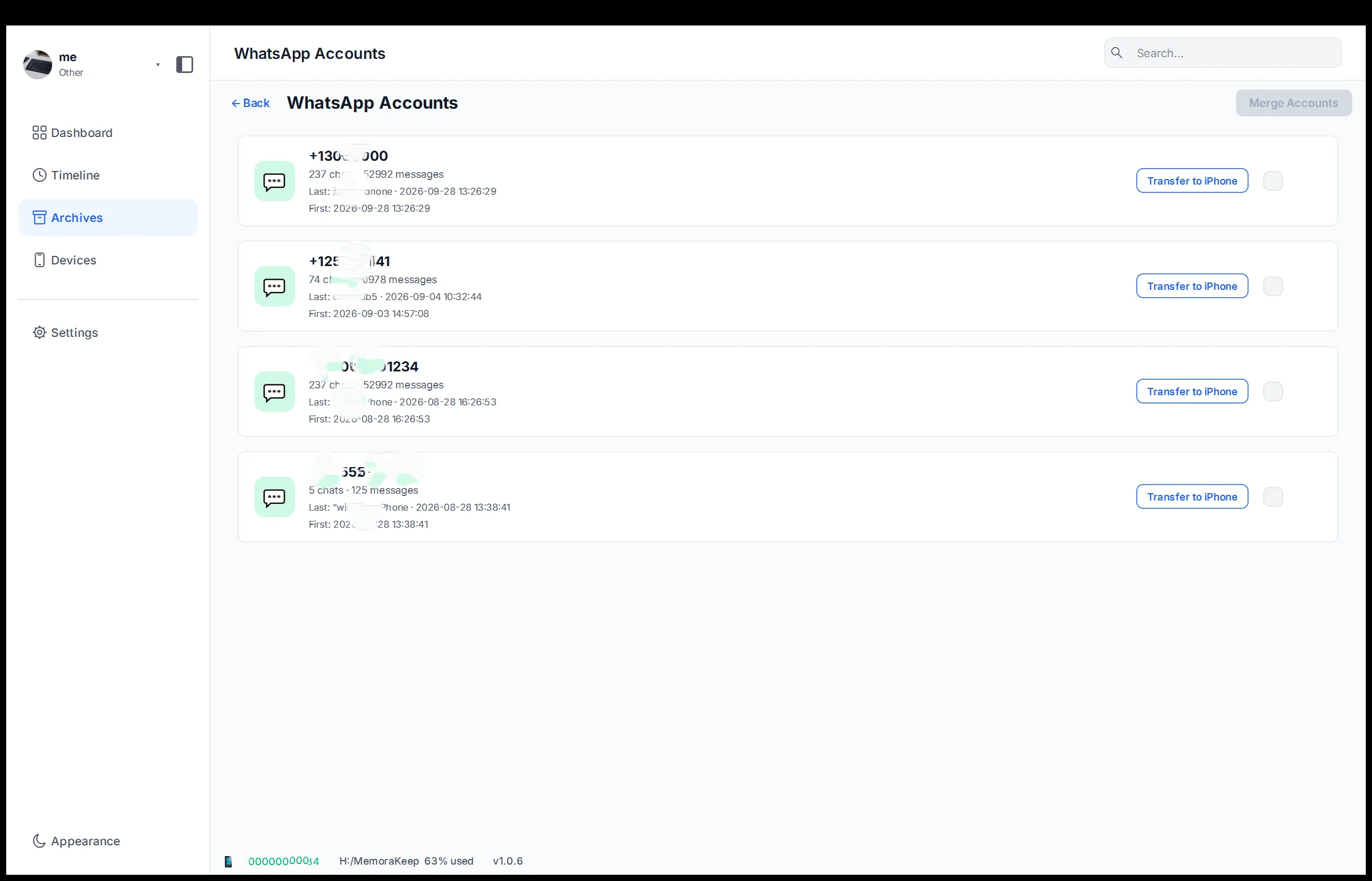
ArchivesからWhatsAppを開く

- 2
復元するデータを選びTransfer to iPhoneを選択
- 3
データの変換を開始
- 4
iPhoneをパソコンに接続しNextをクリック
- 5
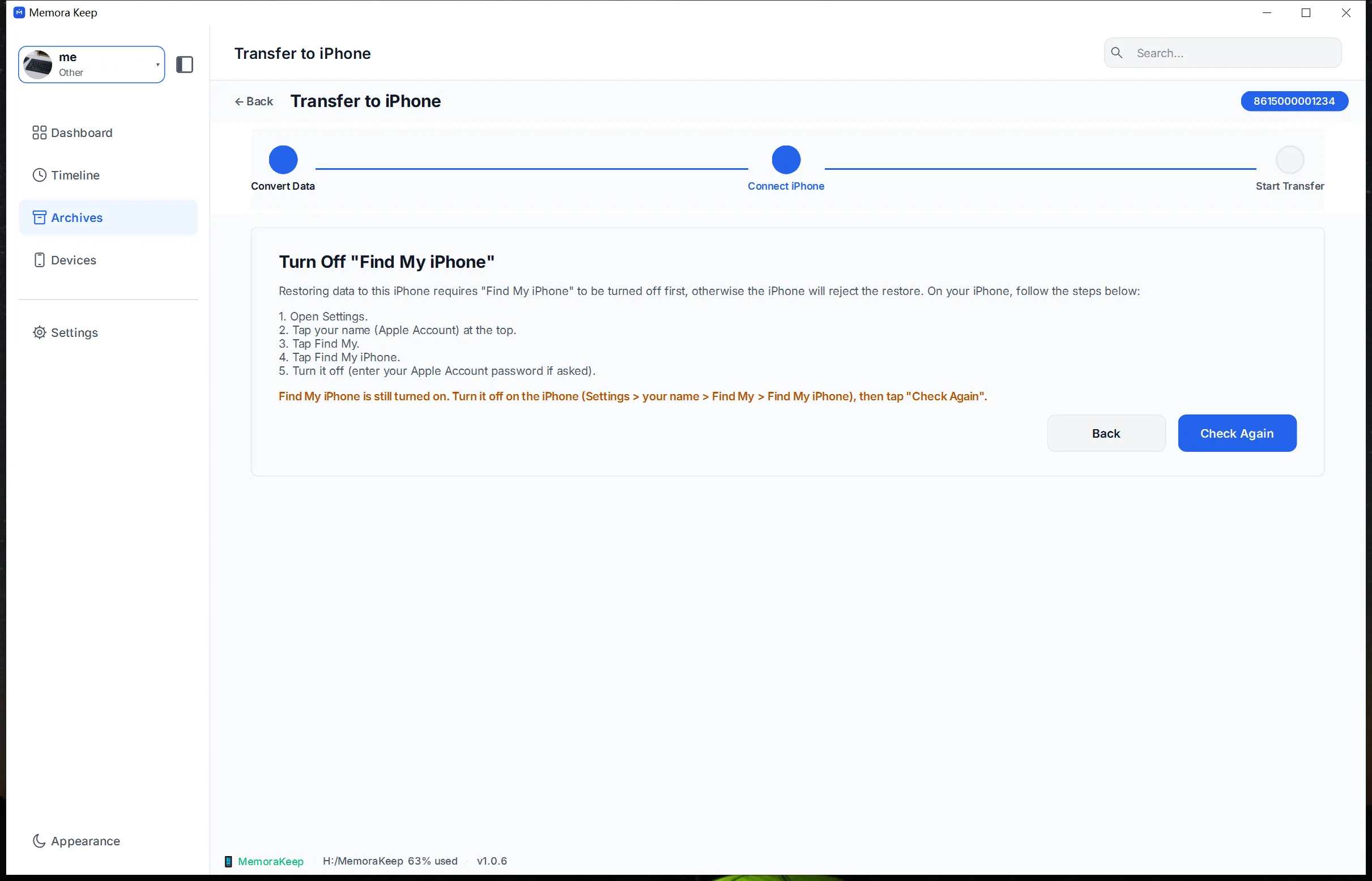
復元前に「iPhoneを探す」をオフにする
- 6
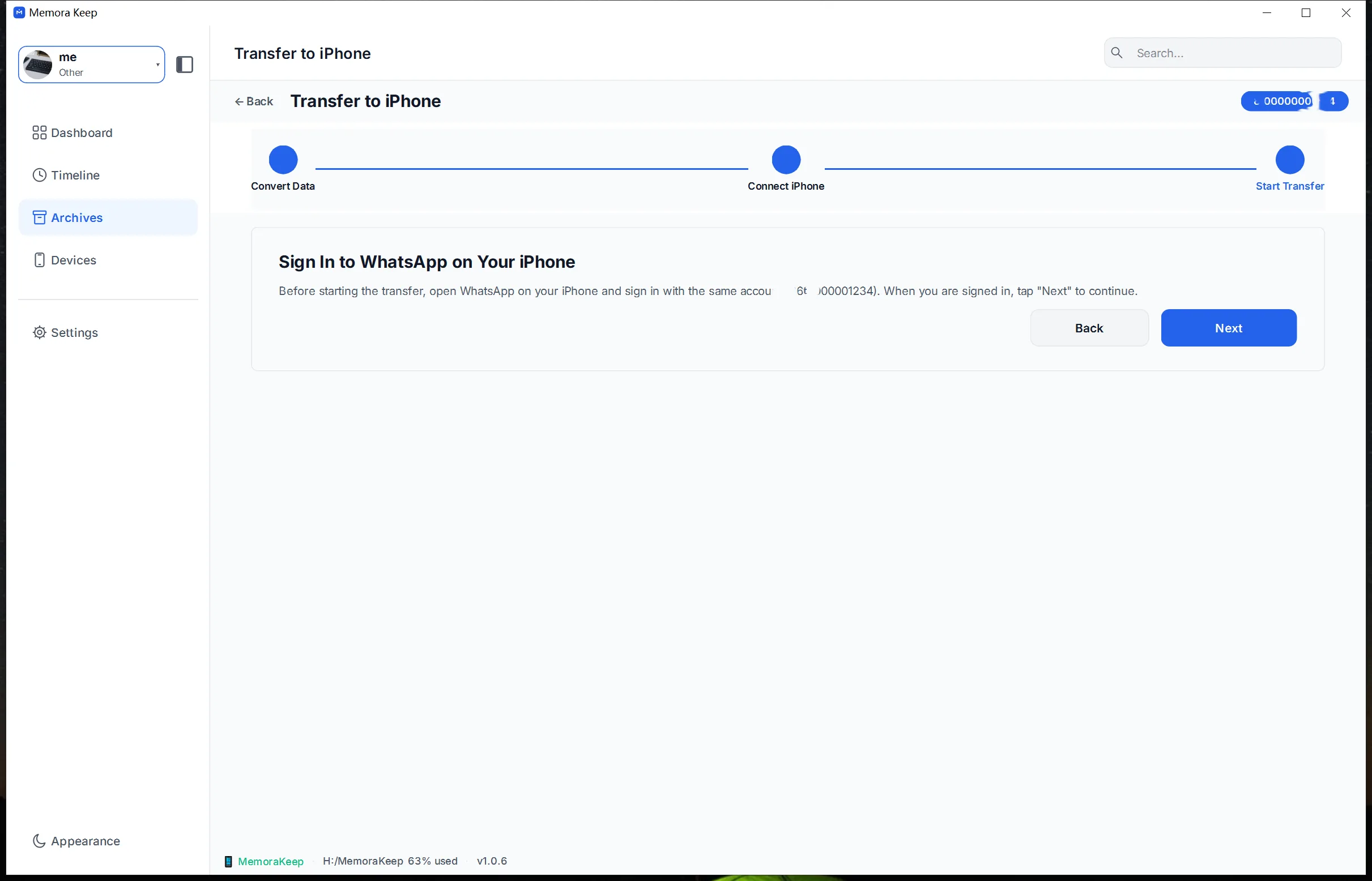
iPhoneのWhatsAppにサインインしNextをクリック
- 7
転送を開始して完了まで待つ
- 8
転送完了を確認
アーカイブはパソコンの中に
バックアップやチャット、メディアは自分で選んだフォルダに保存します。Memora Keepがアーカイブをアップロードすることはなく、アカウントなしでオフラインでも閲覧・エクスポートできます。
- アカウントもサインインも不要
- バックアップ、チャット、メディアは一切アップロードされません
- 診断情報は、ご自身で送信しない限りローカルに留まります
- バックアップとアーカイブはオフラインでも読めます
よくある質問
AndroidからiPhoneへのWhatsApp転送ツールのよくある質問
転送データはどこから取得しますか?
Android端末のWhatsAppバックアップから取得します。
転送はクラウド経由ですか?
いいえ。パソコン上のバックアップと接続したiPhoneを使って変換と復元を行います。
iPhoneにはどのように書き込みますか?
端末全体の復元によって書き込み、進行状況と結果を表示します。既存データが置き換わる場合があるため、先に転送先をバックアップしてください。
毎回すべて再変換しますか?
いいえ。同じアカウントのデータに変更がなければ前回の結果を再利用します。