思い出を日付で振り返るタイムライン
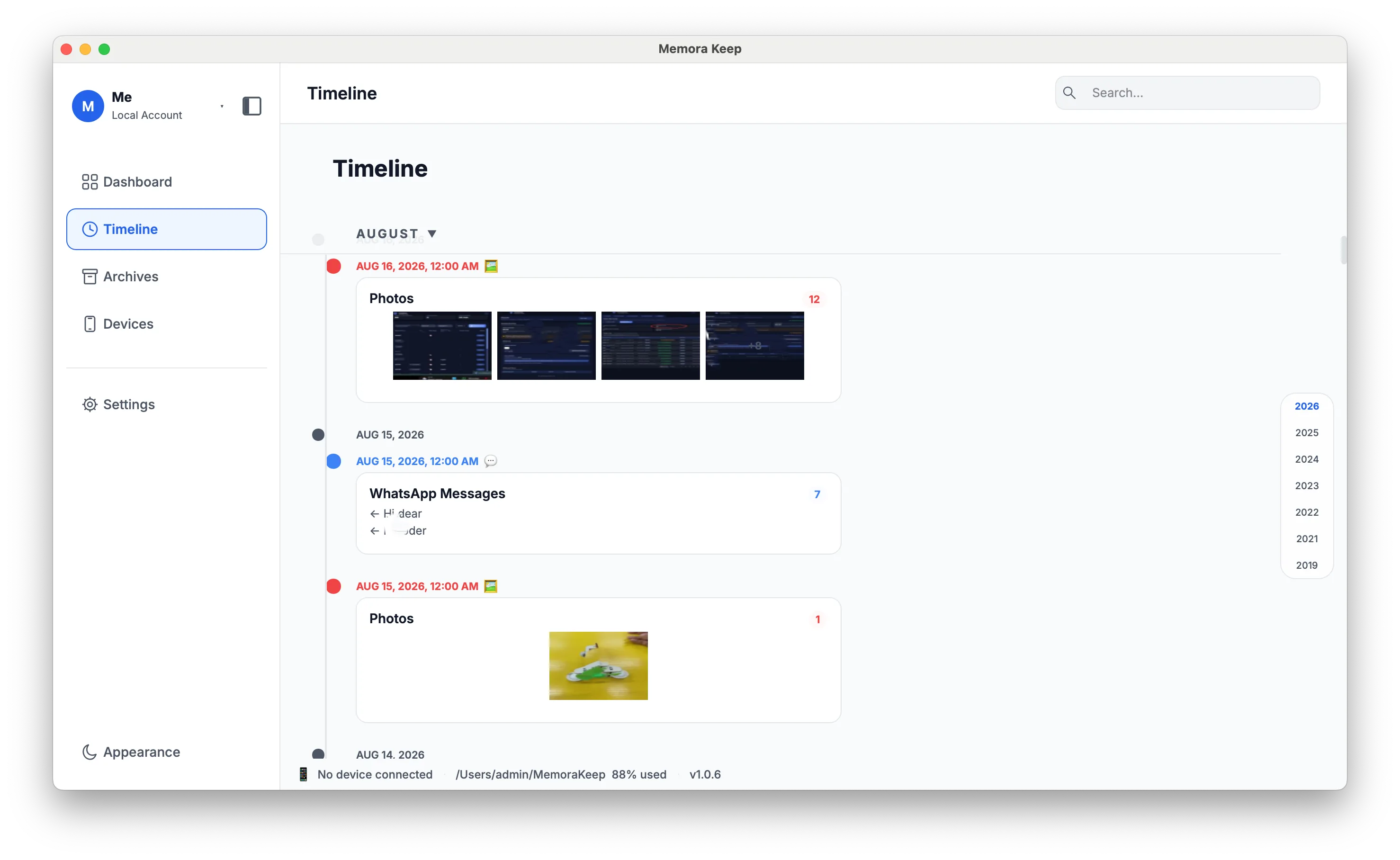
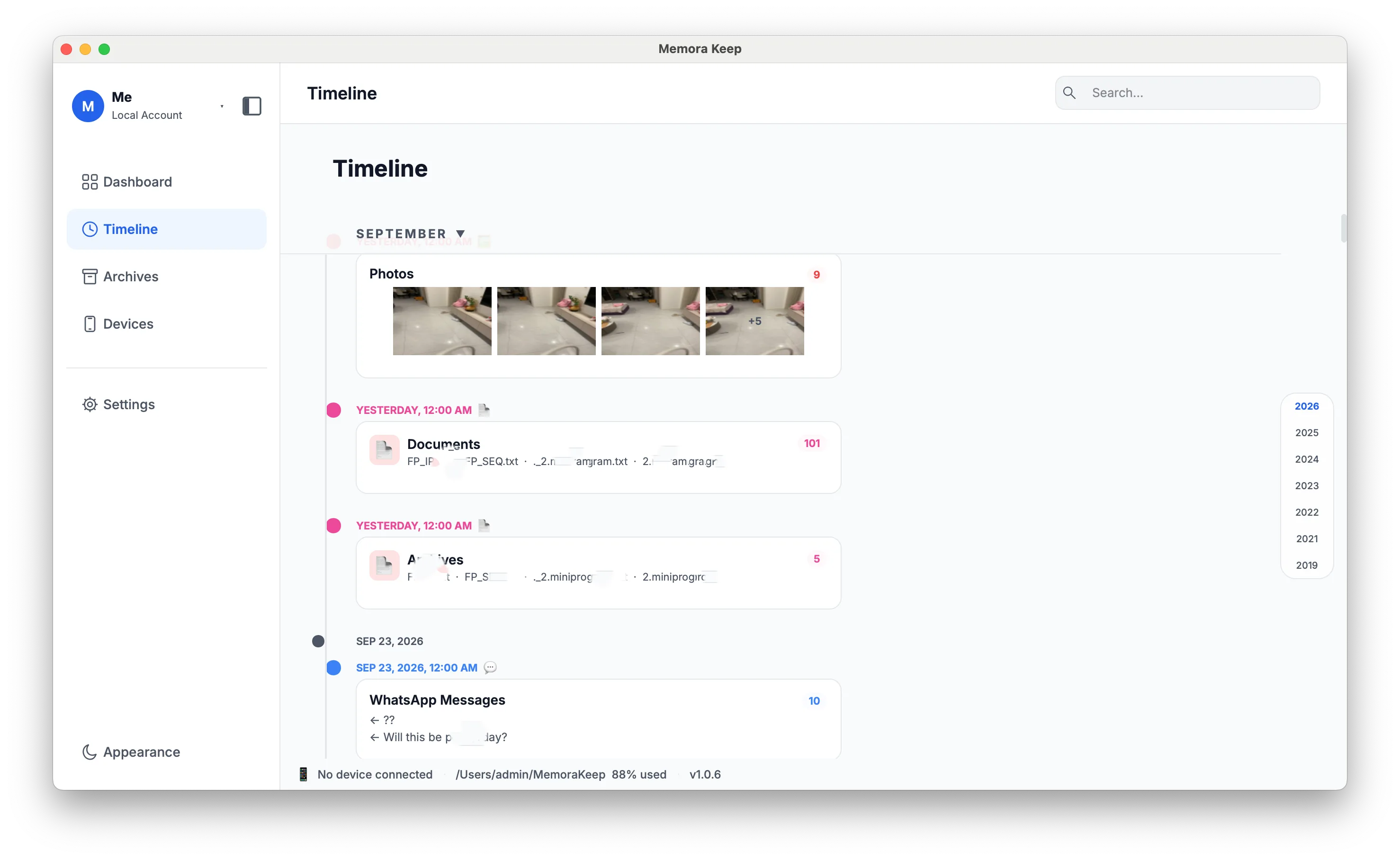
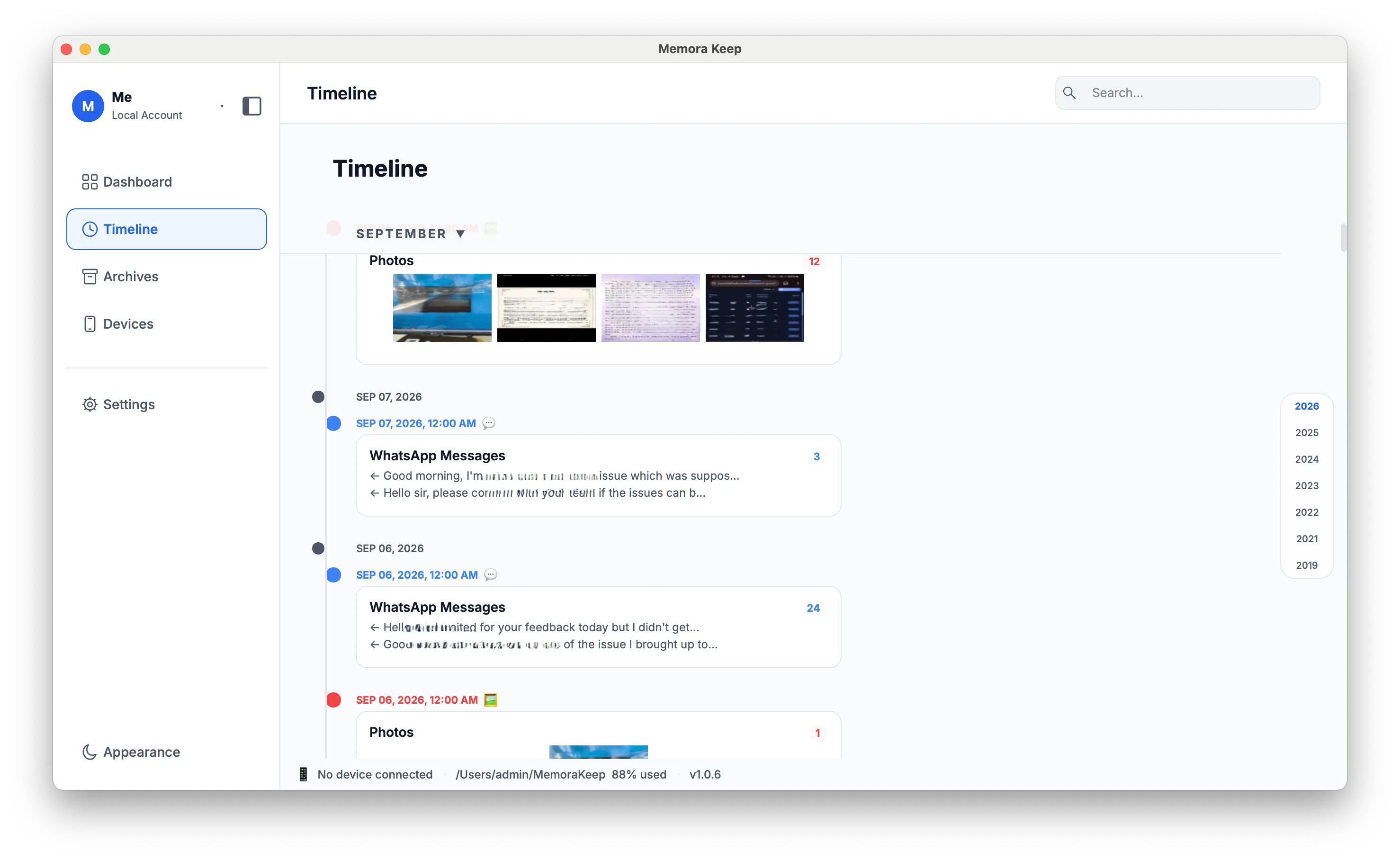
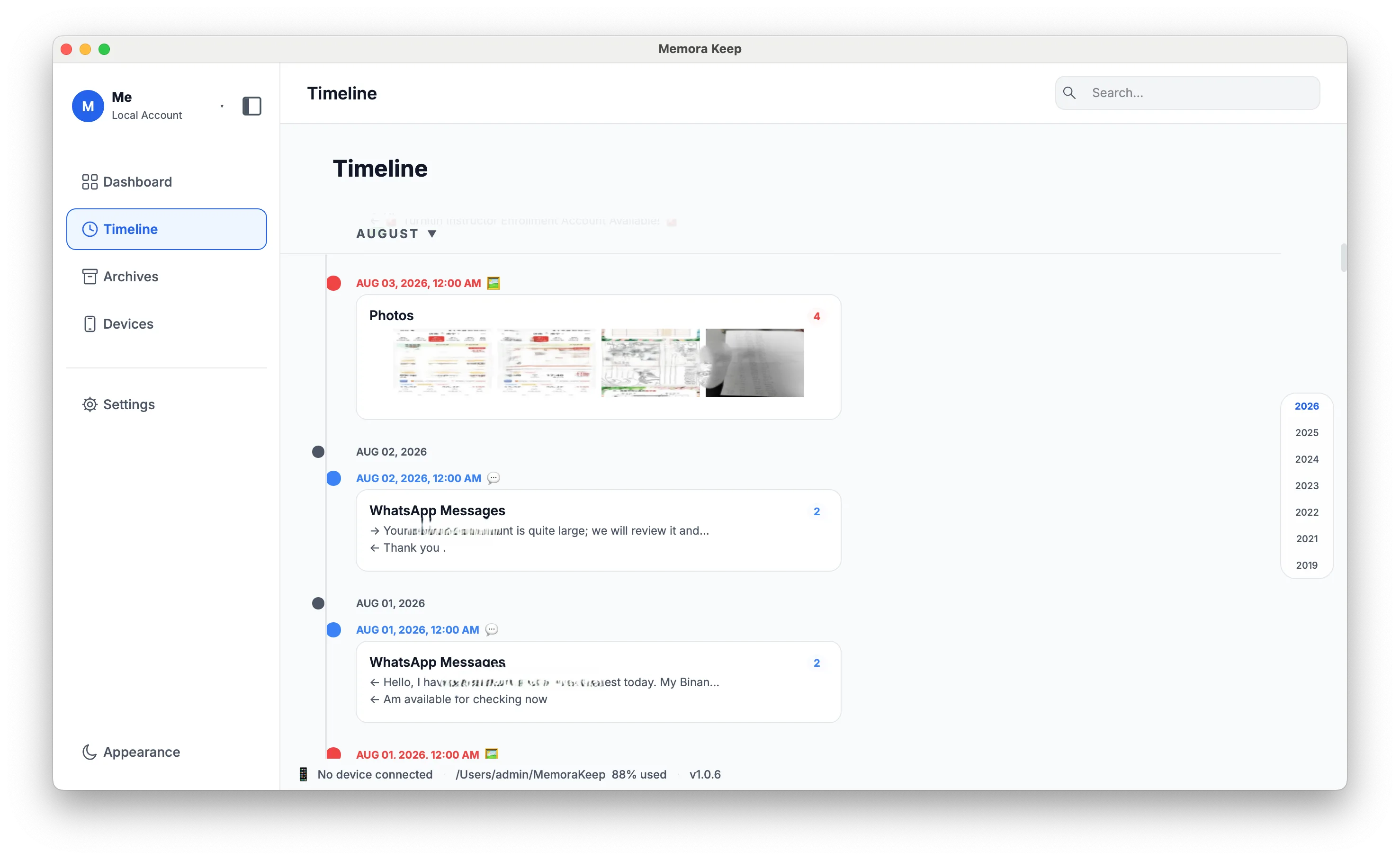
取り込んだ会話、写真、動画、音声、書類、通話を日付順にまとめて閲覧できます。
Windows・macOS対応 · 無料 · Memora Keepのアカウント登録不要
こんなときに
こんなお悩みに役立ちます
スマートフォンのデータを保存し、活用するための機能です。
-
一日の記録がアプリごとに散在
同じ日の出来事がメッセージ、写真、通話、ブラウザ履歴に残ることがあります。タイムラインではそれらを一つの流れで確認できます。
-
どのアプリの記録だったか思い出せない
後から振り返ると出所を忘れがちです。各項目には種類が表示されるため、出所を確認できます。
-
出来事の前後関係がわかりにくい
分散したファイルには日時があっても共通の文脈がありません。年・月・日の表示で時系列をたどれます。
仕組み
使い方
- 1
取り込んだデータをまとめる
取り込んだ項目がタイムラインに年・月・日ごとに表示されます。
- 2
種類で絞り込む
会話、写真、動画、音声、書類、通話、ブラウザ履歴から表示する種類を選べます。
- 3
詳細の確認、書き出し、削除
各項目の詳細をポップアップで開き、タイムラインから書き出しや削除を行えます。
できること
主な機能
年・月・日の表示 カテゴリを切り替えずに、年単位の表示から特定の日まで移動できます。
種類別フィルター 必要なデータの種類だけに絞って表示できます。
詳細ポップアップ 項目を開くと詳細が表示され、タイムラインを離れずに内容を確認できます。
書き出しと削除 タイムラインから項目を書き出すか、アーカイブから削除できます。
アプリ画面
スクリーンショット
アーカイブはパソコンの中に
バックアップやチャット、メディアは自分で選んだフォルダに保存します。Memora Keepがアーカイブをアップロードすることはなく、アカウントなしでオフラインでも閲覧・エクスポートできます。
- アカウントもサインインも不要
- バックアップ、チャット、メディアは一切アップロードされません
- 診断情報は、ご自身で送信しない限りローカルに留まります
- バックアップとアーカイブはオフラインでも読めます
よくある質問
思い出を日付で振り返るタイムラインのよくある質問
タイムラインには何が表示されますか?
会話、写真、動画、音声、書類、通話、SMS、連絡先、ブラウザ履歴など、解析済みのデータが一つの流れに表示されます。
不要な種類を非表示にできますか?
はい。種類別フィルターで、選んだデータだけを表示できます。
タイムラインから項目を操作できますか?
はい。詳細をポップアップで確認でき、タイムラインから書き出しや削除もできます。
時間の区切りはどうなっていますか?
年、月、日の順に整理されます。