こんなときに
こんなお悩みに役立ちます
スマートフォンのデータを保存し、活用するための機能です。
-
バックアップがクラウドにある
スマートフォンに復元せずに、Googleアカウント内のWhatsAppバックアップをダウンロードできます。
-
バックアップはそのままでは読めない
ダウンロードしたコピーを解除してインポートすると、チャットや含まれているメディアをMemora Keepで開けます。
-
手元に残せるコピーがほしい
取り込んだ履歴をローカルアーカイブに保存できます。閲覧のほか、別のWhatsAppエクスポート機能で書き出すこともできます。
仕組み
使い方
- 1
Googleアカウントを接続
ブラウザーでログインし、アプリの図解に従って、アカウントのメールアドレスとoauth_tokenで接続します。
- 2
バックアップをダウンロードして解除
バックアップを選びます。エンドツーエンド暗号化の場合は64文字のキーを入力し、それ以外の対応するバックアップは案内に沿ってアカウント認証を行います。
- 3
アーカイブでチャットを開く
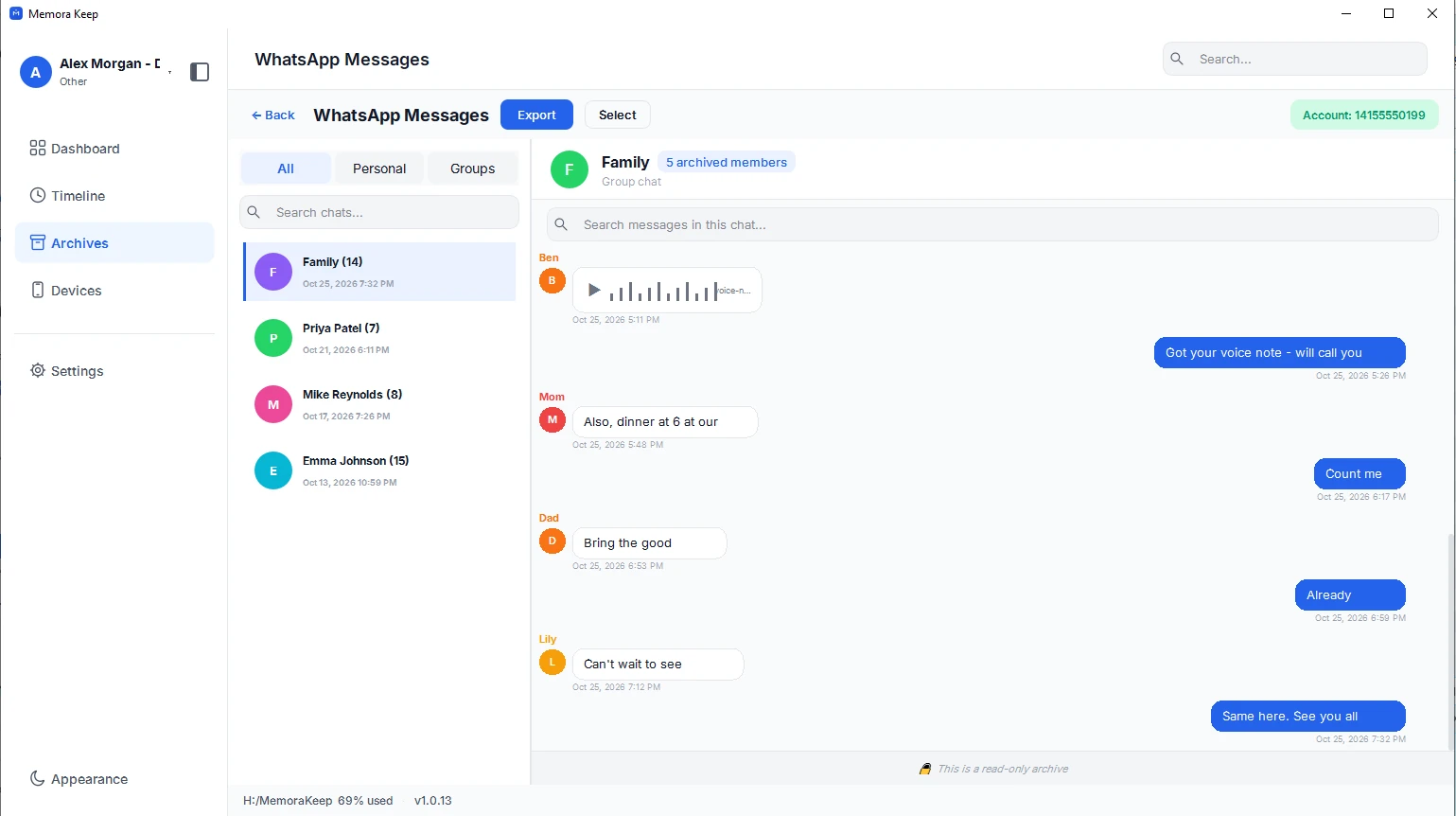
インポートが完了したら、WhatsAppアーカイブでアカウントを開いて会話を確認します。
できること
主な機能
操作手順
Google DriveのWhatsAppを取り込む手順
ブラウザーログイン、バックアップの選択、解除までを案内します。解除方法はバックアップの暗号化方式によって異なります。
1. 接続・ダウンロード・解除
- 1
Memora Keepをダウンロードしてインストール
WindowsまたはmacOS用のMemora Keepをインストールし、空き容量の十分な場所をアーカイブの保存先に選んでください。

- 2
Google DriveのWhatsAppを開く
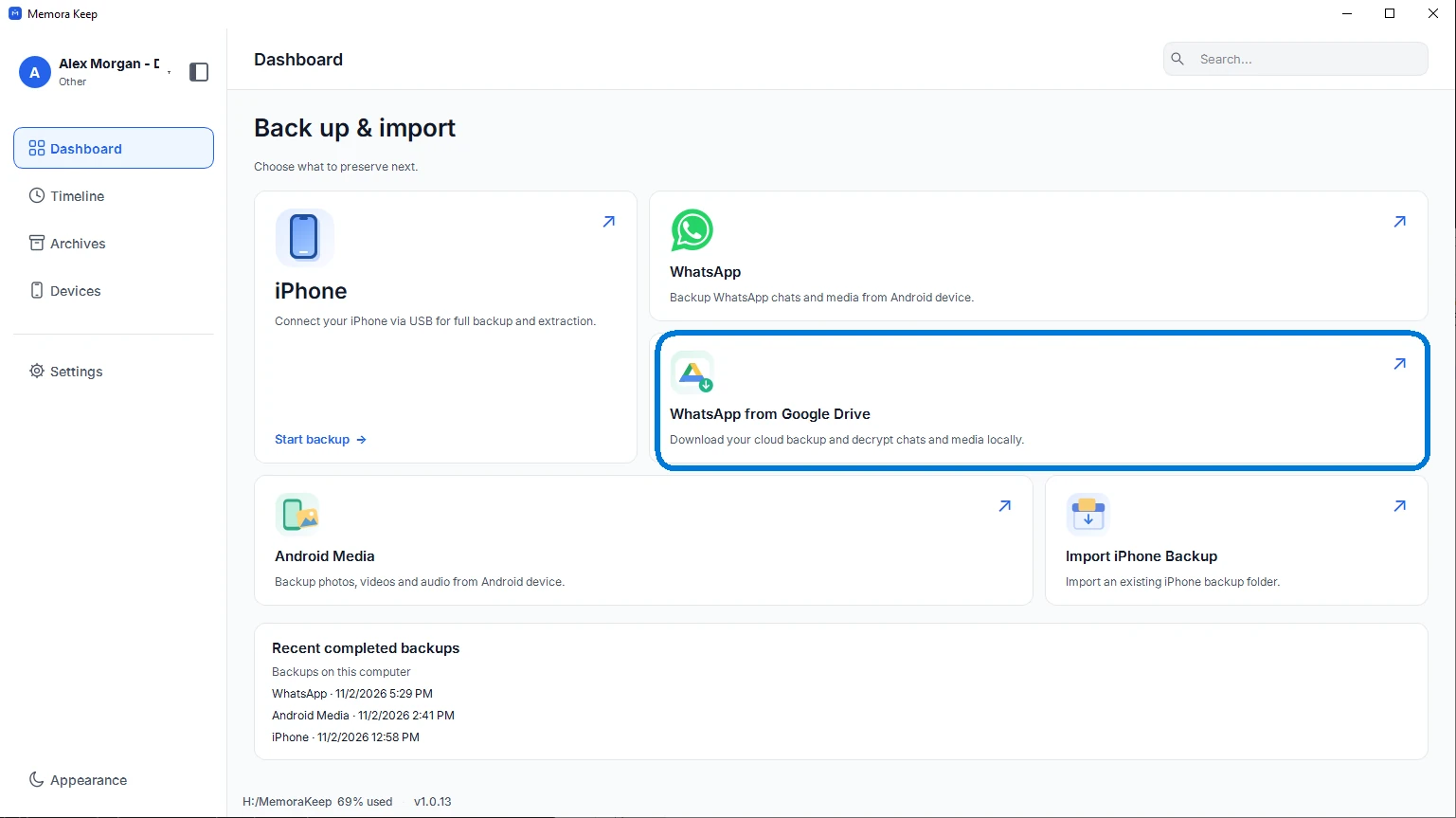
ダッシュボードで「WhatsApp from Google Drive」を選びます。WhatsAppバックアップ専用のインポート画面が開きます。
- 3
ブラウザーでGoogleを開く
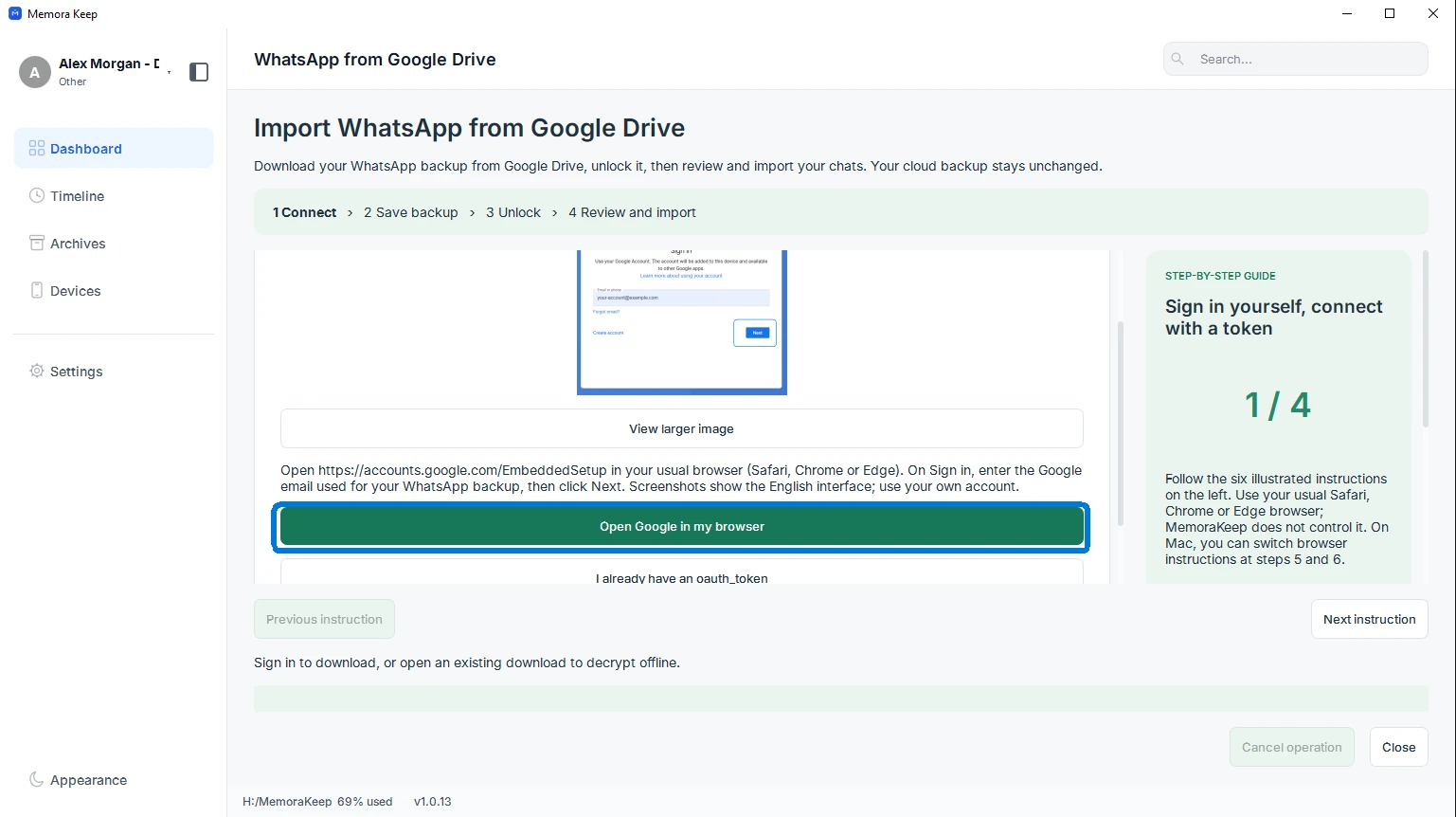
「Open Google in my browser」をクリックし、普段お使いのブラウザーで、Memora Keepの図解に沿ってログインしてください。
- 4
バックアップを保管しているGoogleアカウントにログイン
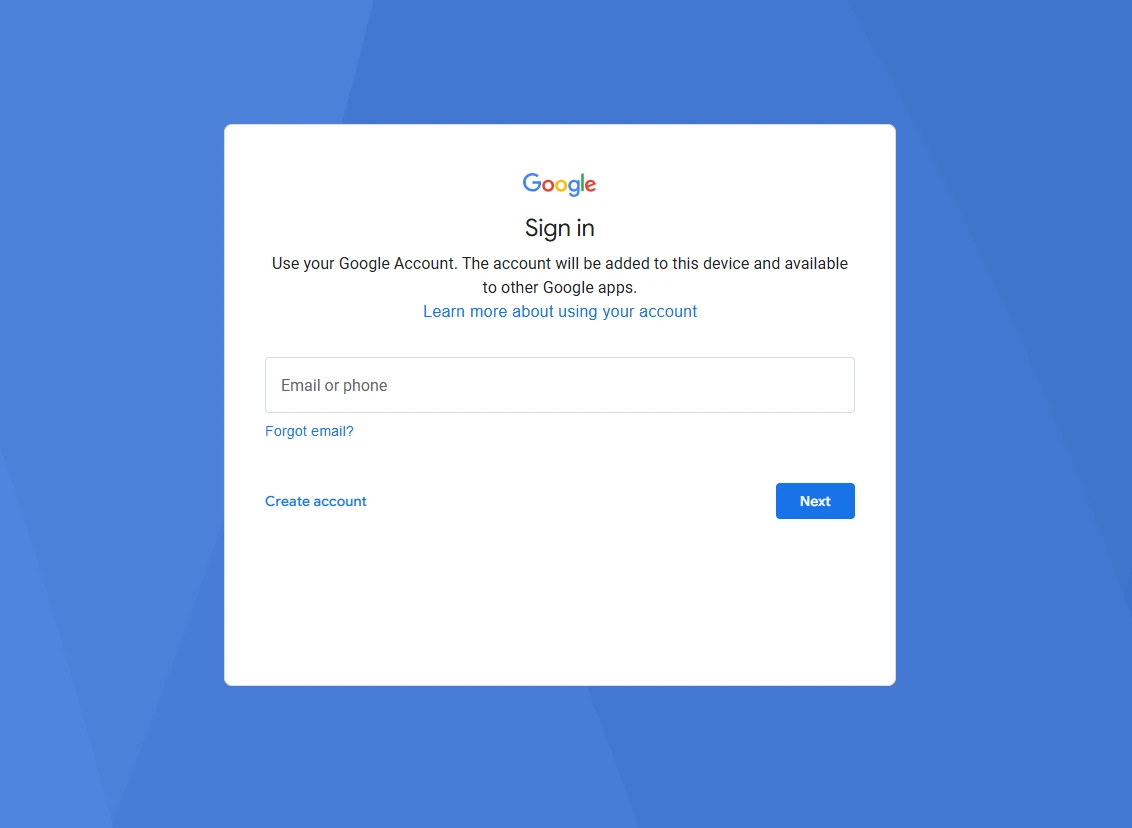
WhatsAppバックアップを保管しているアカウントでGoogleのページにログインし、求められる認証を完了します。GoogleのパスワードはGoogleのページでのみ入力し、Memora Keepには入力しないでください。
- 5
oauth_tokenの値をコピー
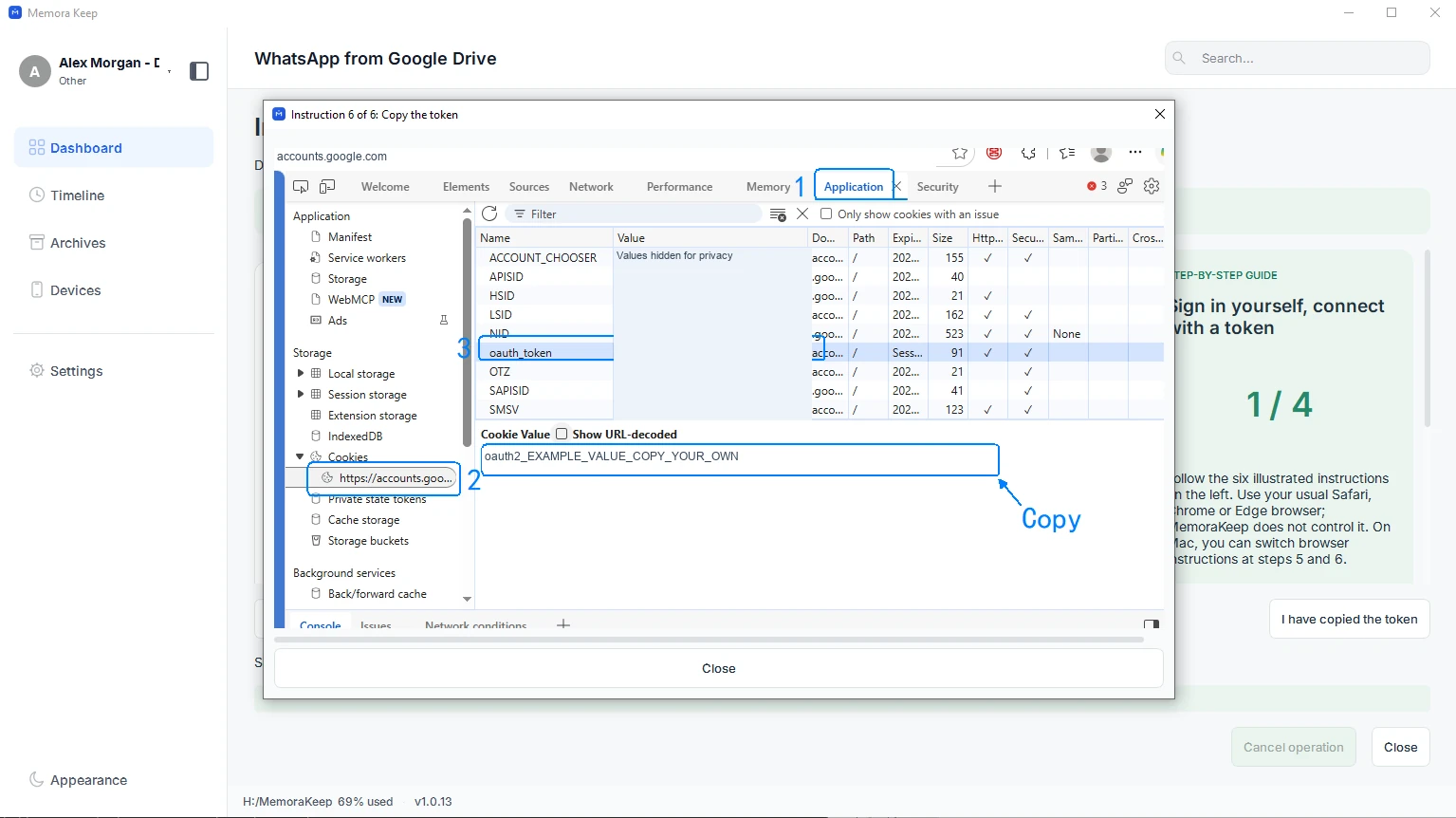
アプリ内でお使いのブラウザー向けの手順を確認し、accounts.google.comのoauth_token Cookieを探して値全体をコピーします。Safariの場合はSafari向けの手順に切り替えてください。Cookie名や引用符を含めず、値だけをコピーしてください。
- 6
Memora Keepに戻る
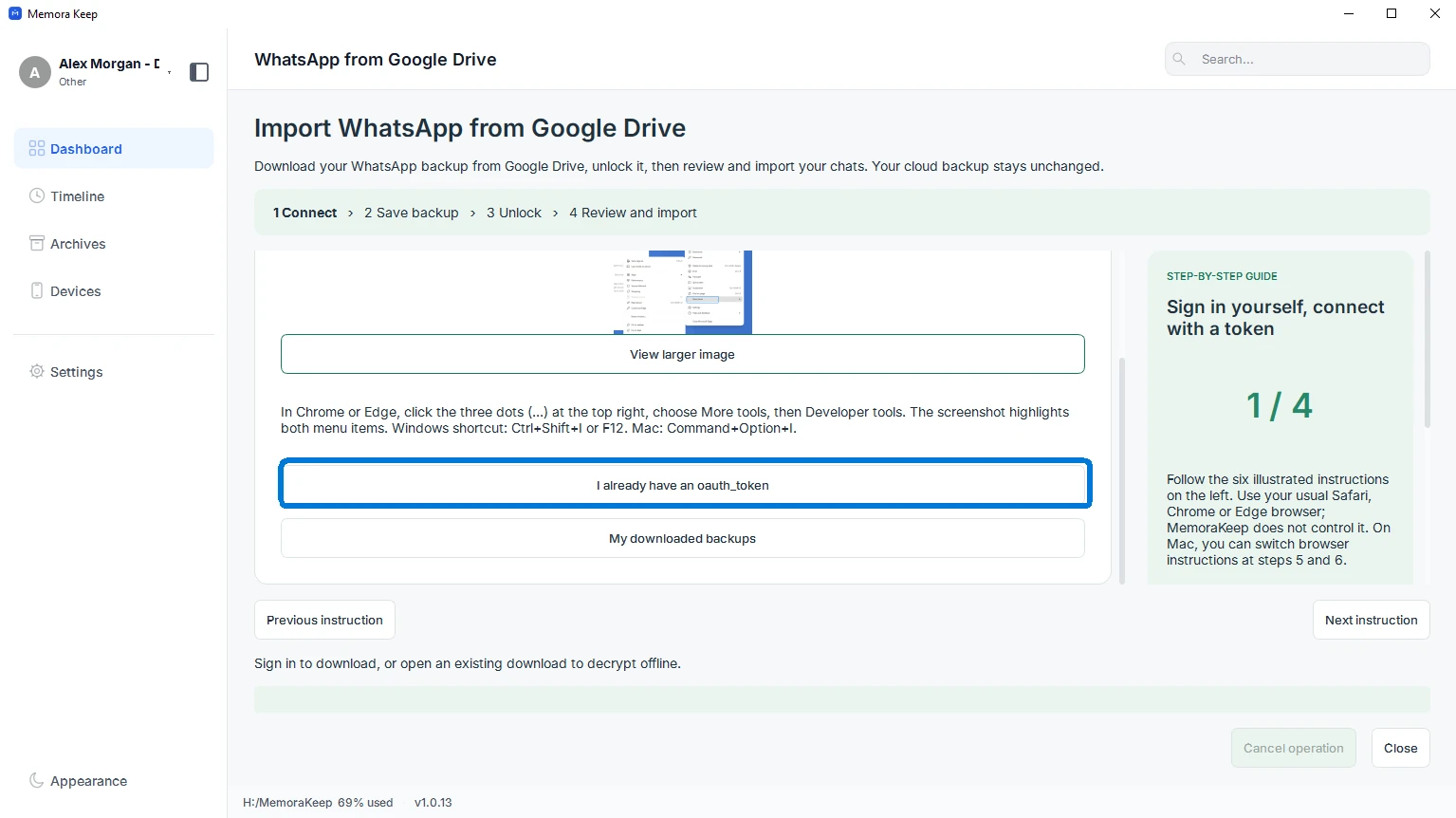
「I already have an oauth_token」、または図解の最後に表示される確認ボタンを選ぶと、アカウントとトークンの入力欄が開きます。
- 7
接続してバックアップを検索
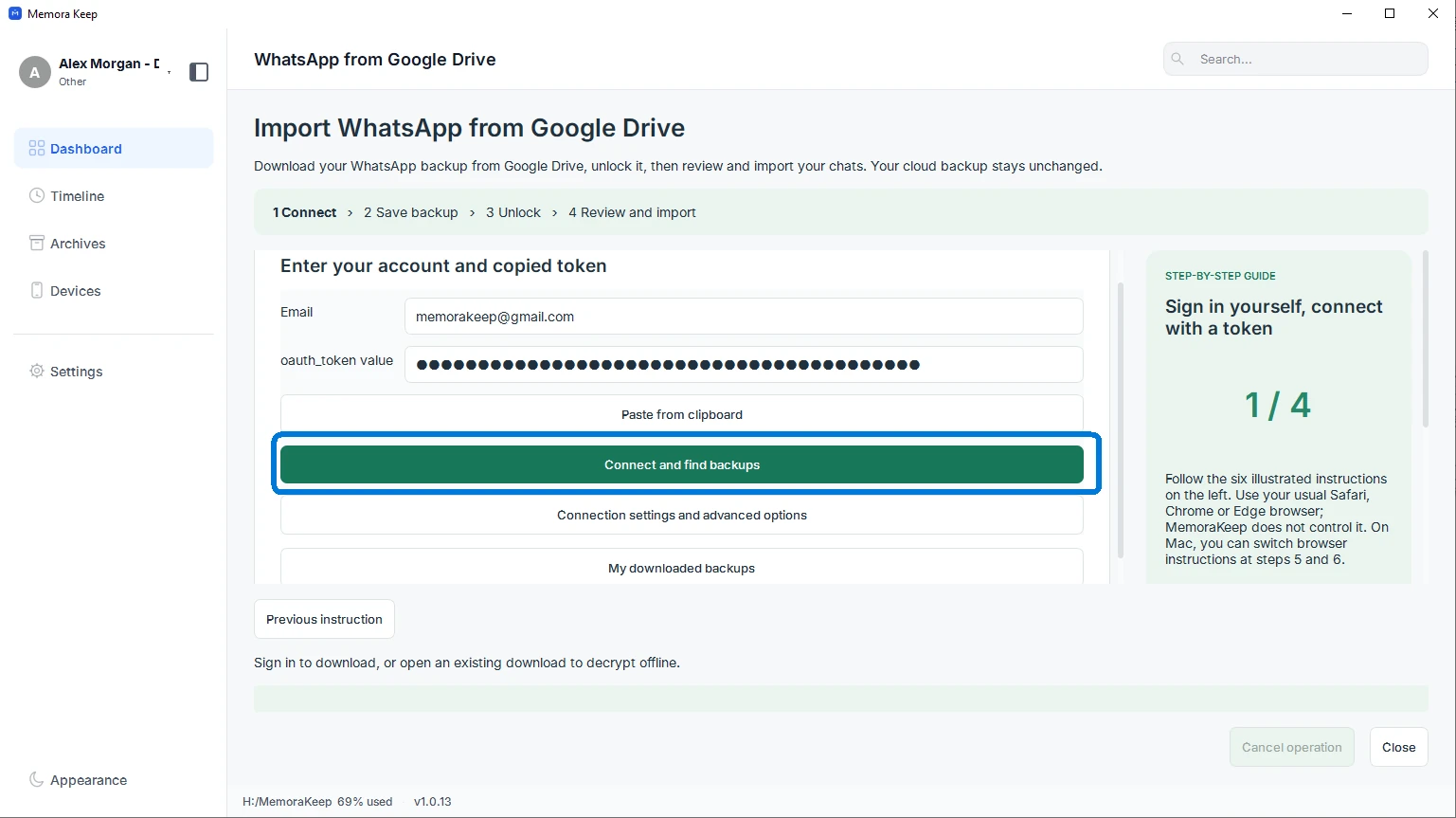
同じGoogleアカウントのメールアドレスと、コピーしたoauth_tokenの値を入力し、「Connect and find backups」をクリックします。アカウントにアクセスできるトークンなので、他人に教えないでください。
- 8
バックアップを選んでダウンロード
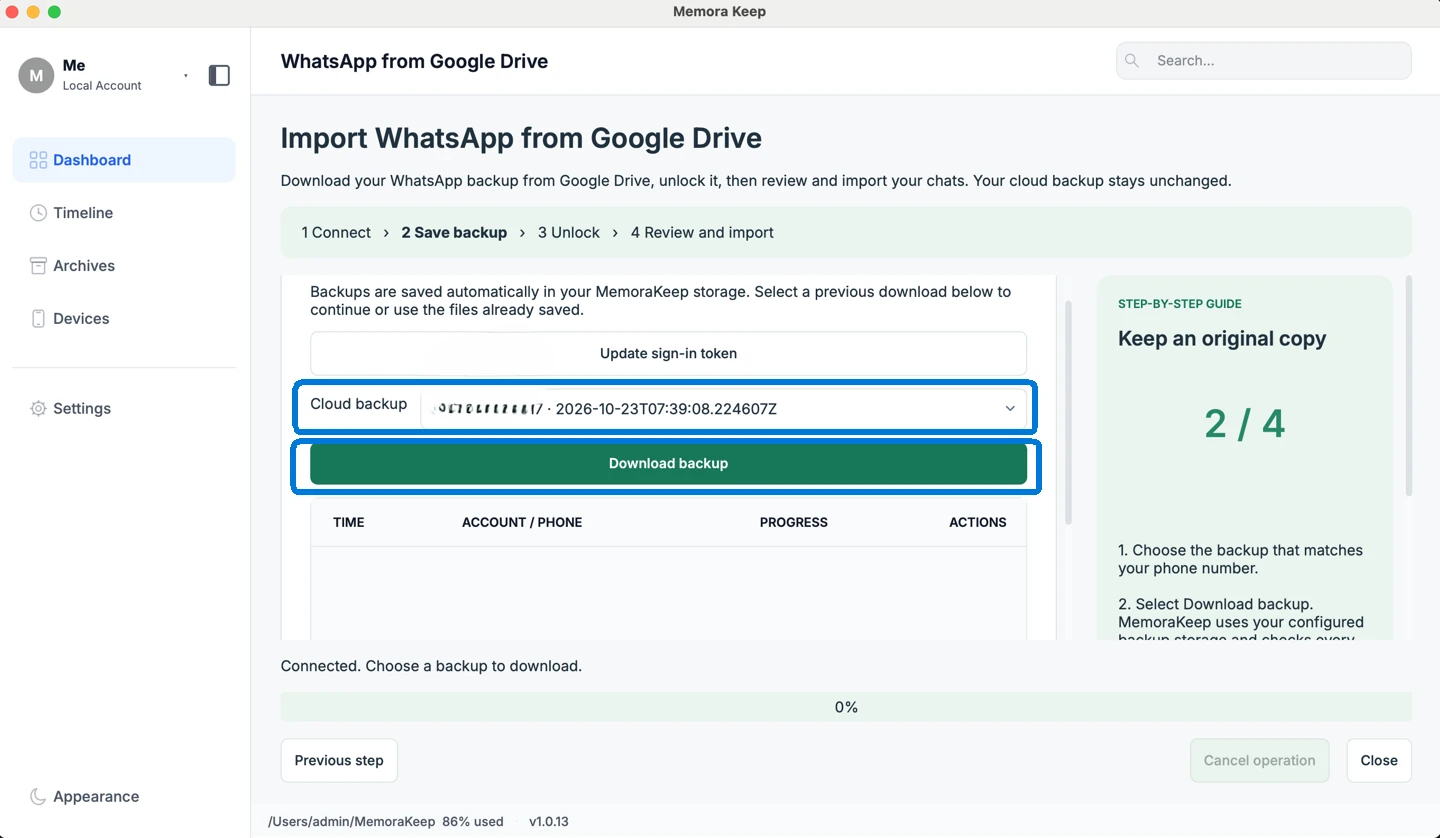
一覧から必要なWhatsAppバックアップを選び、アカウントと日付を確認して「Download backup」をクリックします。完了までパソコンをオンラインにしてください。
- 9
バックアップに合った手順で解除
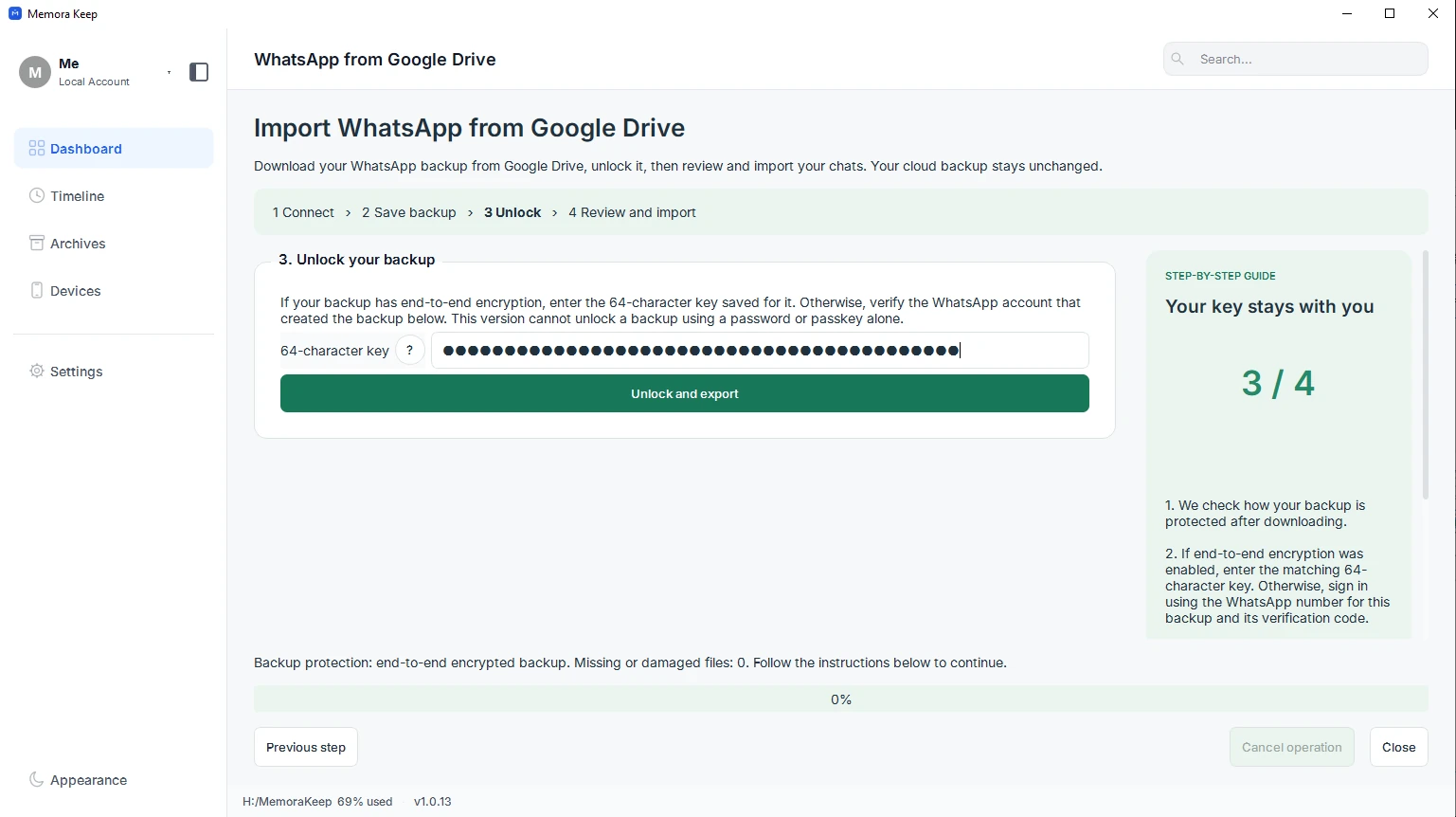
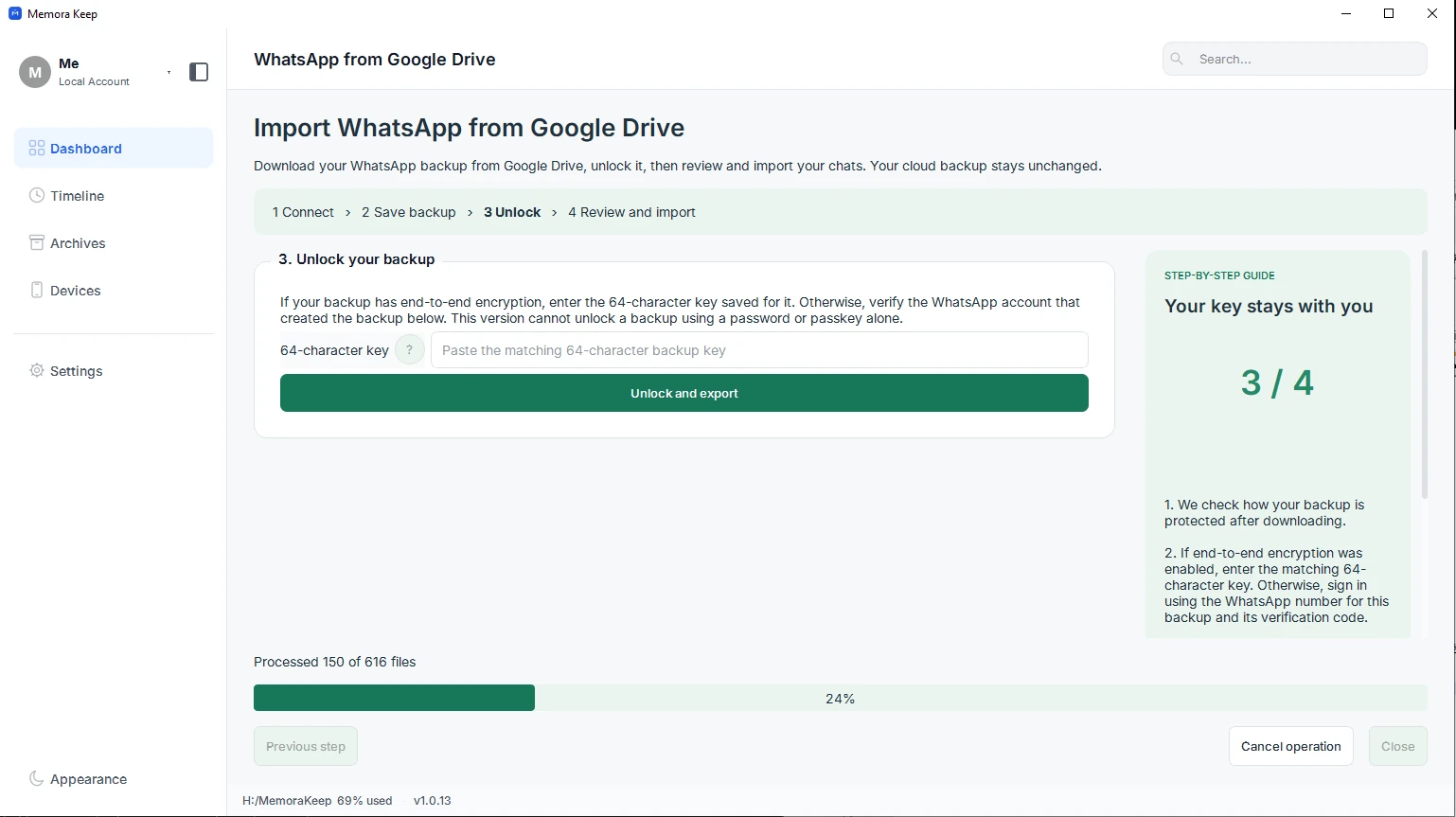
以降の手順は暗号化方式によって異なります。エンドツーエンド暗号化の場合は対応する64文字のキーを入力して「Unlock and export」を選びます。それ以外の対応バックアップでは、アプリ内のWhatsAppアカウント認証に従ってください。画像は64文字のキーを使う例です。
- 10
復号とインポートの完了を待つ
ダウンロードしたファイルの復号とメッセージのインポート中は、Memora Keepを開いたままにしてください。完了の案内が表示されてから結果を開きます。
- 11
取り込んだ会話を読む
アーカイブでWhatsAppを選び、取り込んだアカウントを開きます。会話を選んでメッセージと利用可能なメディアを確認してください。
アーカイブはパソコンの中に
バックアップやチャット、メディアは自分で選んだフォルダに保存します。Memora Keepがアーカイブをアップロードすることはなく、アカウントなしでオフラインでも閲覧・エクスポートできます。
- アカウントもサインインも不要
- バックアップ、チャット、メディアは一切アップロードされません
- 診断情報は、ご自身で送信しない限りローカルに留まります
- バックアップとアーカイブはオフラインでも読めます
よくある質問
Google DriveからWhatsAppをインポートのよくある質問
Google Driveのすべてのファイルを取り込みますか?
いいえ。この操作は対応するWhatsAppバックアップ専用です。Google Driveの一般的なファイルを取り込む機能ではありません。
パスワードやパスキーで解除できますか?
このバージョンでは、エンドツーエンド暗号化バックアップをパスワードやパスキーだけで解除できません。対応する64文字のバックアップキーが必要です。それ以外の対応バックアップでは、アプリの案内に沿ってアカウント認証を行います。
ログイントークンが期限切れになったら?
実行中のダウンロードを停止し、「Update sign-in token」を選んで同じGoogleアカウントの新しいoauth_tokenを取得してください。ダウンロード済みのファイルと選択中の記録は保持されます。
インポートでクラウドのバックアップは変わりますか?
ローカルにダウンロードしたコピーを読み取ります。Google Driveのバックアップは変更されません。