インポートガイド
Google DriveからWhatsAppを取り込む方法
Google DriveのWhatsAppバックアップをダウンロードしてMemora Keepで解除し、WindowsやMacでチャットを閲覧できます。
最終更新
事前に用意するもの
- WindowsまたはmacOSにMemora Keepをインストールし、バックアップと抽出データ用の空き容量を確保しておくこと
- WhatsAppバックアップを保管しているGoogleアカウントにアクセスでき、インターネット接続があること
- エンドツーエンド暗号化バックアップ:対応する64文字のバックアップキー
- エンドツーエンド暗号化されていない場合:作成元のWhatsAppアカウントにアクセスでき、アプリに表示される認証を行えること
- 1
Memora Keepをダウンロードしてインストール
WindowsまたはmacOS用のMemora Keepをインストールし、空き容量の十分な場所をアーカイブの保存先に選んでください。

- 2
Google DriveのWhatsAppを開く
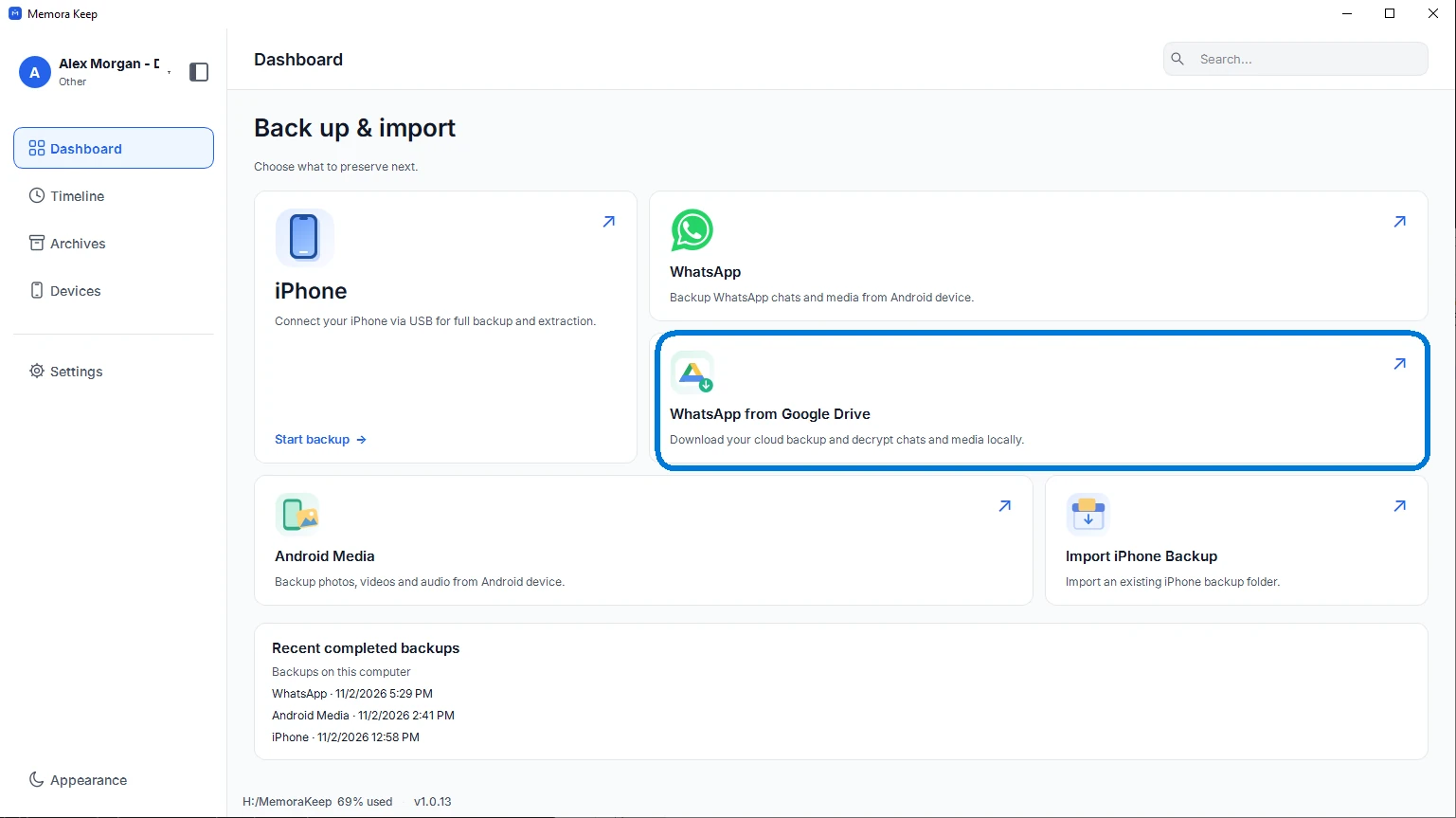
ダッシュボードで「WhatsApp from Google Drive」を選びます。WhatsAppバックアップ専用のインポート画面が開きます。
- 3
ブラウザーでGoogleを開く
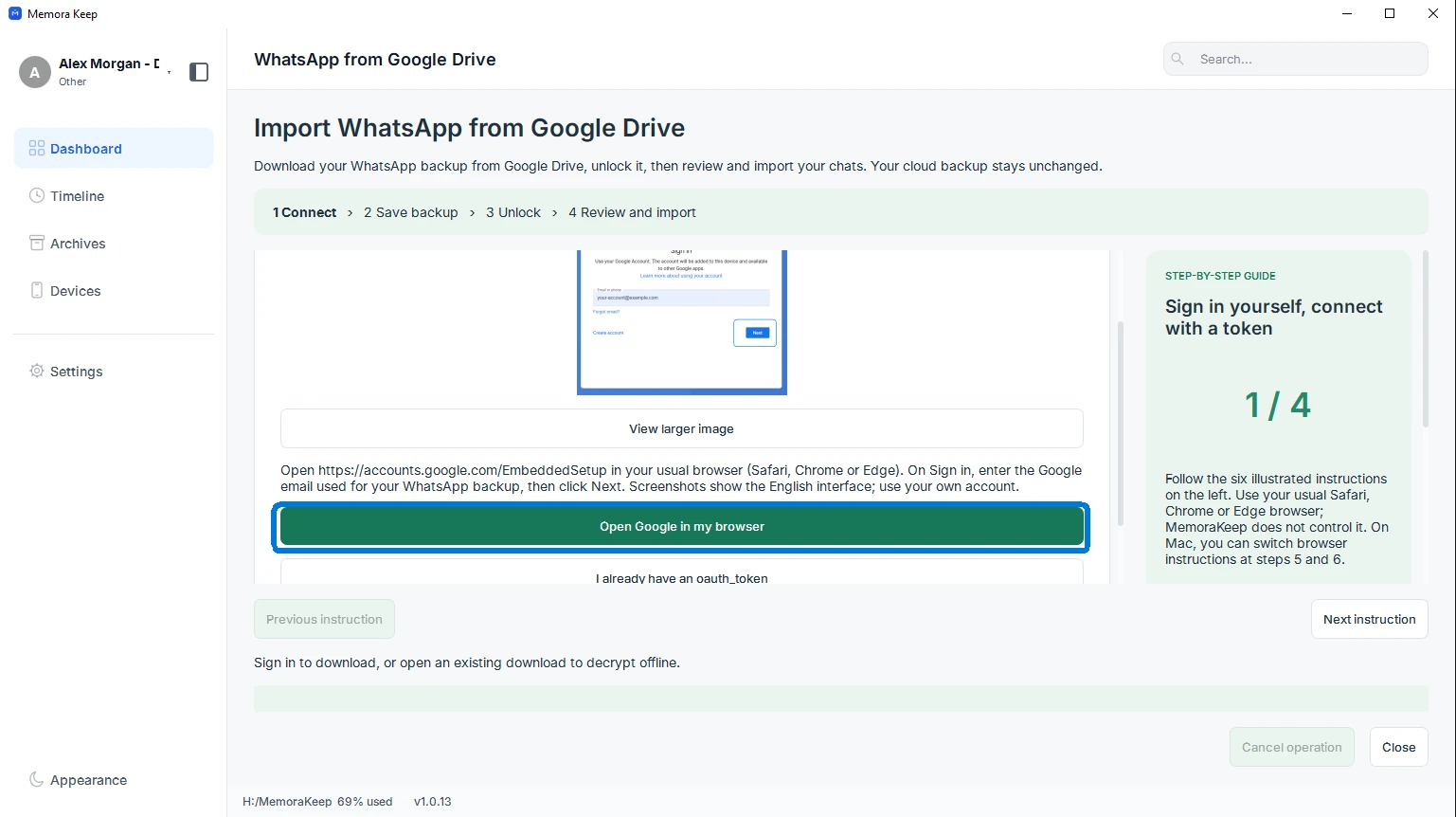
「Open Google in my browser」をクリックし、普段お使いのブラウザーで、Memora Keepの図解に沿ってログインしてください。
- 4
バックアップを保管しているGoogleアカウントにログイン
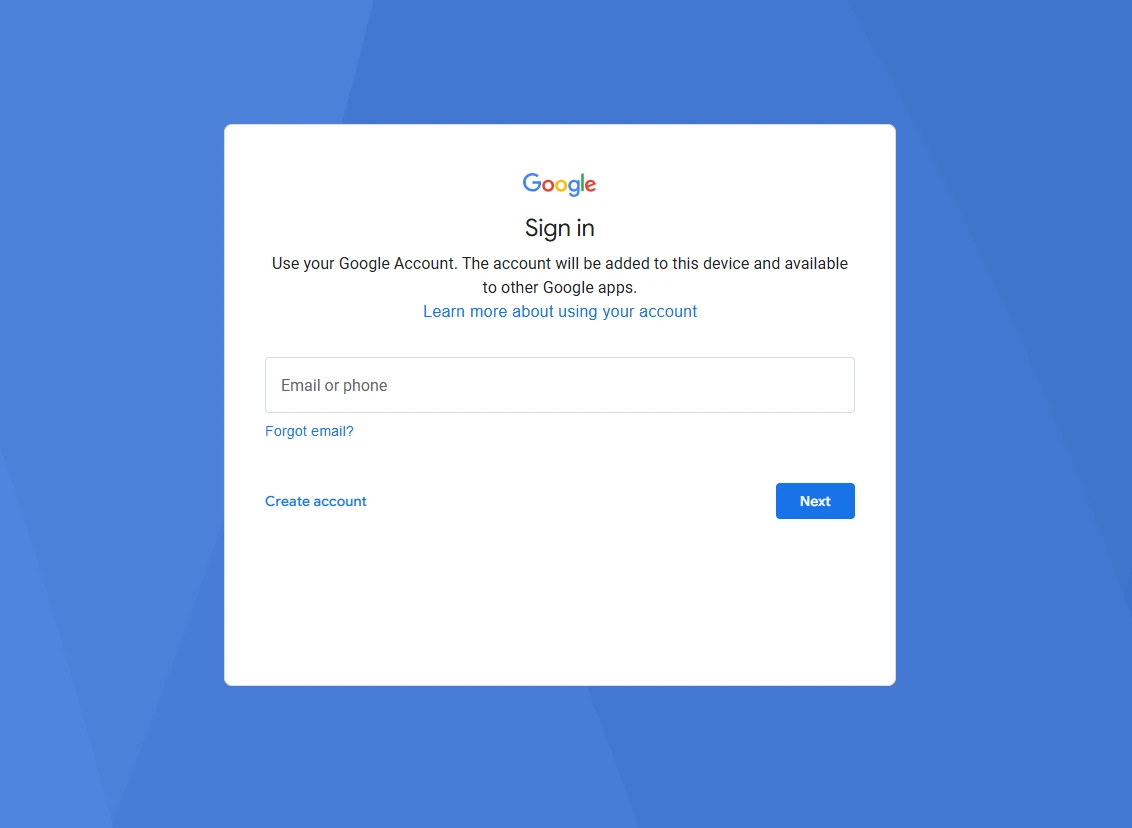
WhatsAppバックアップを保管しているアカウントでGoogleのページにログインし、求められる認証を完了します。GoogleのパスワードはGoogleのページでのみ入力し、Memora Keepには入力しないでください。
- 5
oauth_tokenの値をコピー
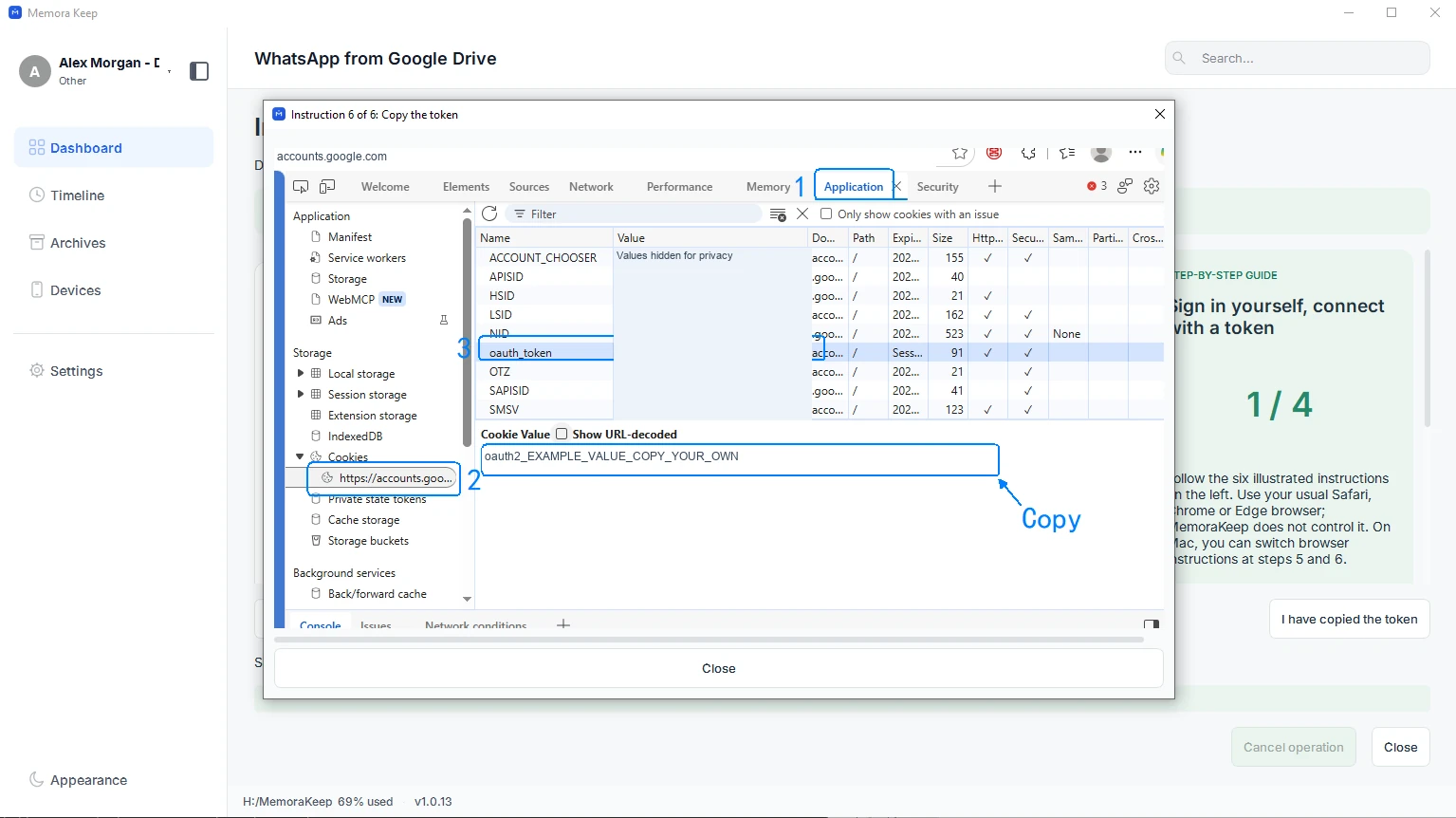
アプリ内でお使いのブラウザー向けの手順を確認し、accounts.google.comのoauth_token Cookieを探して値全体をコピーします。Safariの場合はSafari向けの手順に切り替えてください。Cookie名や引用符を含めず、値だけをコピーしてください。
- 6
Memora Keepに戻る
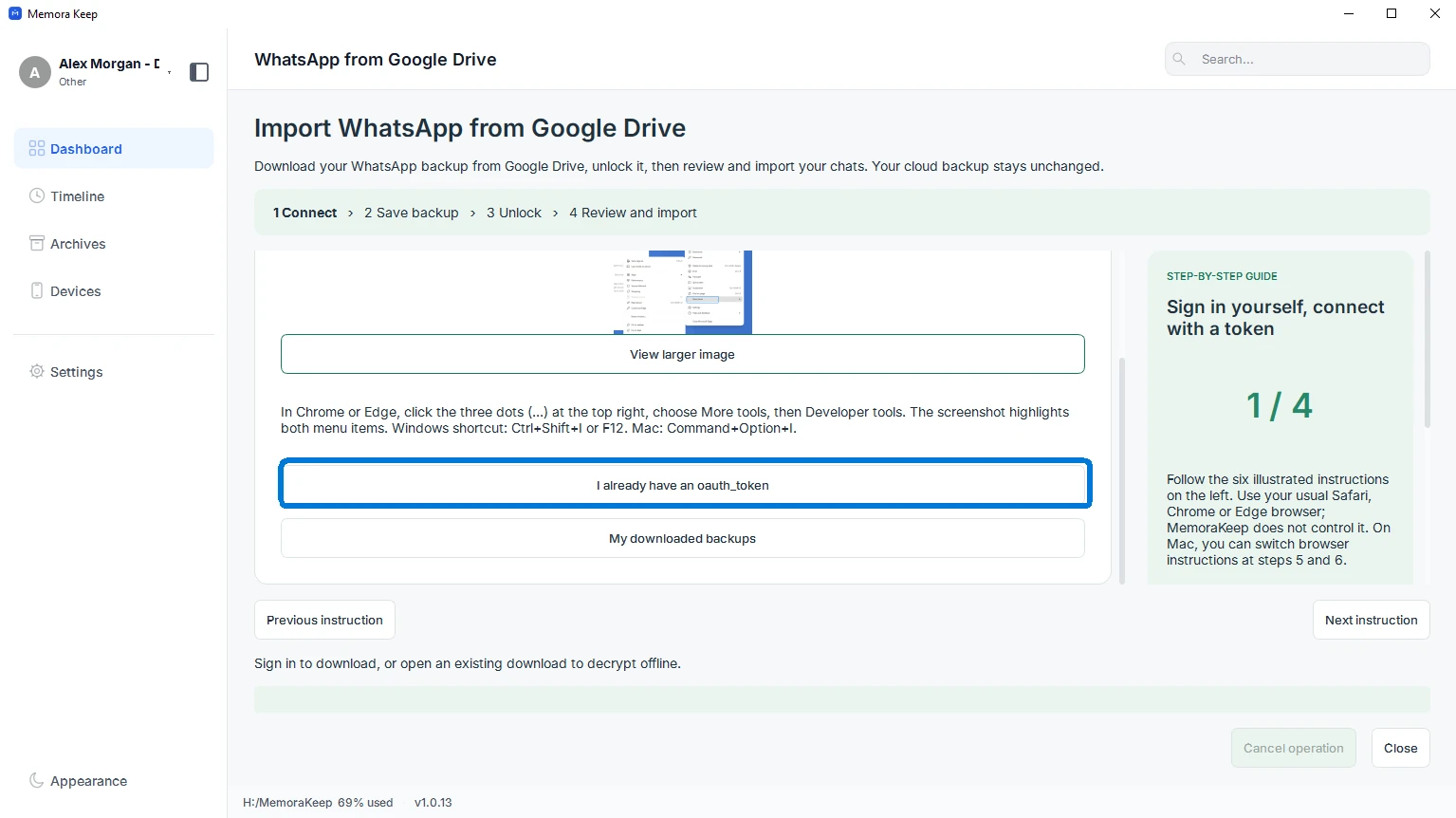
「I already have an oauth_token」、または図解の最後に表示される確認ボタンを選ぶと、アカウントとトークンの入力欄が開きます。
- 7
接続してバックアップを検索
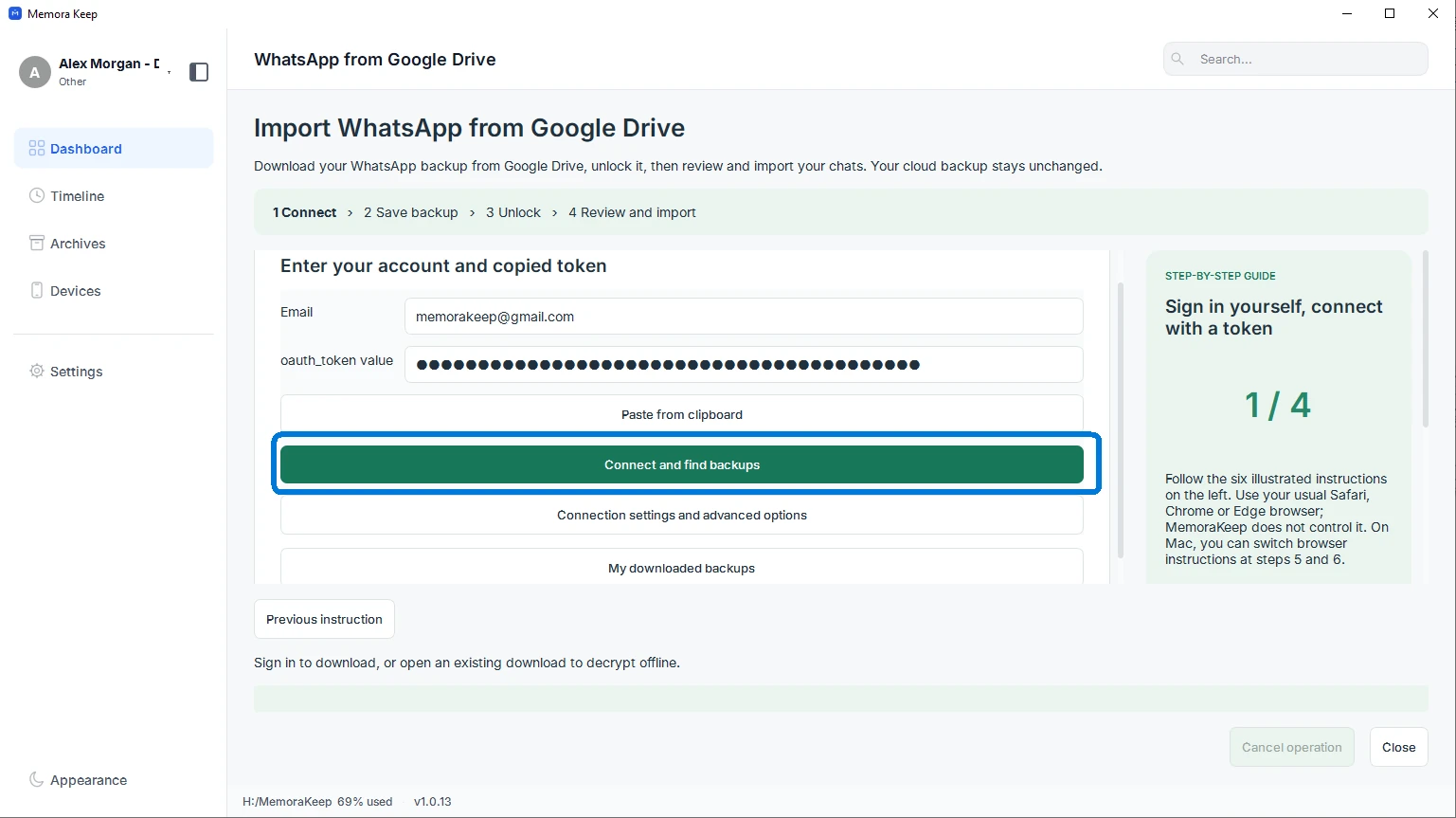
同じGoogleアカウントのメールアドレスと、コピーしたoauth_tokenの値を入力し、「Connect and find backups」をクリックします。アカウントにアクセスできるトークンなので、他人に教えないでください。
- 8
バックアップを選んでダウンロード
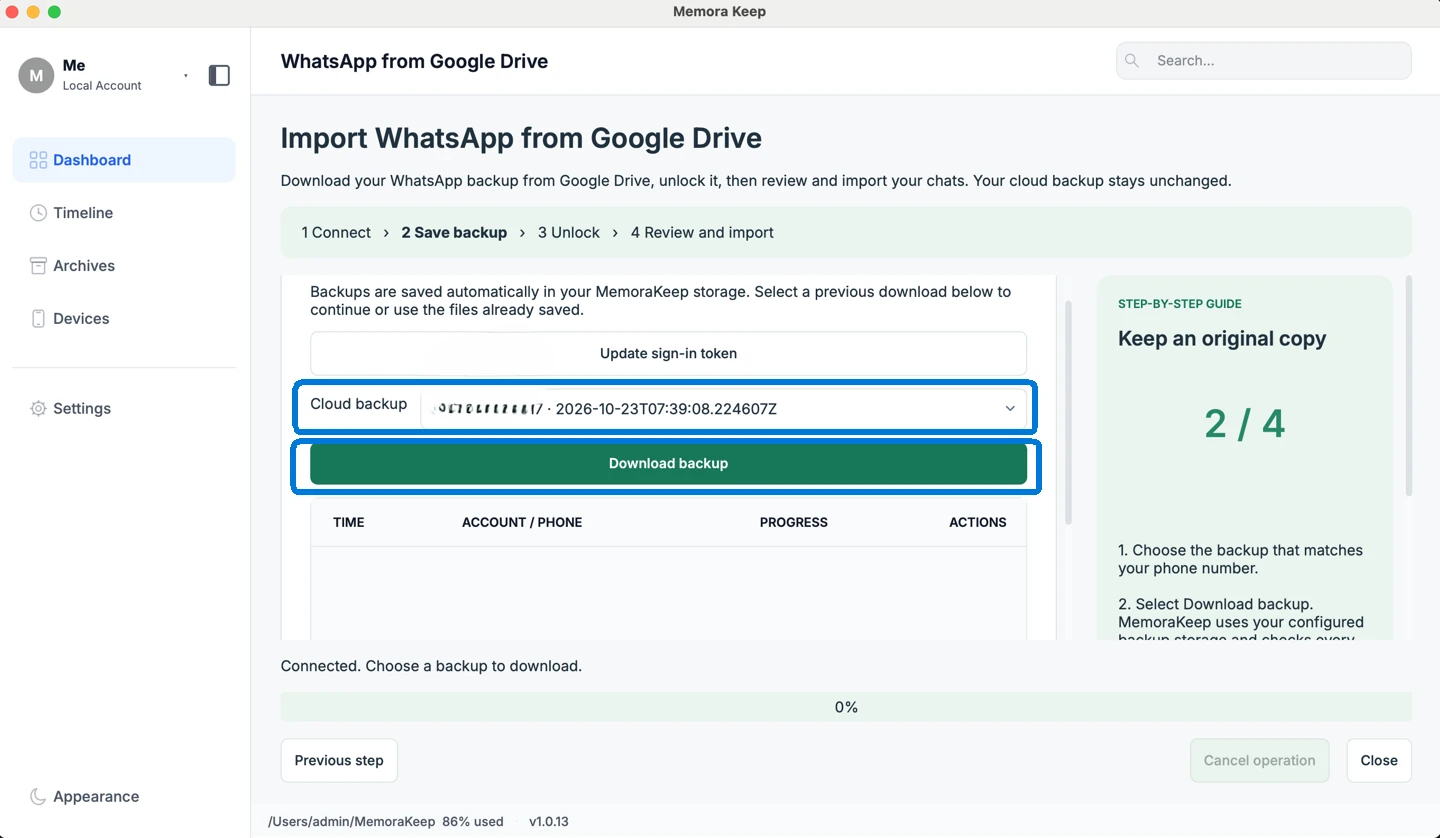
一覧から必要なWhatsAppバックアップを選び、アカウントと日付を確認して「Download backup」をクリックします。完了までパソコンをオンラインにしてください。
- 9
バックアップに合った手順で解除
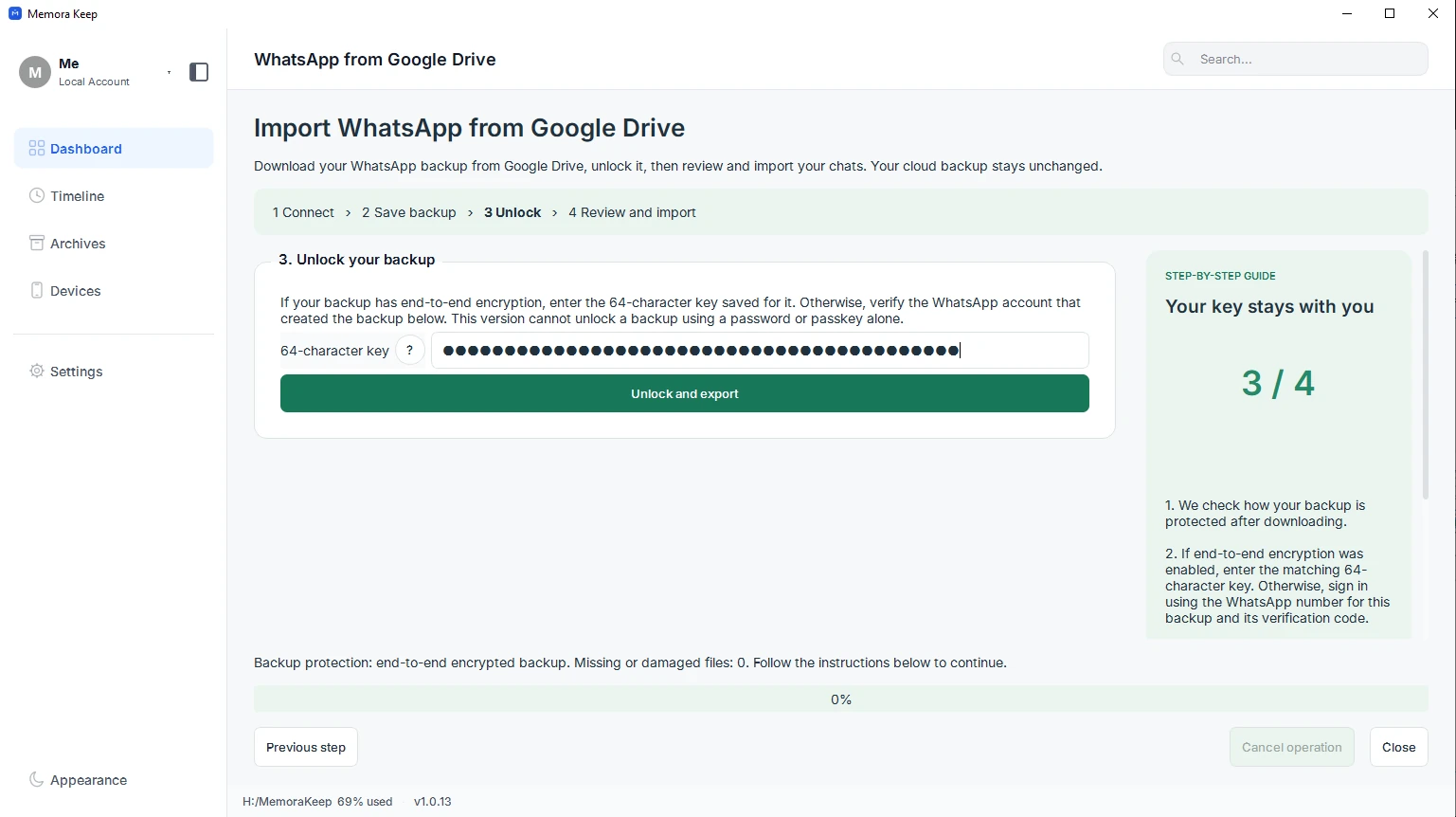
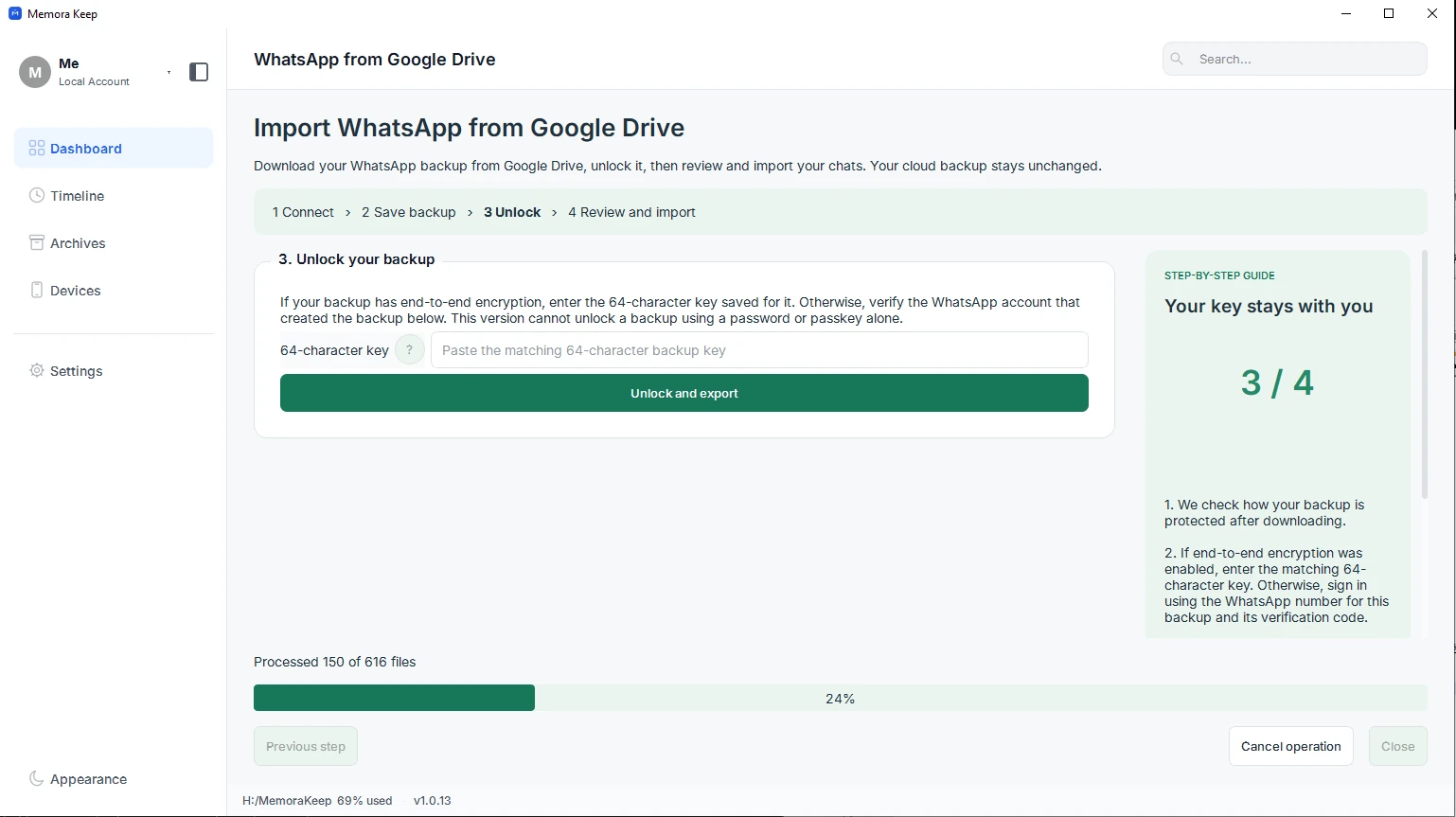
以降の手順は暗号化方式によって異なります。エンドツーエンド暗号化の場合は対応する64文字のキーを入力して「Unlock and export」を選びます。それ以外の対応バックアップでは、アプリ内のWhatsAppアカウント認証に従ってください。画像は64文字のキーを使う例です。
- 10
復号とインポートの完了を待つ
ダウンロードしたファイルの復号とメッセージのインポート中は、Memora Keepを開いたままにしてください。完了の案内が表示されてから結果を開きます。
- 11
取り込んだ会話を読む
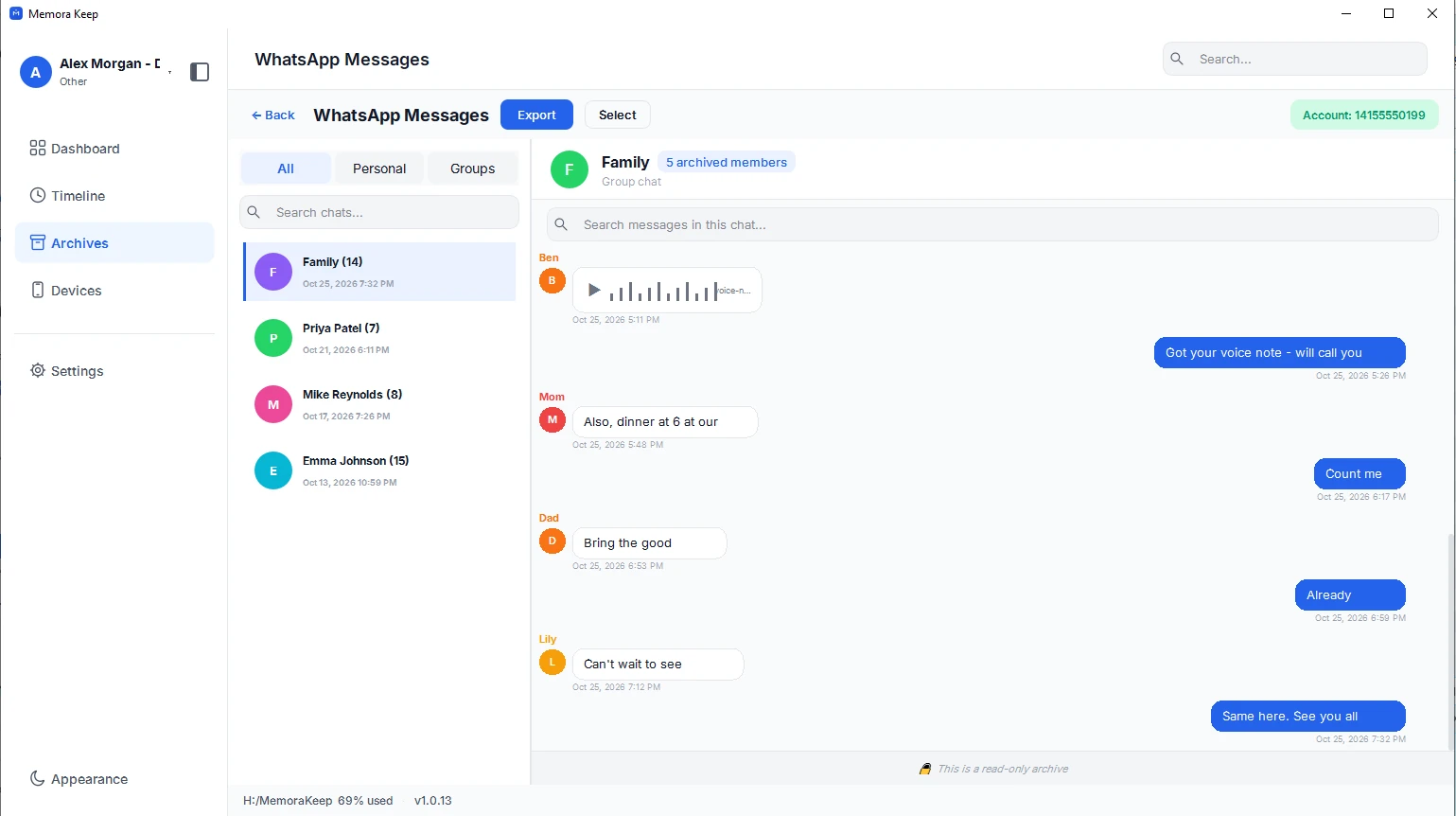
アーカイブでWhatsAppを選び、取り込んだアカウントを開きます。会話を選んでメッセージと利用可能なメディアを確認してください。
補足
ログイントークンとバックアップキーは他人に見せないでください。デスクトップアプリの対応する欄にだけ貼り付け、サポートへのメッセージや画像で送らないでください。ダウンロードとロック解除は別の段階です。ダウンロードの成功だけでは、メッセージの復号は完了していません。
ブラウザーの画像は認証情報の例です。ご自身のログインセッションで取得したトークンを使用してください。
よくある質問
Google Driveのすべてのファイルを取り込みますか?
いいえ。この操作は対応するWhatsAppバックアップ専用です。Google Driveの一般的なファイルを取り込む機能ではありません。
パスワードやパスキーで解除できますか?
このバージョンでは、エンドツーエンド暗号化バックアップをパスワードやパスキーだけで解除できません。対応する64文字のバックアップキーが必要です。それ以外の対応バックアップでは、アプリの案内に沿ってアカウント認証を行います。
ログイントークンが期限切れになったら?
実行中のダウンロードを停止し、「Update sign-in token」を選んで同じGoogleアカウントの新しいoauth_tokenを取得してください。ダウンロード済みのファイルと選択中の記録は保持されます。
インポートでクラウドのバックアップは変わりますか?
ローカルにダウンロードしたコピーを読み取ります。Google Driveのバックアップは変更されません。