Guía de importación
Cómo importar WhatsApp desde Google Drive
Descarga una copia de WhatsApp de Google Drive, desbloquéala en Memora Keep y consulta los chats en tu PC Windows o Mac.
Última actualización
Requisitos
- Memora Keep instalado en Windows o macOS, con espacio libre suficiente para la copia y los datos extraídos
- Acceso a la cuenta de Google que contiene la copia de WhatsApp y conexión a Internet
- Para una copia cifrada de extremo a extremo: su clave correspondiente de 64 caracteres
- Para una copia sin cifrado de extremo a extremo: acceso a la cuenta de WhatsApp que la creó para los pasos de verificación indicados en la aplicación
- 1
Descarga e instala Memora Keep
Descarga Memora Keep para Windows o macOS, instálalo y elige una ubicación local para el archivo con suficiente espacio libre.

- 2
Abre WhatsApp desde Google Drive
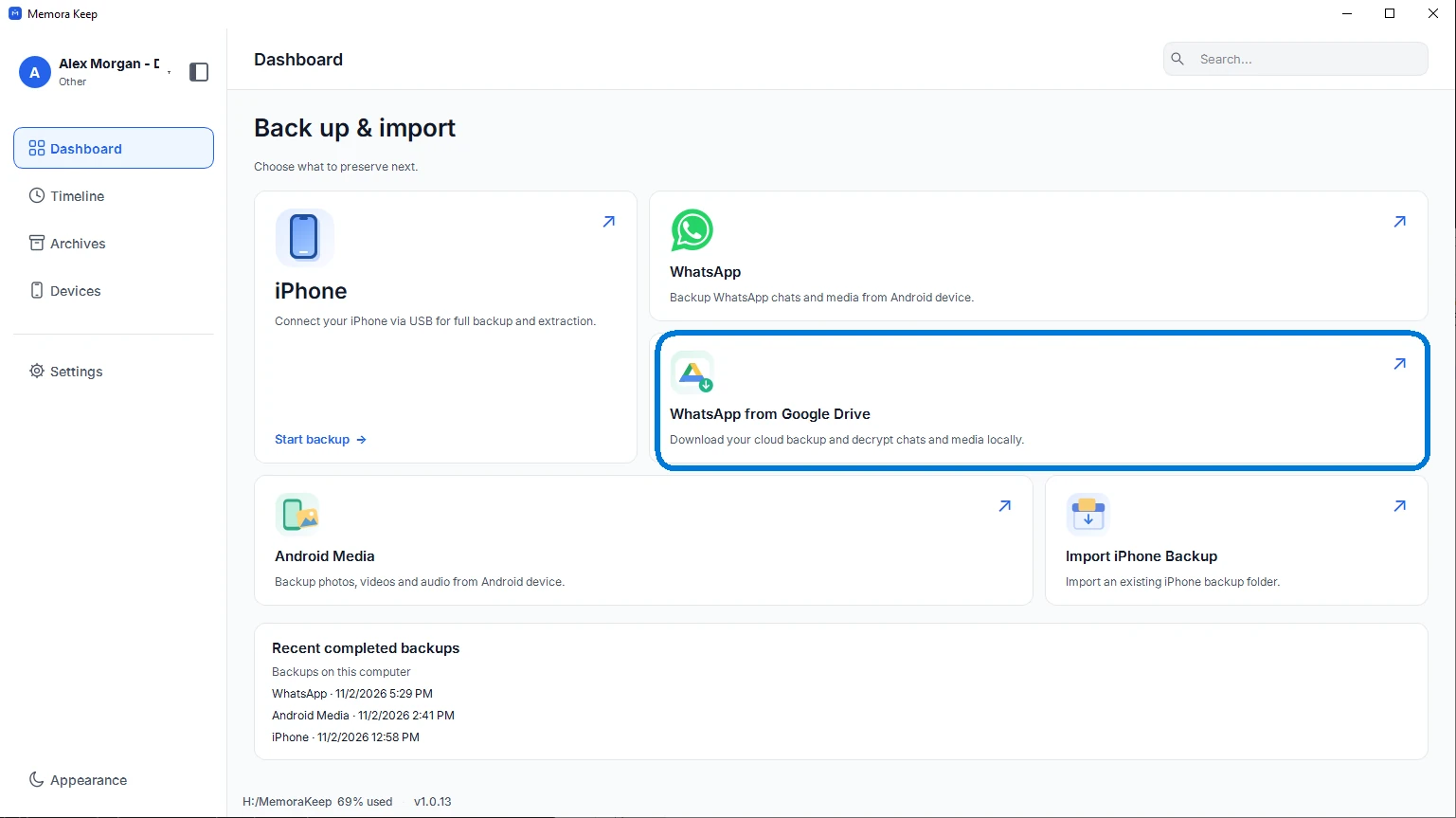
En el panel de inicio, elige «WhatsApp from Google Drive». Se abrirá el procedimiento específico para importar copias de WhatsApp.
- 3
Abre Google en el navegador
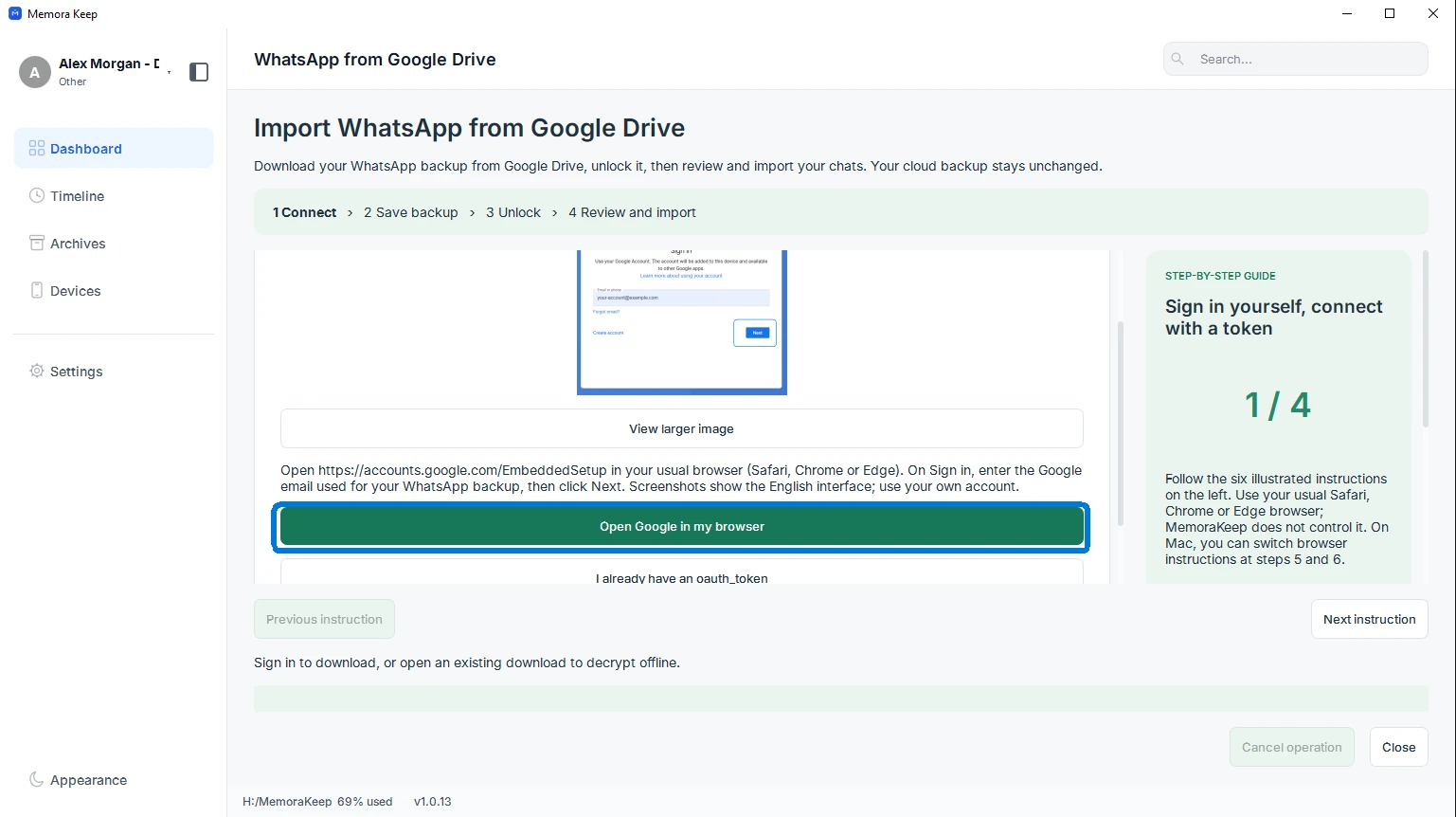
Haz clic en «Open Google in my browser». Sigue las instrucciones ilustradas de inicio de sesión en Memora Keep mientras utilizas tu navegador habitual.
- 4
Inicia sesión en la cuenta Google de la copia
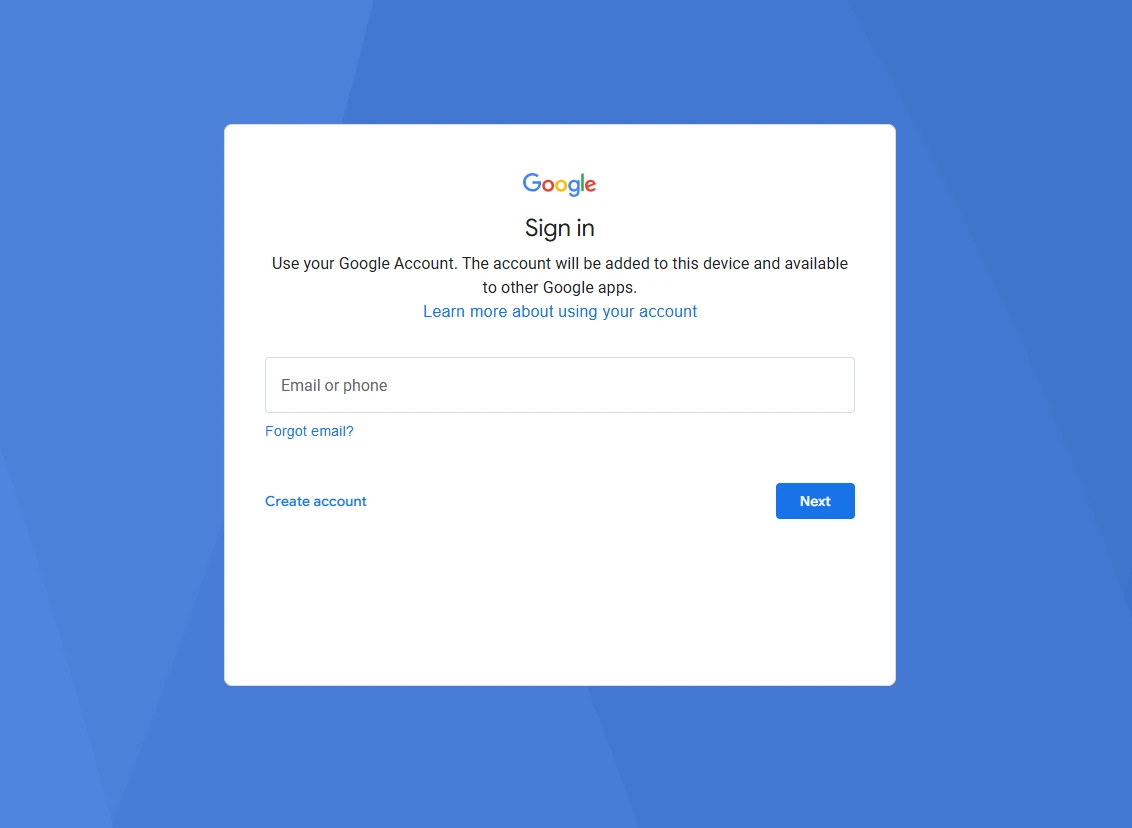
En la página de Google, inicia sesión con la cuenta que contiene tu copia de WhatsApp. Completa las verificaciones que solicite Google. Introduce tu contraseña de Google solo en su página, nunca en Memora Keep.
- 5
Copia el valor de oauth_token
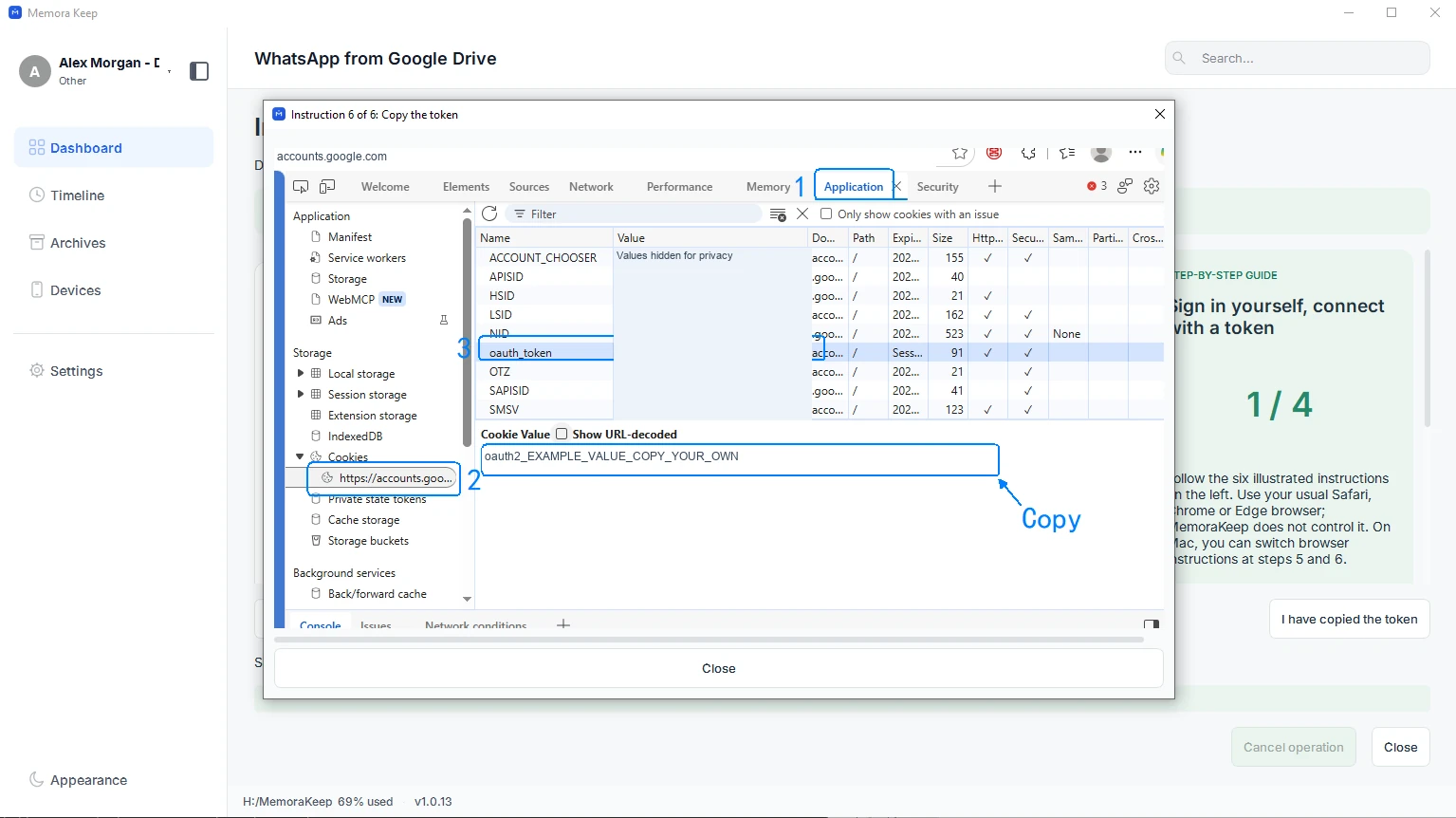
Sigue las instrucciones de la aplicación para tu navegador: busca la cookie oauth_token en accounts.google.com y copia su valor completo. En Safari, cambia a las instrucciones para Safari de la aplicación. Copia solo el valor, sin el nombre de la cookie ni comillas.
- 6
Vuelve a Memora Keep
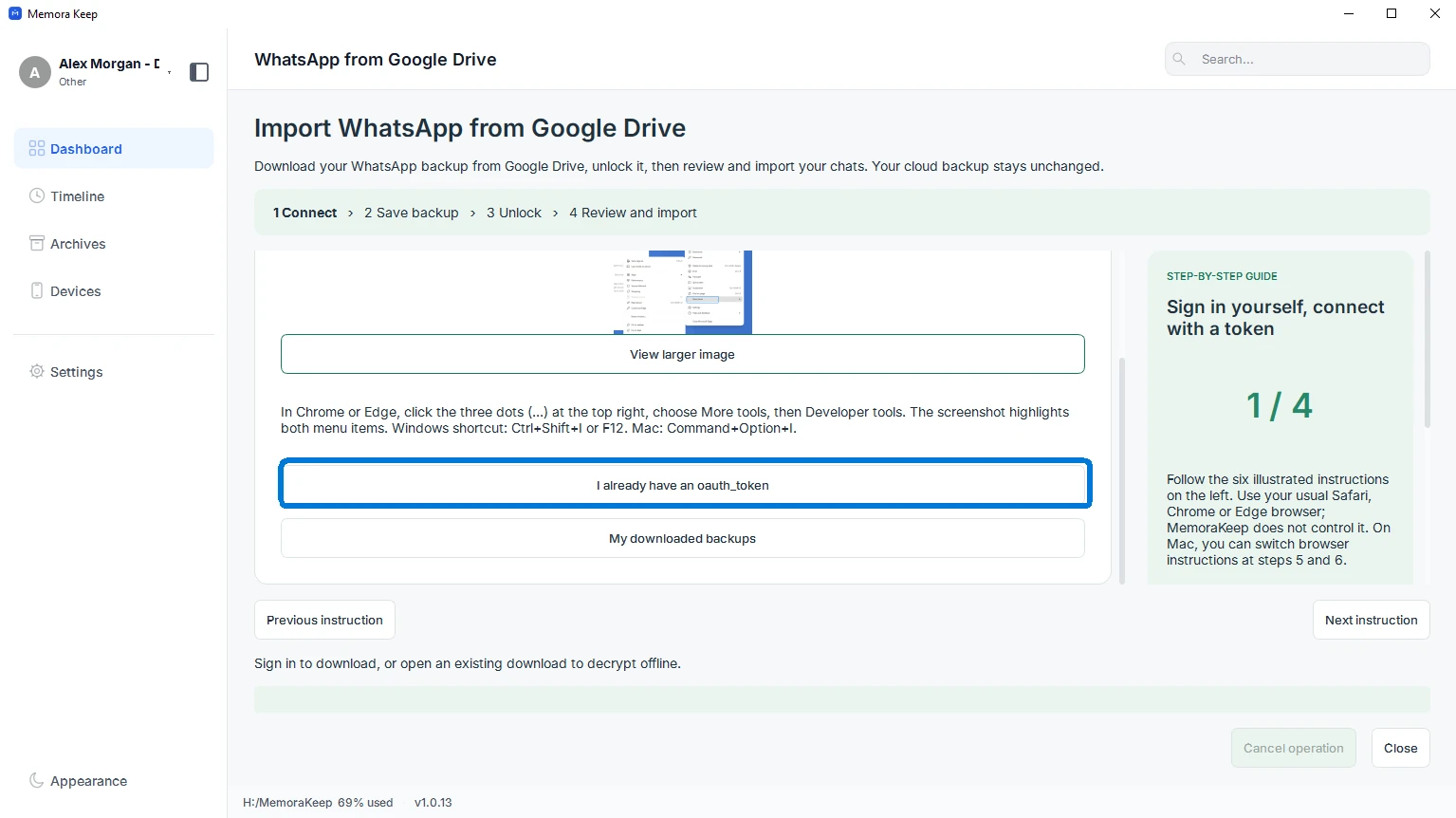
Elige «I already have an oauth_token» o la confirmación que aparece tras las instrucciones ilustradas para abrir los campos de cuenta y token.
- 7
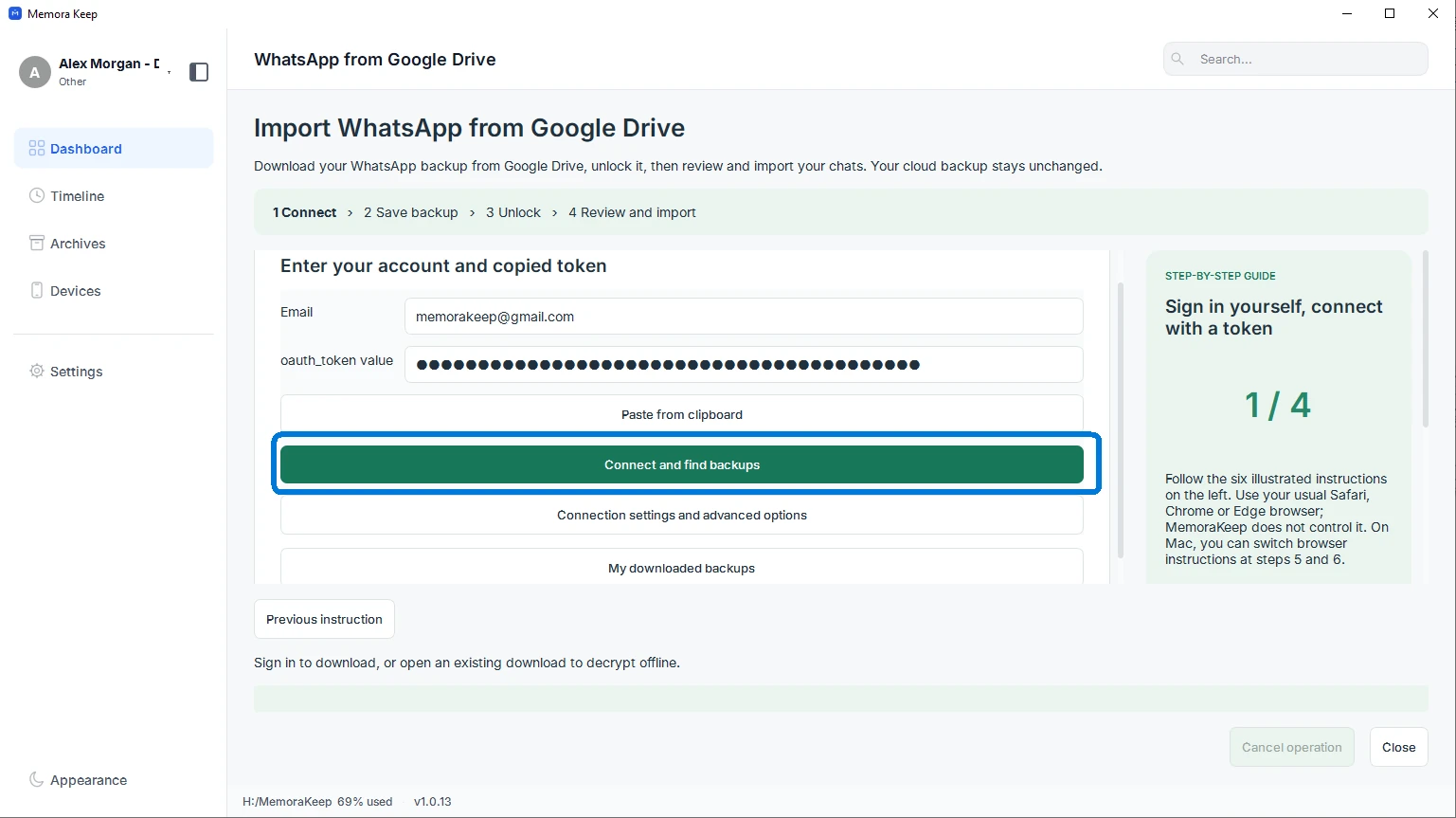
Conecta y busca copias de seguridad
Introduce el mismo correo de Google, pega el valor de oauth_token copiado y haz clic en «Connect and find backups». Mantén este token en privado: da acceso a tu cuenta.
- 8
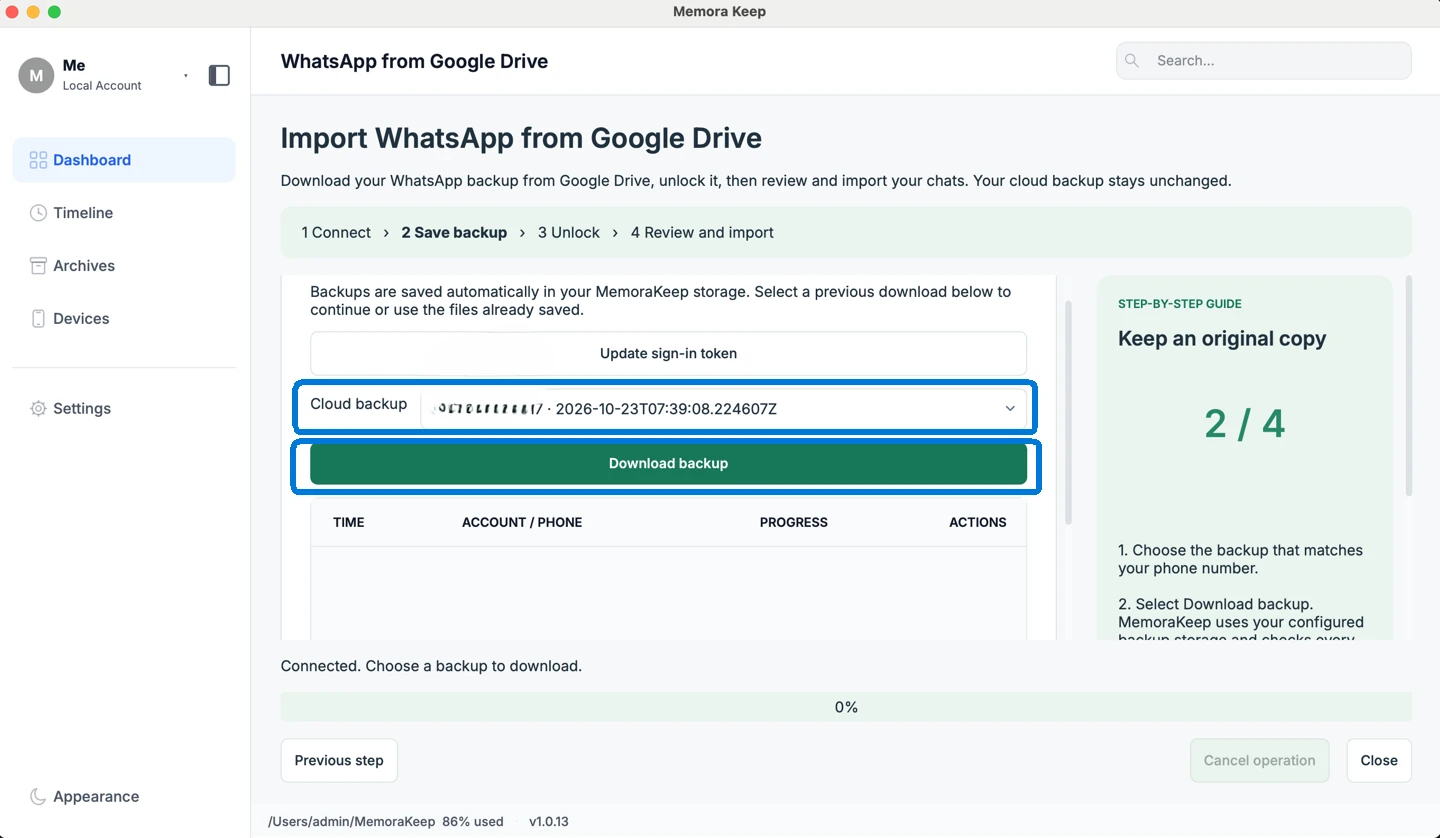
Elige y descarga la copia
Selecciona en la lista la copia de WhatsApp que quieras, comprueba la cuenta y la fecha y haz clic en «Download backup». Mantén el ordenador conectado a Internet hasta que termine la descarga.
- 9
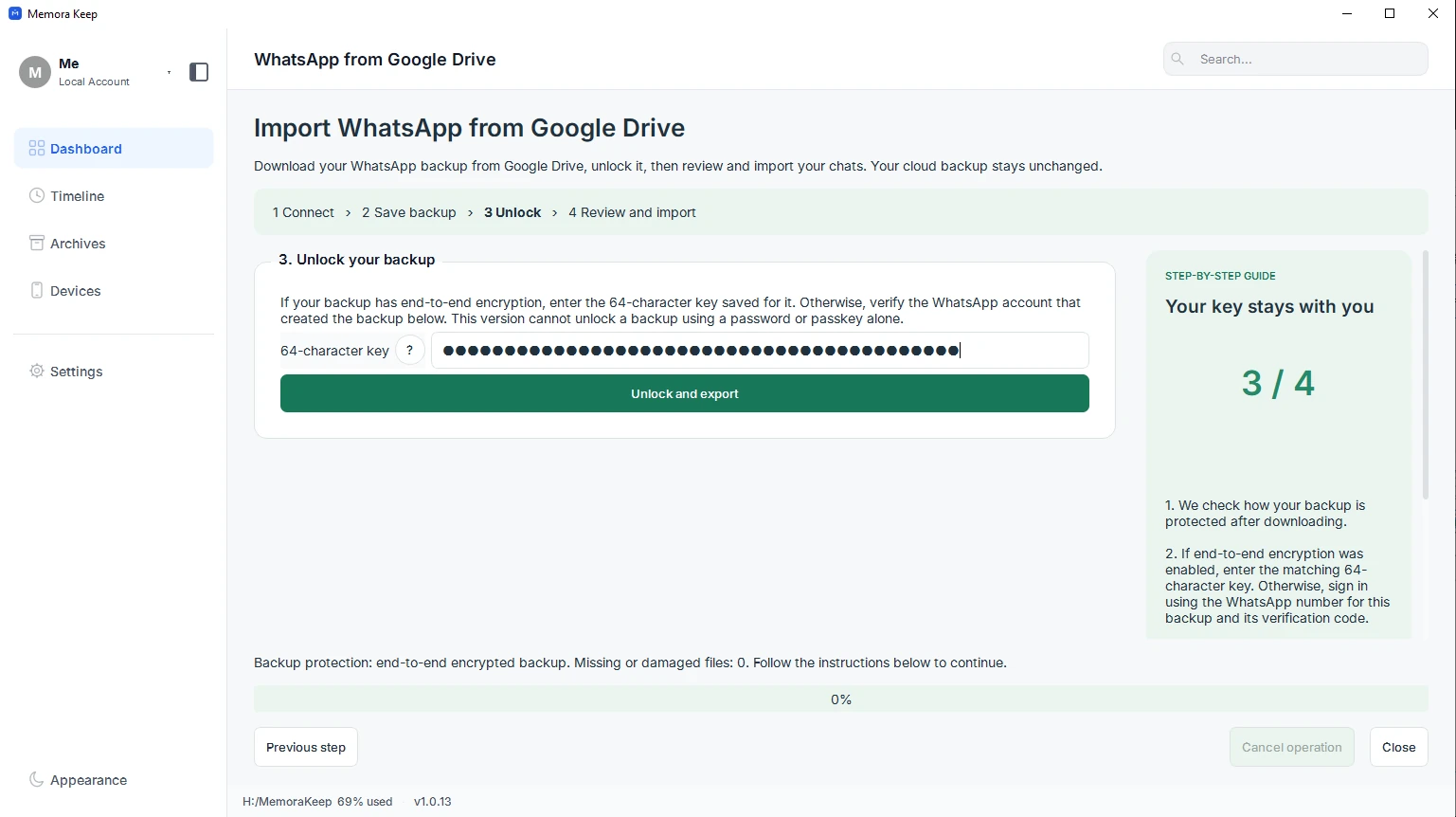
Sigue los pasos de desbloqueo de tu copia
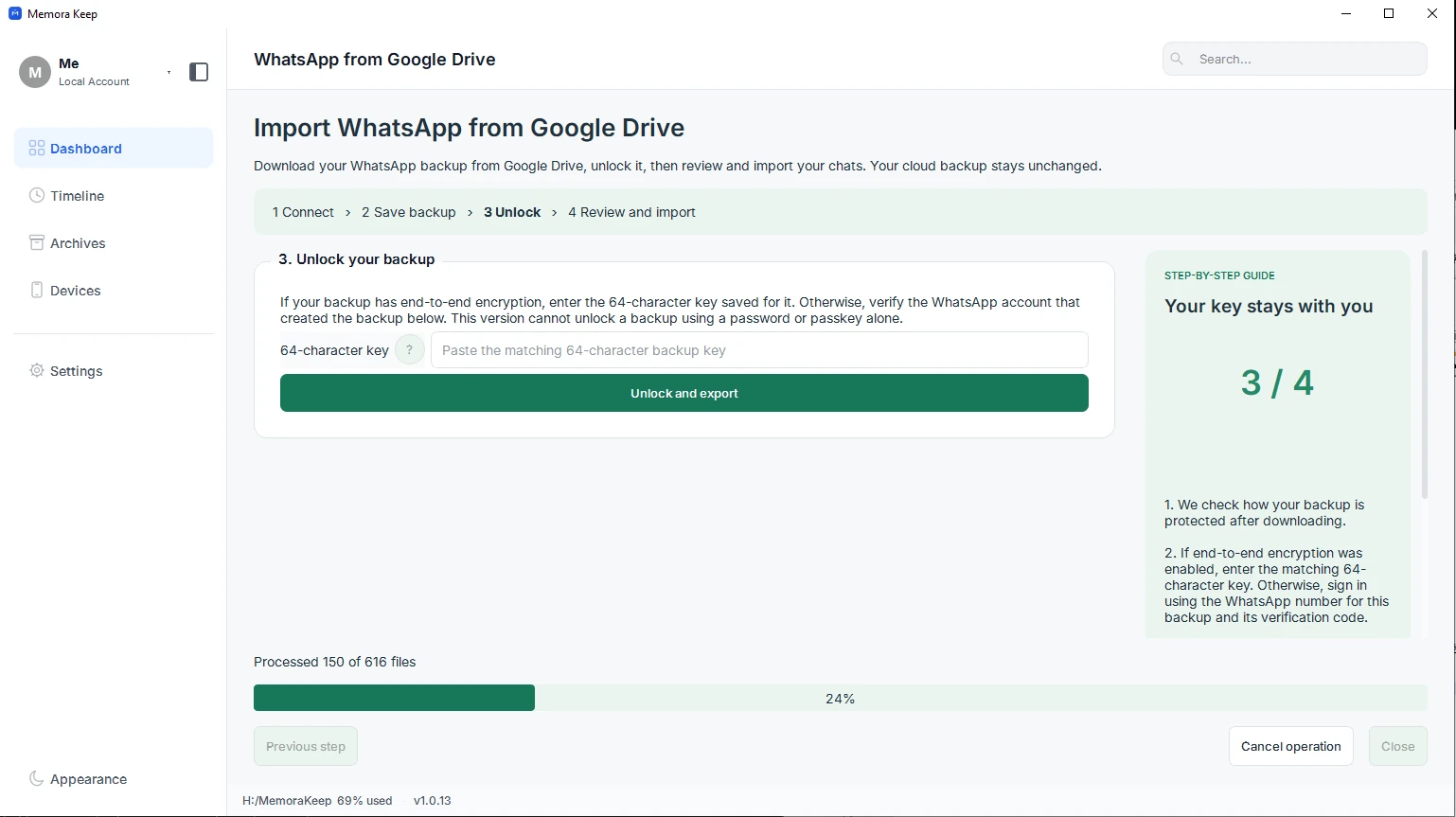
Los pasos siguientes dependen del cifrado. Si la copia está cifrada de extremo a extremo, introduce su clave correspondiente de 64 caracteres y elige «Unlock and export». Para las demás copias compatibles, sigue la verificación de la cuenta de WhatsApp que muestra la aplicación. La captura ilustra el método con clave de 64 caracteres.
- 10
Espera al descifrado y la importación
Mantén Memora Keep abierto mientras descifra los archivos descargados e importa los mensajes. Espera al aviso de finalización antes de abrir el resultado.
- 11
Lee las conversaciones importadas
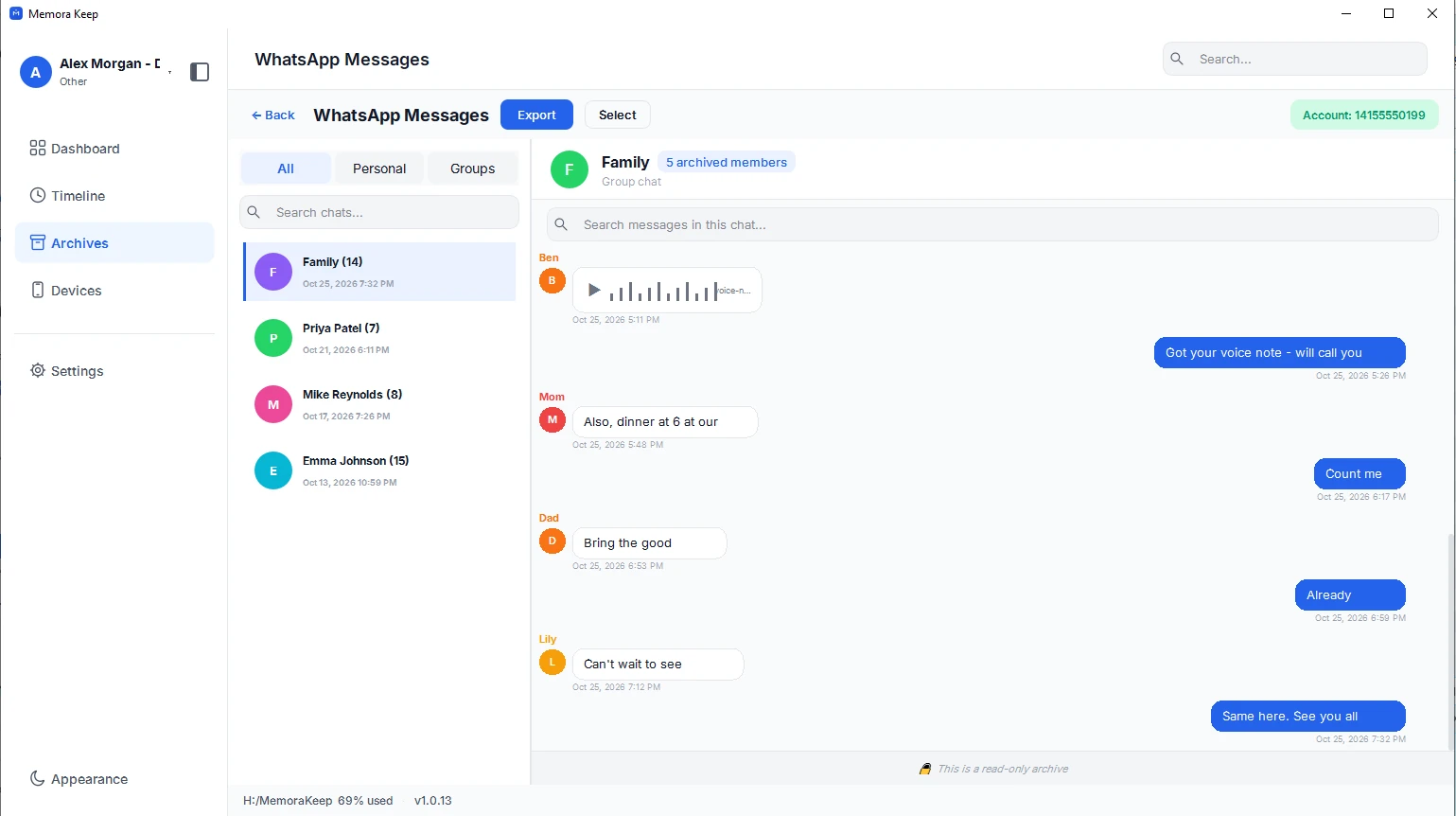
Abre Archivos, elige WhatsApp y selecciona la cuenta importada. Abre una conversación para revisar los mensajes y los archivos multimedia disponibles.
Notas
Mantén en privado el token de inicio de sesión y la clave de la copia. Pégalos solo en sus campos correspondientes de la aplicación de escritorio; no los envíes en mensajes de asistencia ni capturas. Descargar una copia y desbloquearla son etapas distintas. Una descarga correcta no significa que los mensajes se hayan descifrado.
Las capturas del navegador usan credenciales de ejemplo. Utiliza el token de tu propia sesión.
Preguntas frecuentes
¿Se importan todos los archivos de mi Google Drive?
No. Este procedimiento es específico para las copias de WhatsApp compatibles. No es un importador general de archivos de Google Drive.
¿Puedo desbloquear una copia con su contraseña o llave de acceso?
Esta versión no puede desbloquear una copia cifrada de extremo a extremo solo con una contraseña o una llave de acceso. Necesitas su clave correspondiente de 64 caracteres. Las demás copias compatibles utilizan los pasos de verificación de cuenta que muestra la aplicación.
¿Qué hago si caduca el token de inicio de sesión?
Detén las descargas en curso, elige «Update sign-in token» y obtén un oauth_token nuevo de la misma cuenta de Google. La aplicación conserva los archivos descargados y la entrada seleccionada.
¿La importación modifica la copia en la nube?
El procedimiento descarga y lee una copia local. Tu copia de Google Drive permanece sin cambios.
¿Atascado con algún paso?
El centro de soporte responde las dudas más comunes, y puedes decirnos dónde te detuviste.